일본 비짓재팬 웹 자세한 등록방법 동반가족 등록 입국심사 QR
일본 온라인 입국신고서
비짓재팬 웹 등록방법
동반가족 등록, 비자, 편명, 국가명,
일본 내 체류지, 전화번호 작성방법
일본 여행 가기 전 필수로 준비해야 하는 비짓재팬웹 입국신고서 등록방법을 처음부터 끝까지 자세히 알려드릴게요.
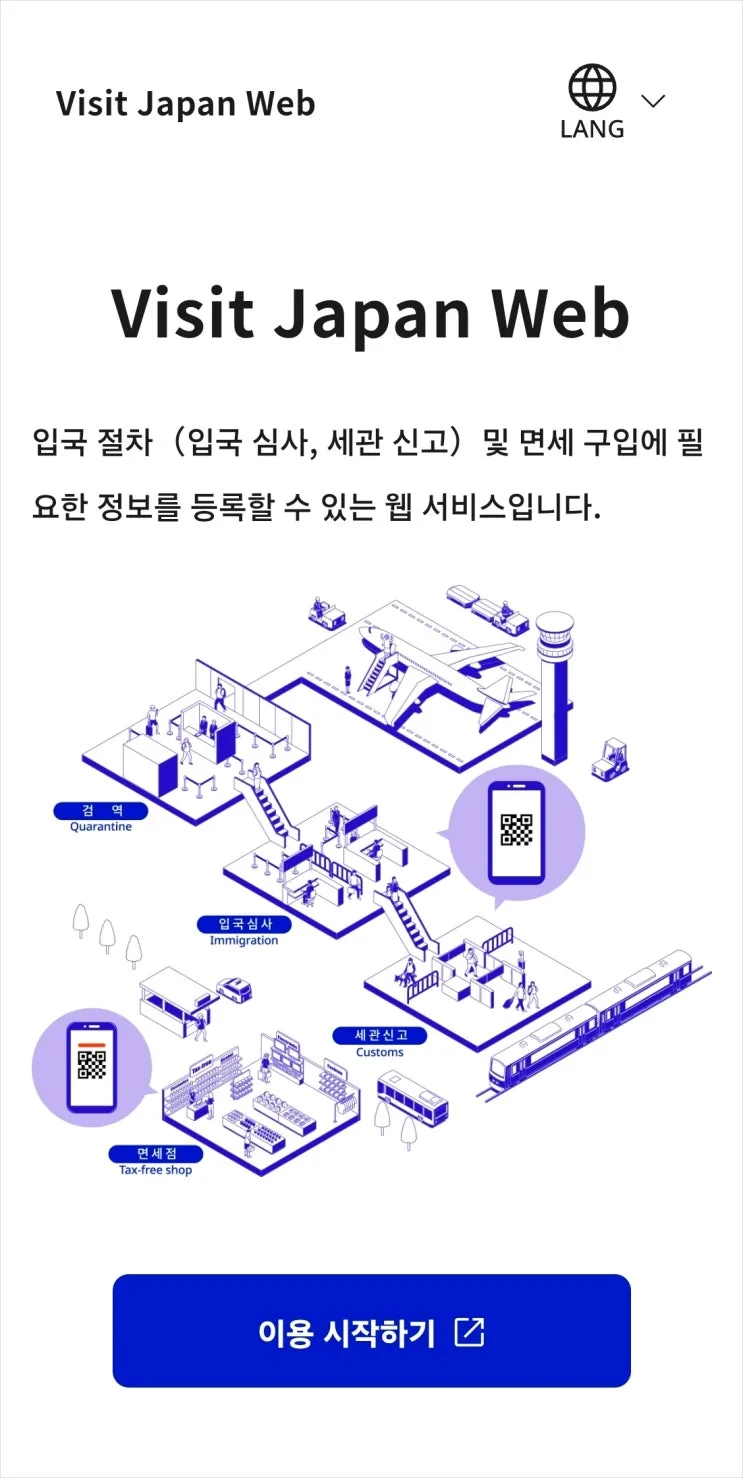
먼저 비짓재팬 웹사이트에 접속합니다.
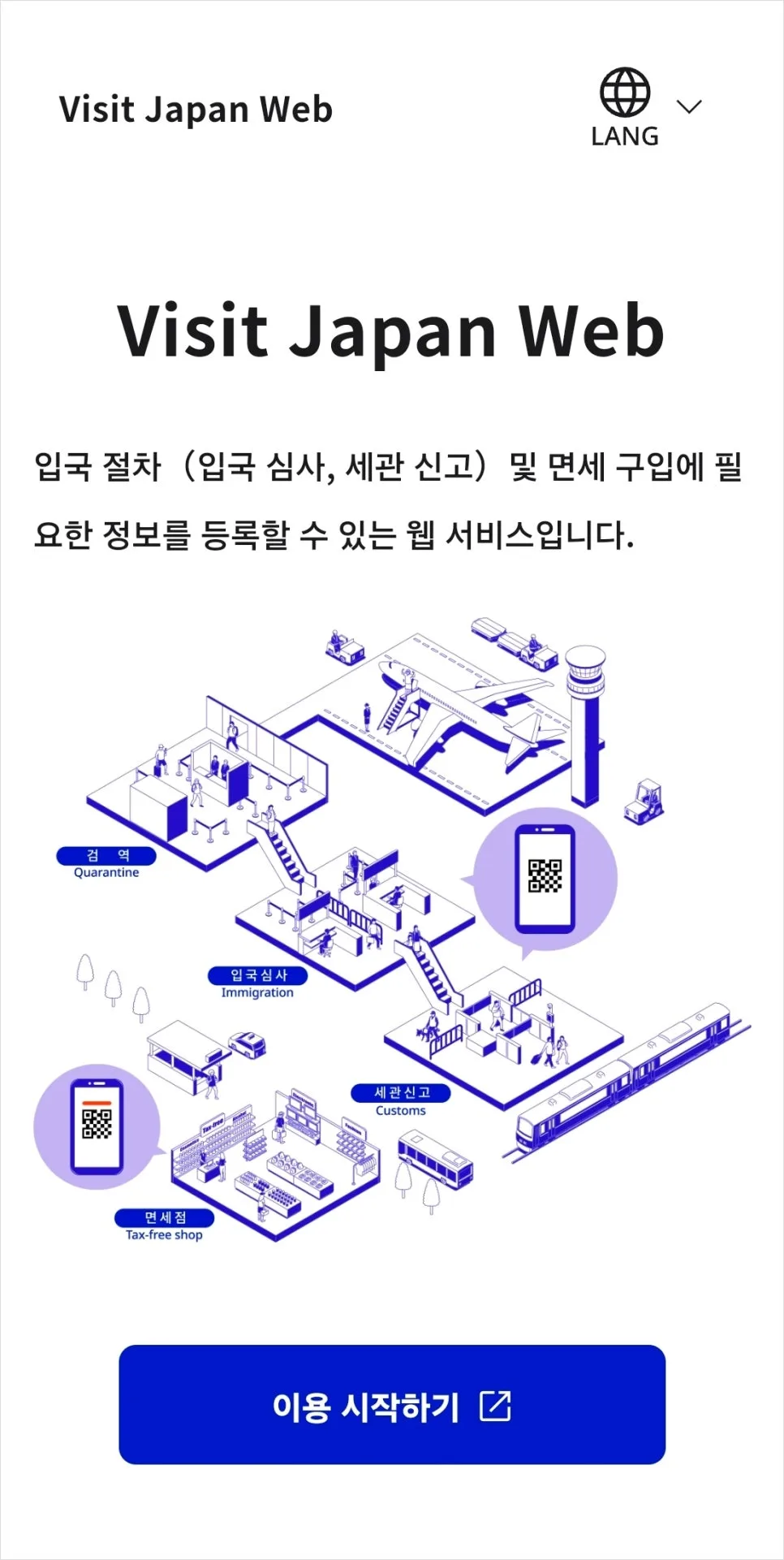
이용 시작하기를 누르고,
처음 등록하는 분은 [계정 신규 생성]을 눌러 회원가입을 진행하시고,이전에 등록했던 적이 있다면 이메일주소와 비번을 입력해 로그인합니다.
1. 본인정보 등록
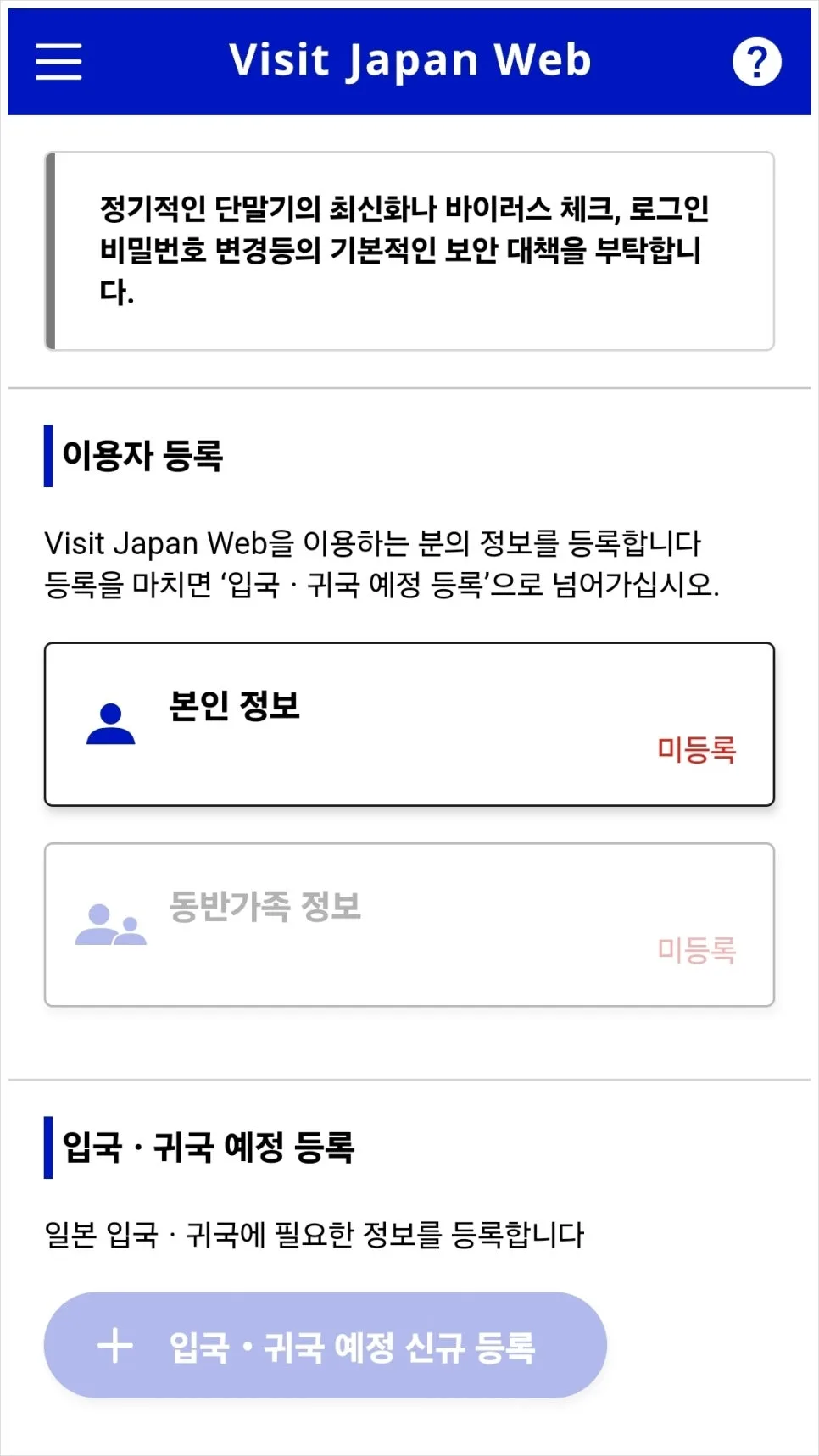
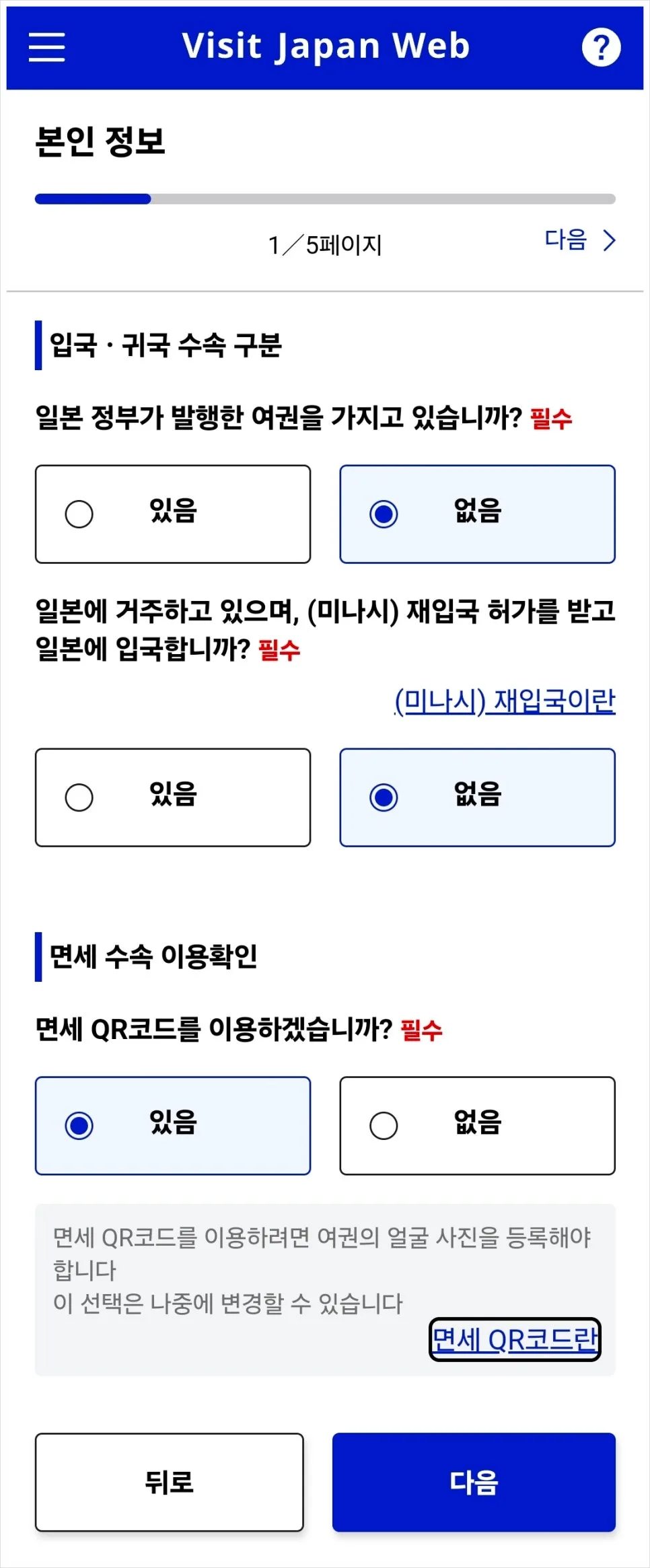
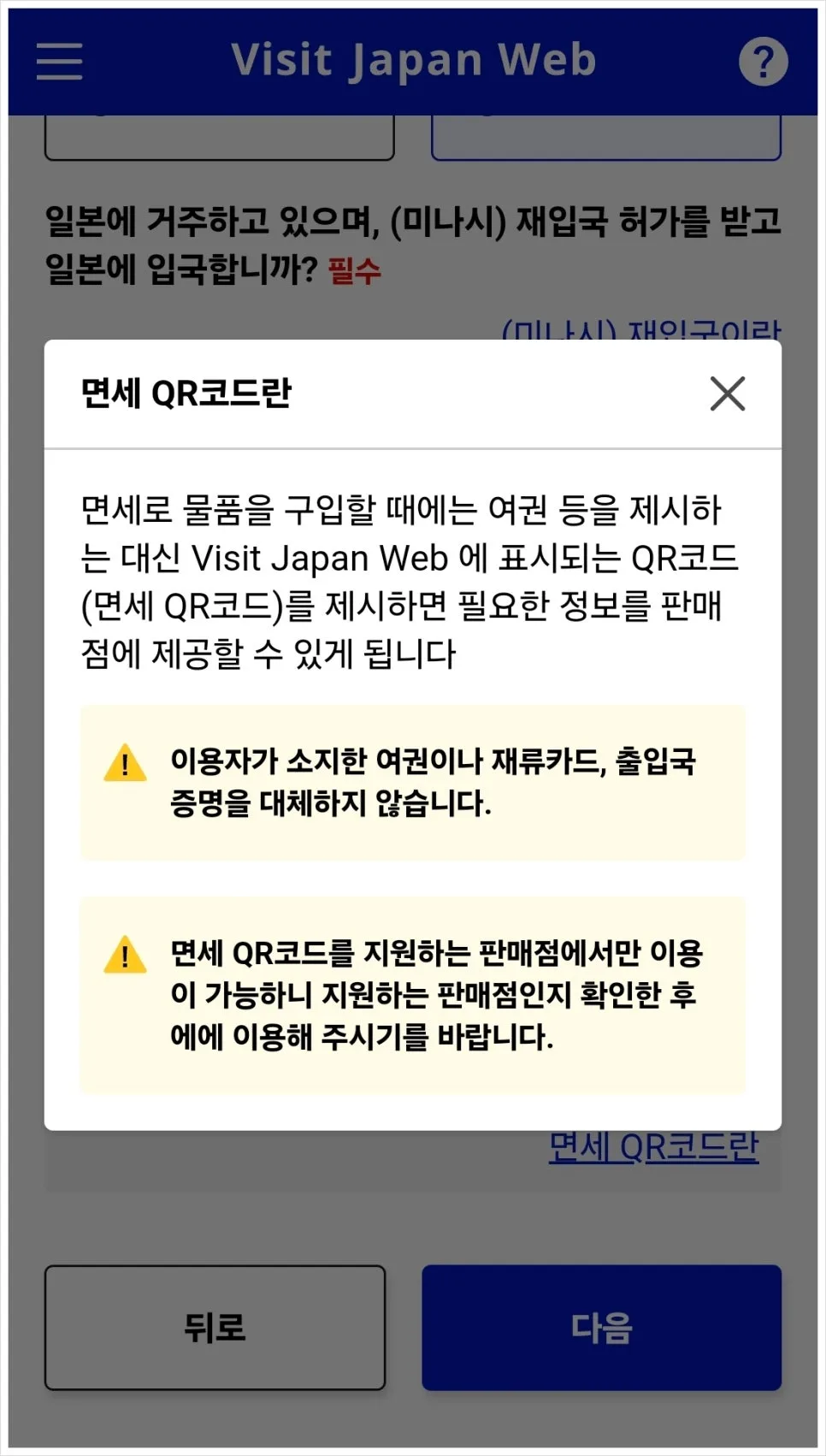
처음 등록 시 가장 먼저 본인 정보를 등록해야 해요. 일반적인 관광객이라면 미나시 재입국 허가 ‘없음’으로 하시면 됩니다.
면세 QR코드를 이용하시겠습니까?의 경우 면세점에서 물건을 구입할 때 여권 대신 비짓재팬 qr을 보여주려면 ‘있음’, 그냥 여권을 제시하려면 ‘없음’ 선택하세요. 뭘 하든 크게 상관 없습니다.
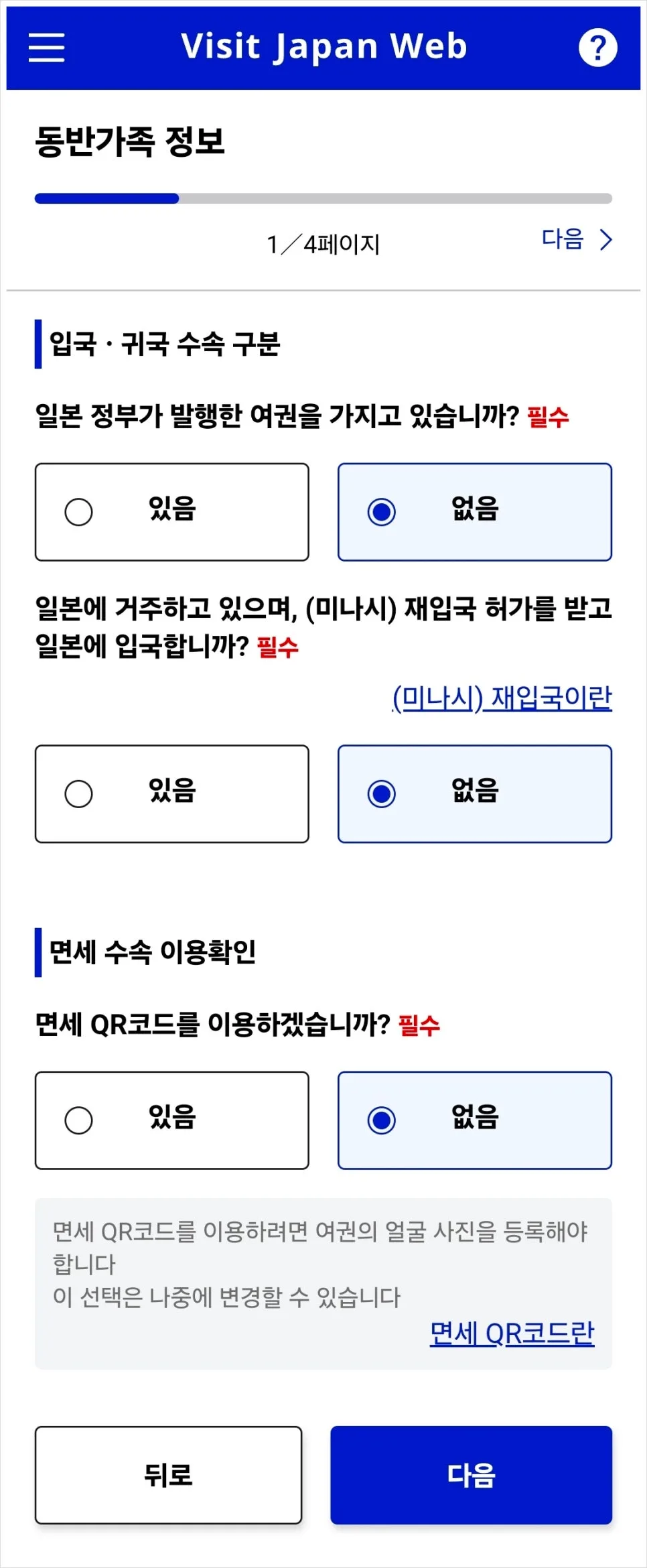
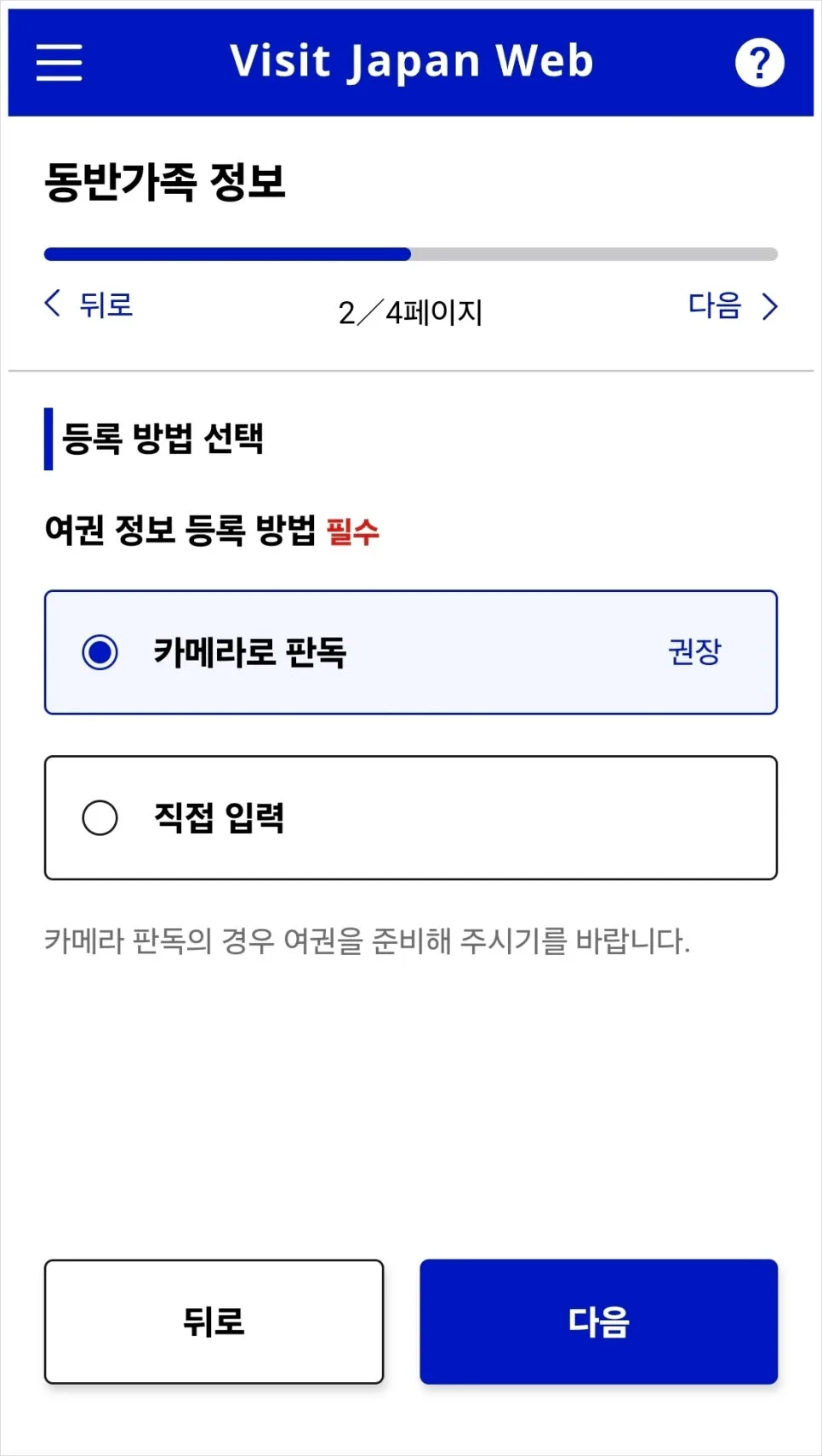
다만, 면세 QR코드 ‘있음‘을 선택하면 여권 정보 등록 시에 실물 여권을 카메라로만 스캔해야 하고, ‘없음‘을 선택하면 카메라로 판독/직접 입력 둘다 가능합니다.
지금 당장 실물 여권을 가지고 있다면 카메라로, 여권 정보만 알고 있거나 사진 파일로 가지고 있다면 직접 입력하시면 되겠죠.
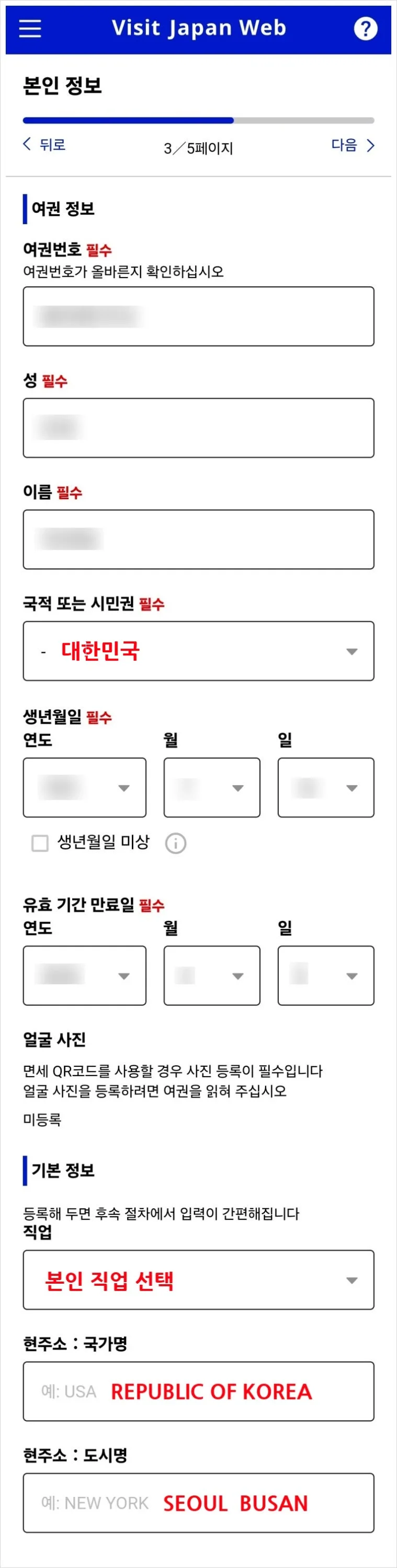
여권을 카메라로 스캔하면 자동으로 채워지는 항목들이 있어요. 비워진 칸들은 직접 채우면 되는데, 국적은 ‘대한민국’ 선택하시고 맨 아래 기본정보에 직업이나 국가명/도시명도 입력해주세요.
국가명과 도시명은 영어로 입력하세요. 국가명은 REPUBLIC OF KOREA로 쓰시면 돼요.
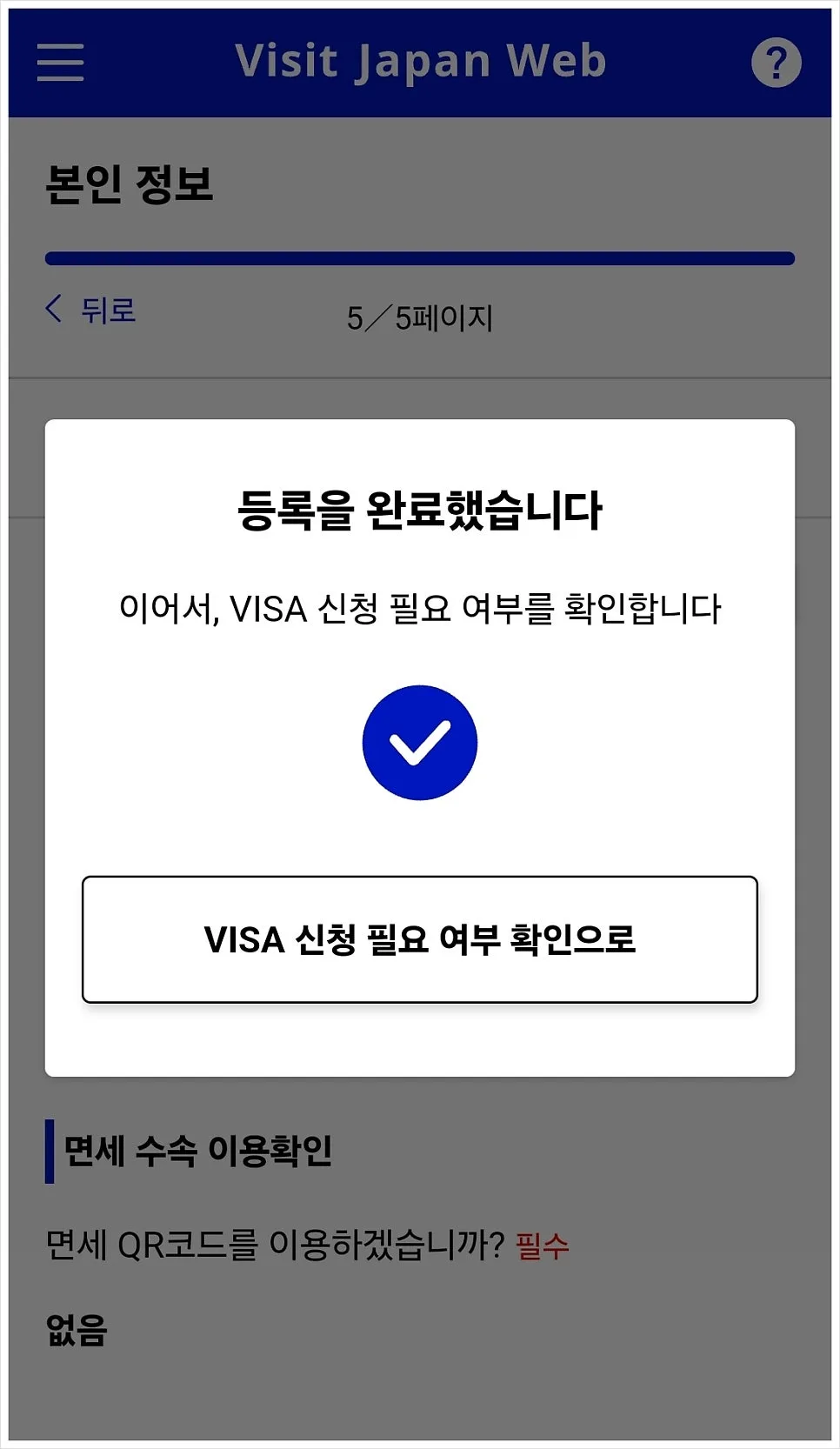
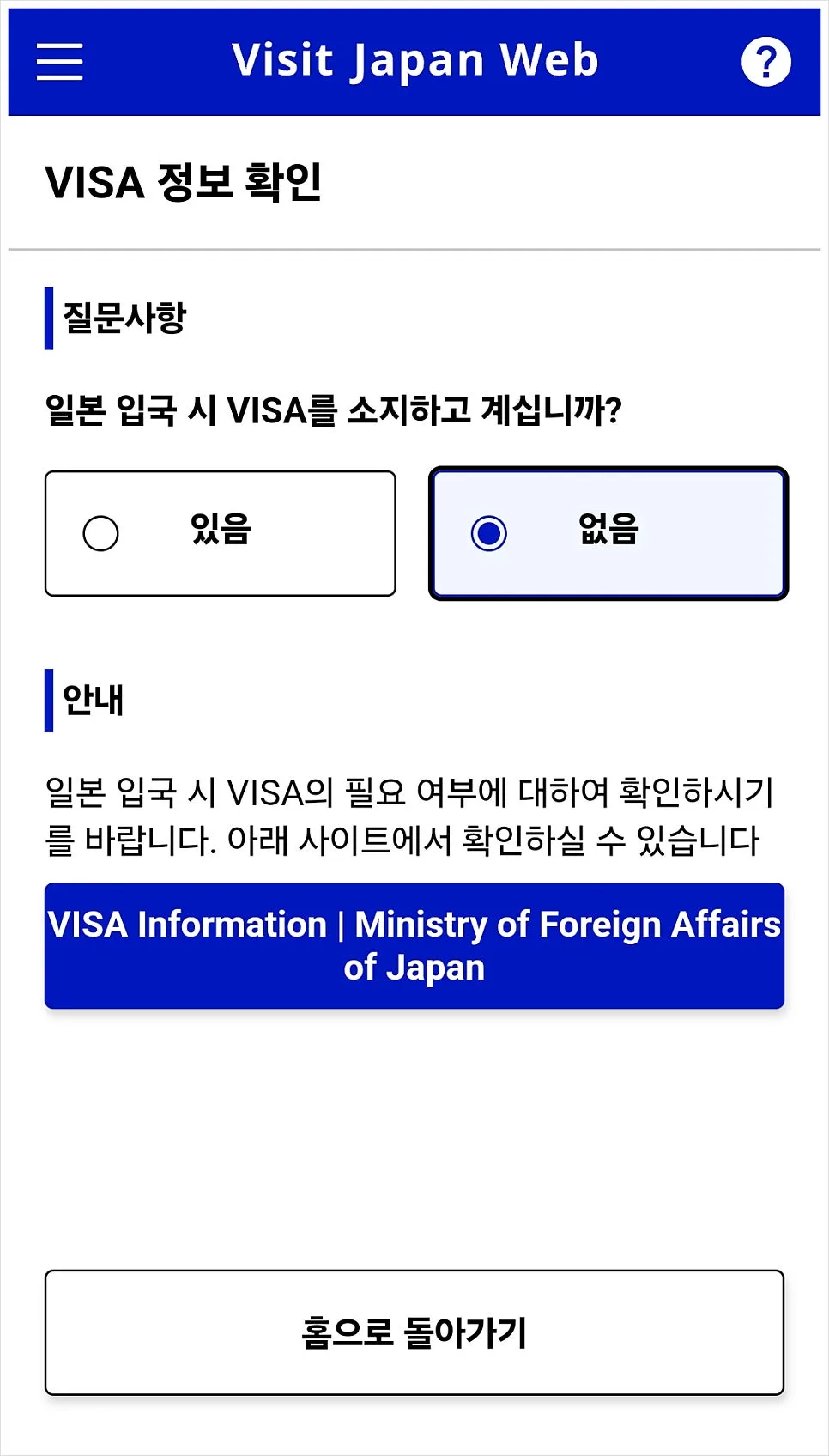
본인정보 등록을 완료하면 왼쪽과 같은 팝업창이 뜹니다. [확인으로] 버튼을 누르시고, 이어서 나오는 ‘일본 입국 시 비자를 소지하고 계십니까?’ 질문에 일반 관광객이라면 ‘없음’을 선택하시면 됩니다.
홈으로 돌아가면 본인 정보 등록완료 화면을 보실 수 있어요.
동반가족이 있는 경우라면 아래 2번 목차를 참고하시고, 동반가족이 없다면 3번으로 바로 내려가서 보시면 됩니다.
참고로, 스마트폰을 사용하는 성인끼리만 입국한다면 각자 본인꺼를 등록해서 사용하는 게 편하고, 어린 자녀를 동반하거나 폰 사용이 어려운 어르신을 동반할 때 동반가족 기능을 활용하시면 됩니다.
ex) 부부끼리 여행하는데, 각자 비지트재팬을 작성한다면 동반가족 정보를 등록할 필요가 없다는 뜻입니다.
2. 동반가족 정보 등록
동반가족 정보 등록도 본인정보 등록 방법과 동일합니다.
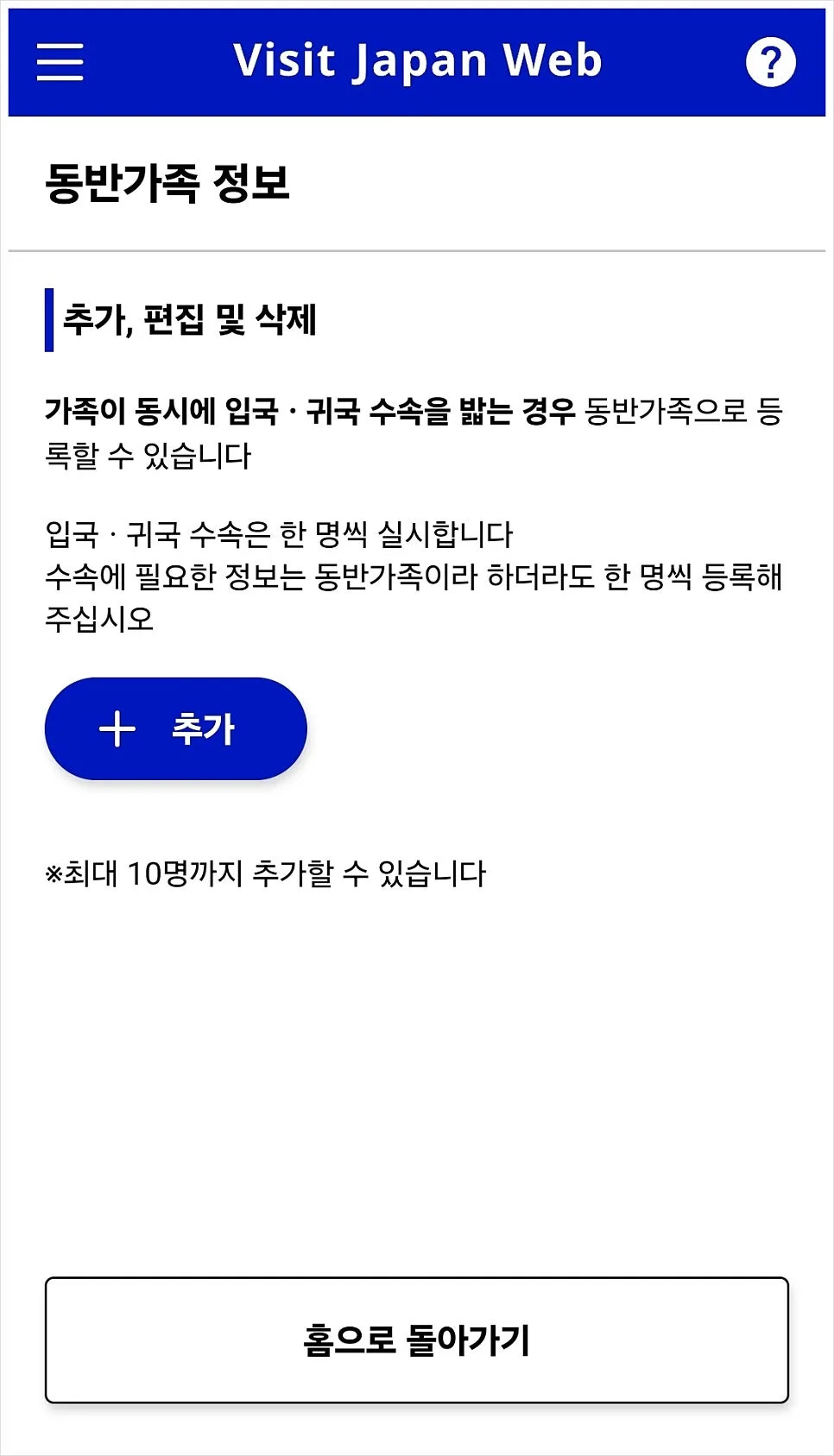
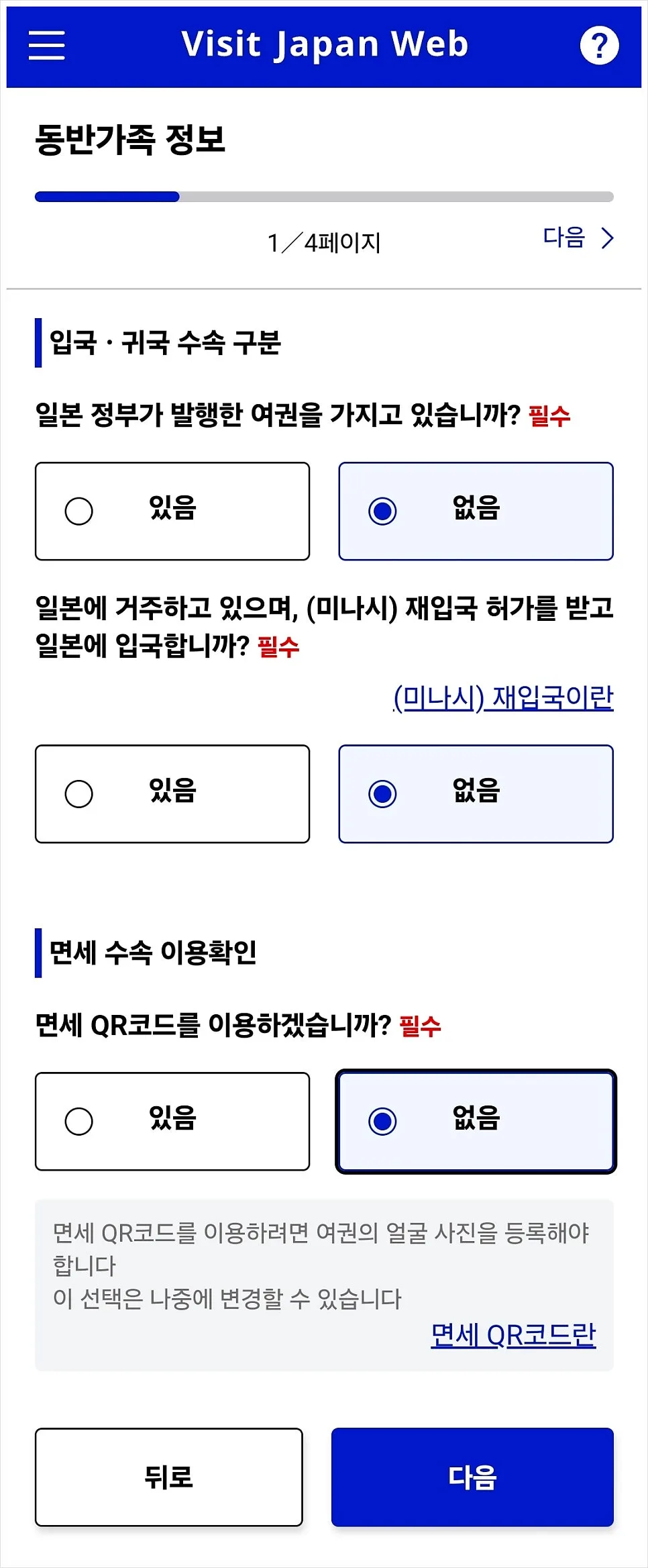
본인 여권 정보 등록했던 것처럼 여권 판독이나 직접 입력 방식으로 동일하게 진행하세요.
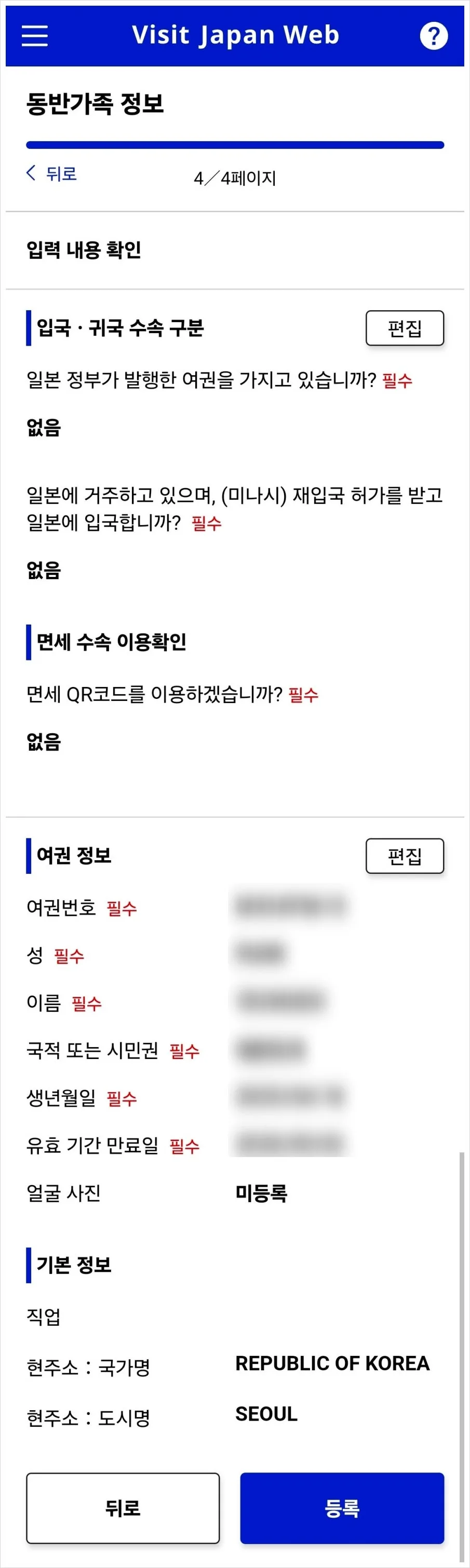
입력 완료 시 확인할 수 있는 화면이에요.
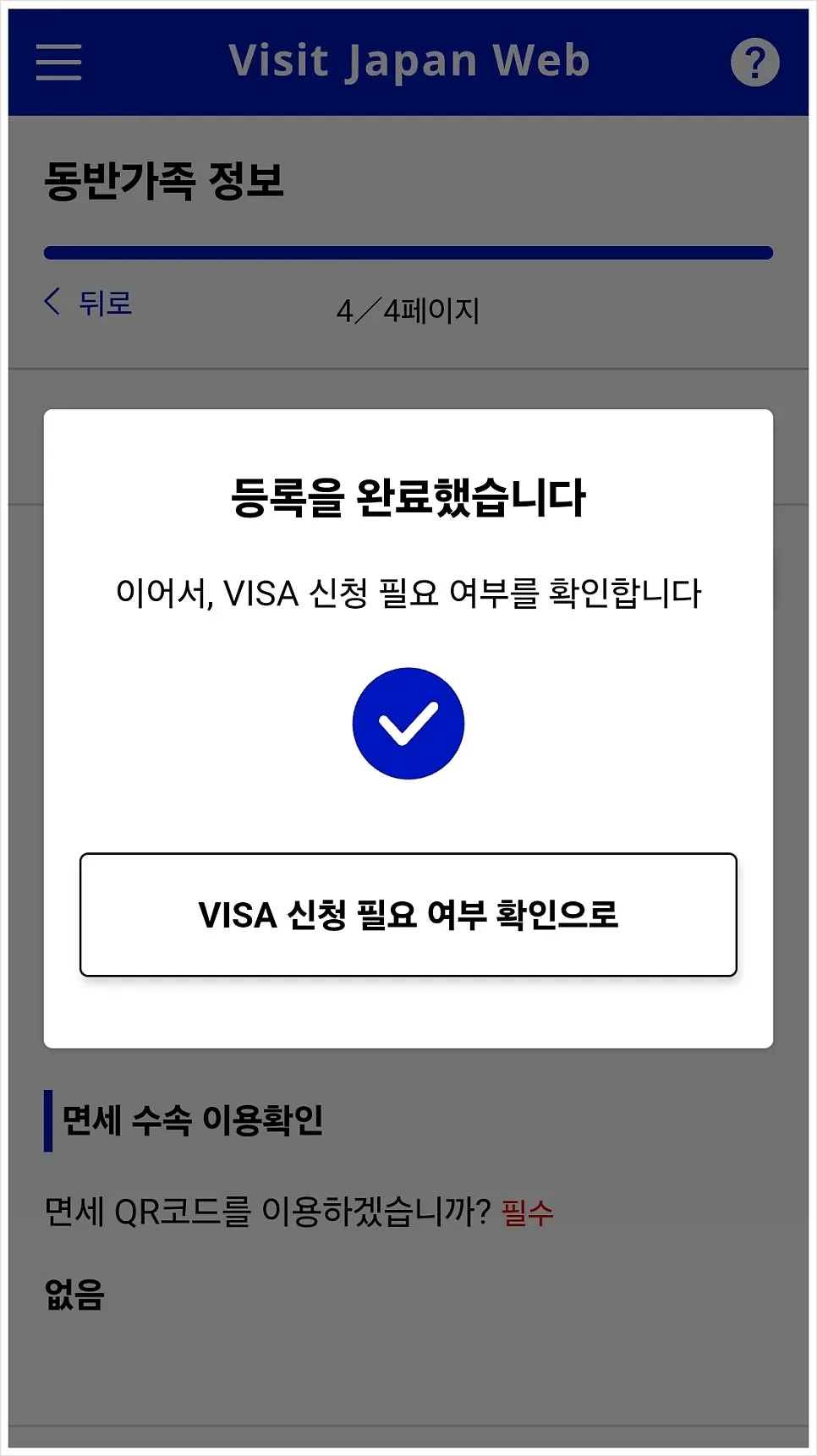
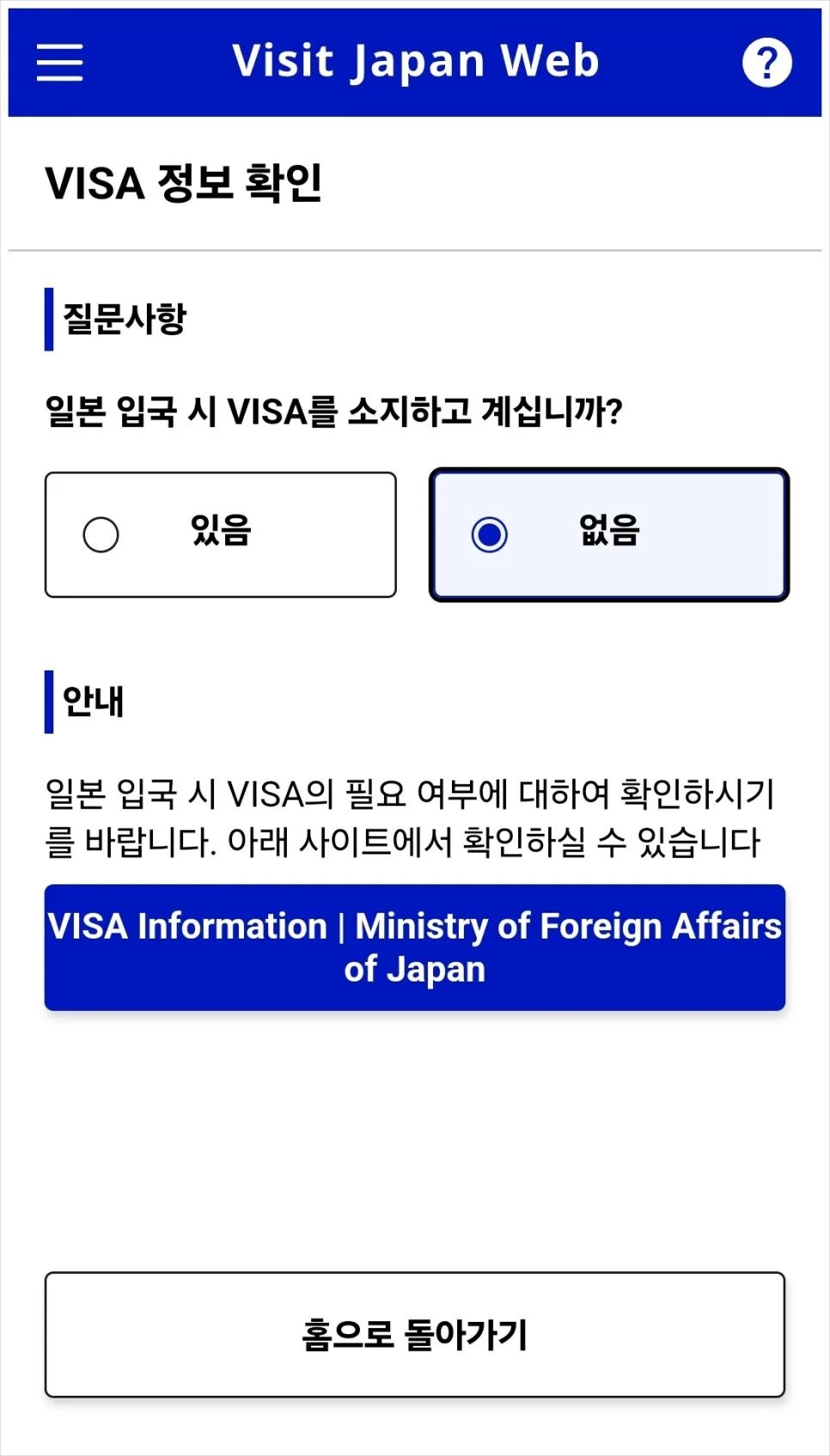
VISA 관련 질문도 동일하게 ‘없음’으로 하시면 끝.
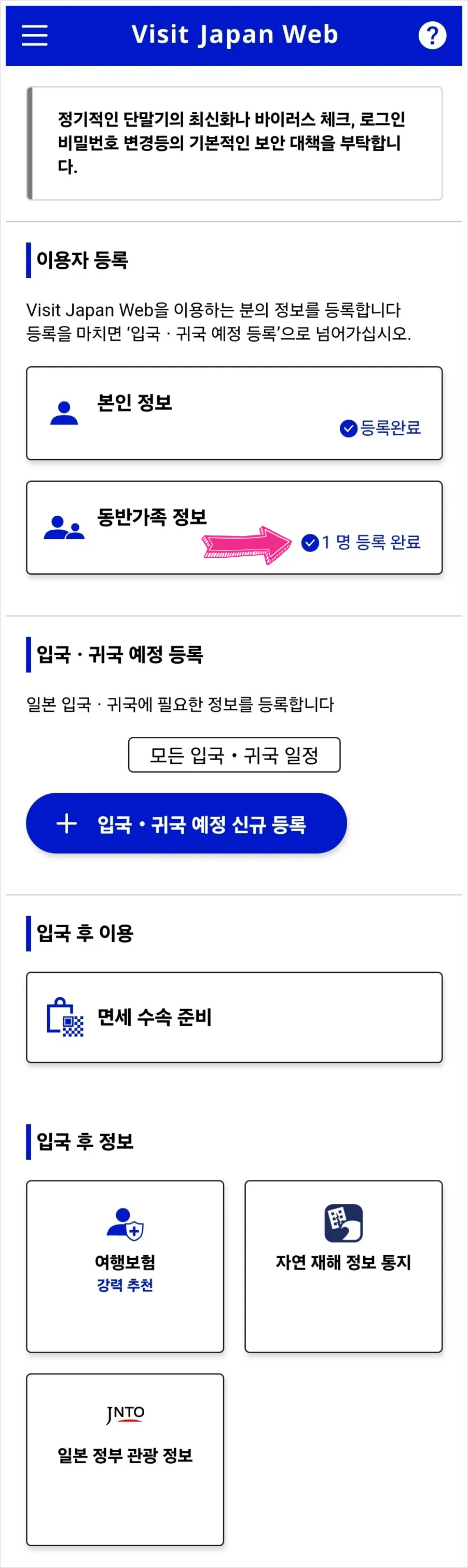
그럼 동반가족 정보에 ‘1명 등록완료’가 뜹니다. 자녀 등 동반가족이 여럿이라면 반복해서 등록하시면 돼요.
이어서 밑에 있는 [입국·귀국 예정 신규 등록]을 누르세요.
3. 입국·귀국 예정 등록
이번 여행에 관련된 정보를 등록하는 순서입니다.
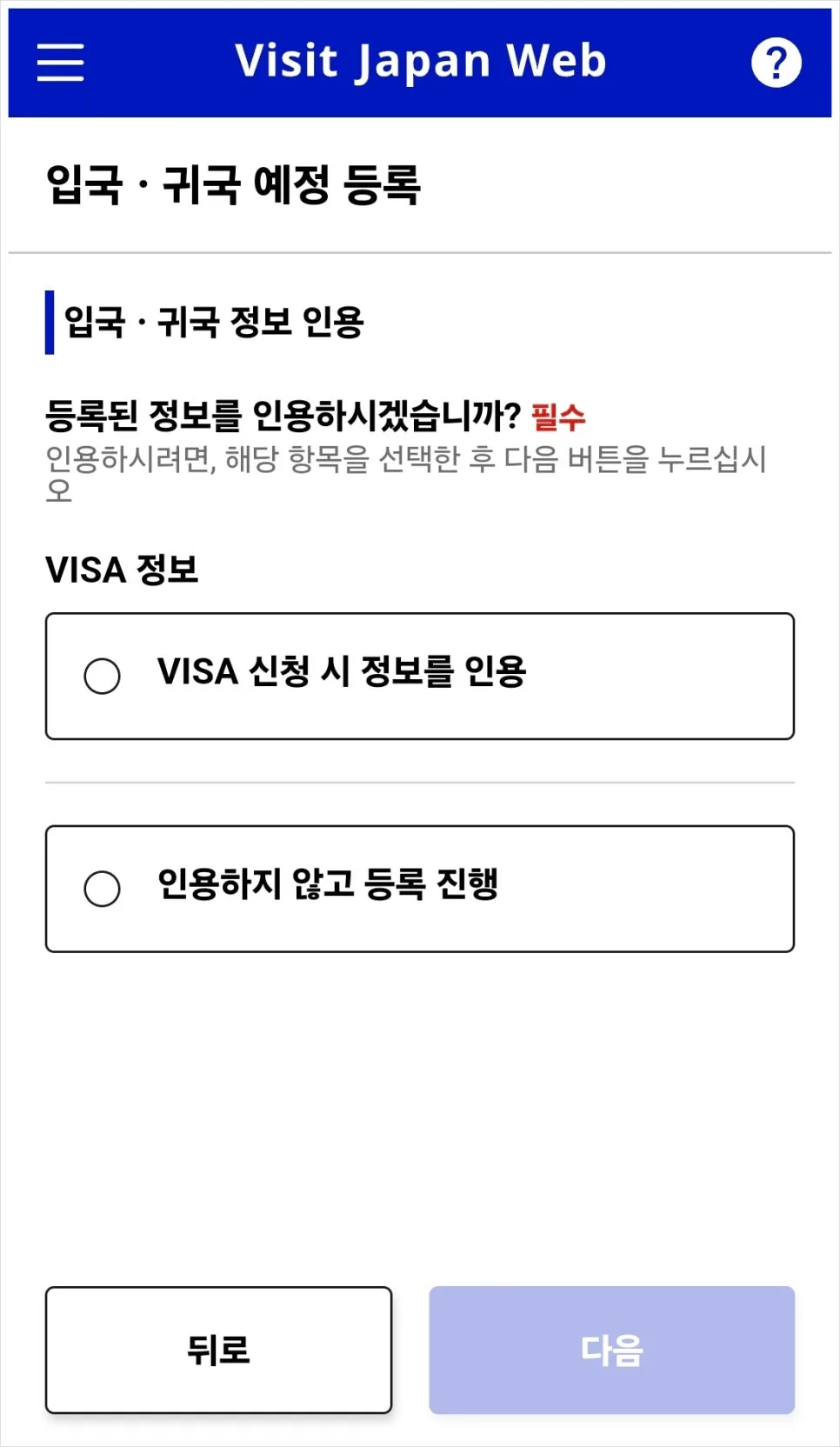
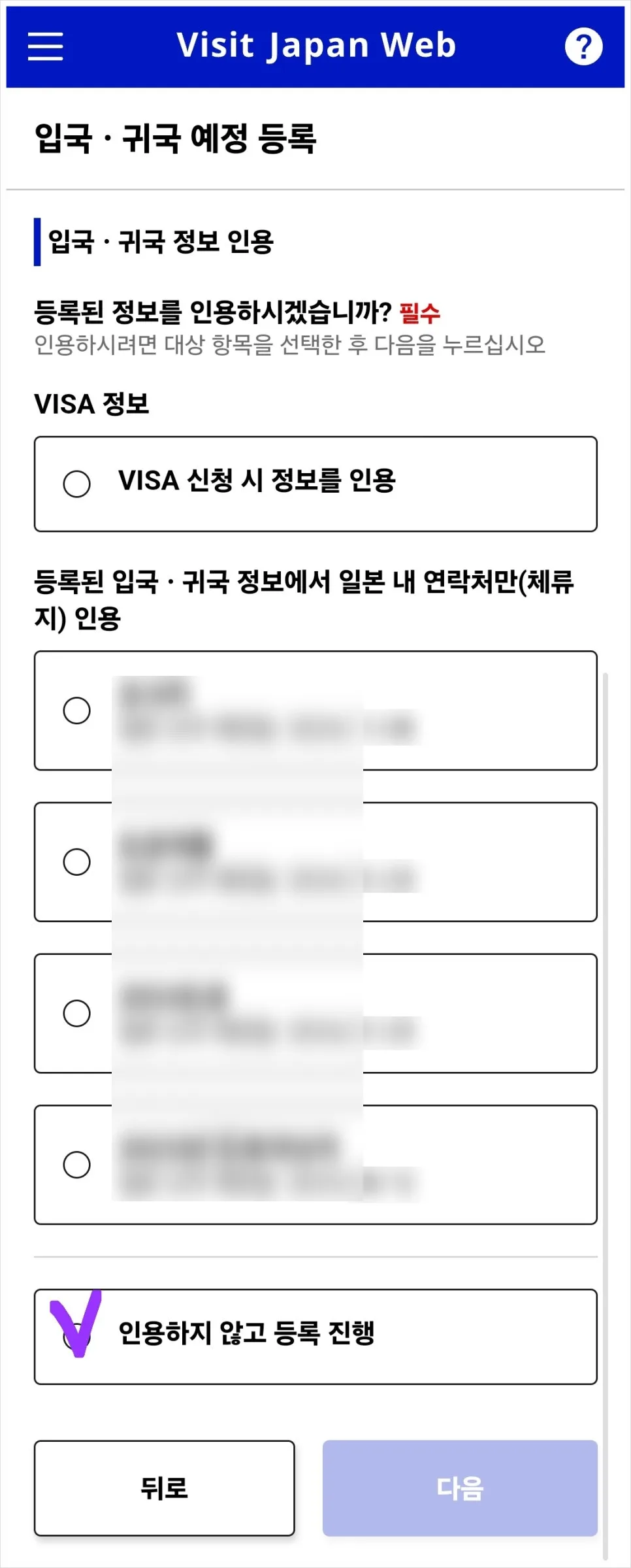
처음 등록하신다면 왼쪽처럼 두 가지 항목만 보이실 거예요. 비자 정보 인용 관련 질문은 [인용하지 않고 등록 진행]을 선택하시면 됩니다.
일본에 입국한 적이 있고, 그때도 비짓재팬웹을 작성하셨다면 이전에 작성한 입국신고서가 쭉 뜹니다. 무시하시고 동일하게 [인용하지 않고 진행]하세요.
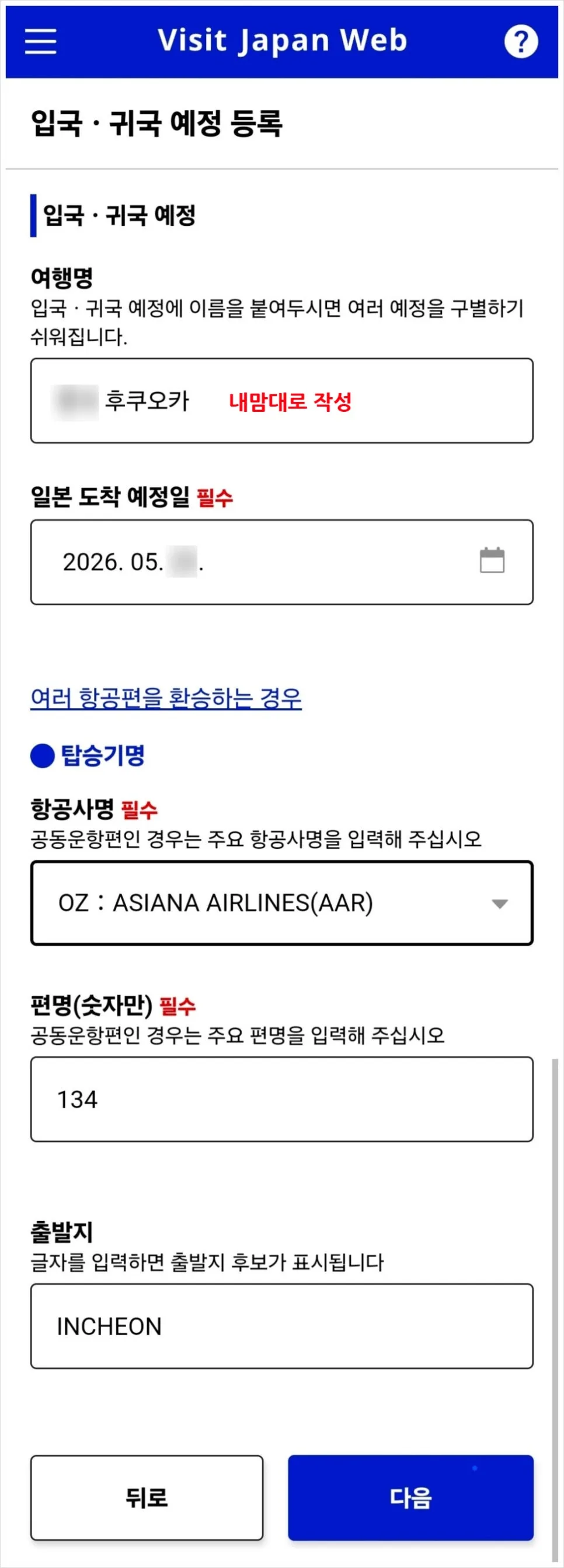
이어서 여행명과 항공편 정보 등을 입력하는 페이지입니다. 여행명은 내맘대로 입력하시면 되는데, 입국심사관에게는 보인다고 합니다. 내가 구분할 수 있게, 너무 이상한 이름만 붙이지 않으면 돼요.
ex) 7월 삿포로, 엄마랑 오키나와 등
일본 도착 예정일의 경우 실제 항공기가 도착하는 날짜로 작성해주세요. 자정이 넘어서 익일 도착한다면 항공편 출발 날짜가 아닌 도착일로 선택하세요.
항공사명의 경우 목록에서 선택해도 되는데, 전세계 항공사가 너무 많아서 직접 입력하는 게 편합니다.
대한항공 KE, 아시아나 OZ, 제주항공 7C, 진에어 LJ, 티웨이TW, 에어부산 BX, 에어서울 RS, 이스타 ZE, 에어프레미아 YP, 일본항공 JL, 전일본공수 NH, 피치항공 MM 등입니다.
편명은 3~4자리 숫자 입력하시면 되고, (ex. KE2147)
출발지는 우리집이 아닌 공항 기준이라 인천 INCHEON, 부산 BUSAN, 청주 CHEONGJU, 대구DAEGU, 무안 MUAN, 제주 JEJU 중에서 작성하세요. 해외에서 출발하신다면 그 공항이 있는 도시로요.
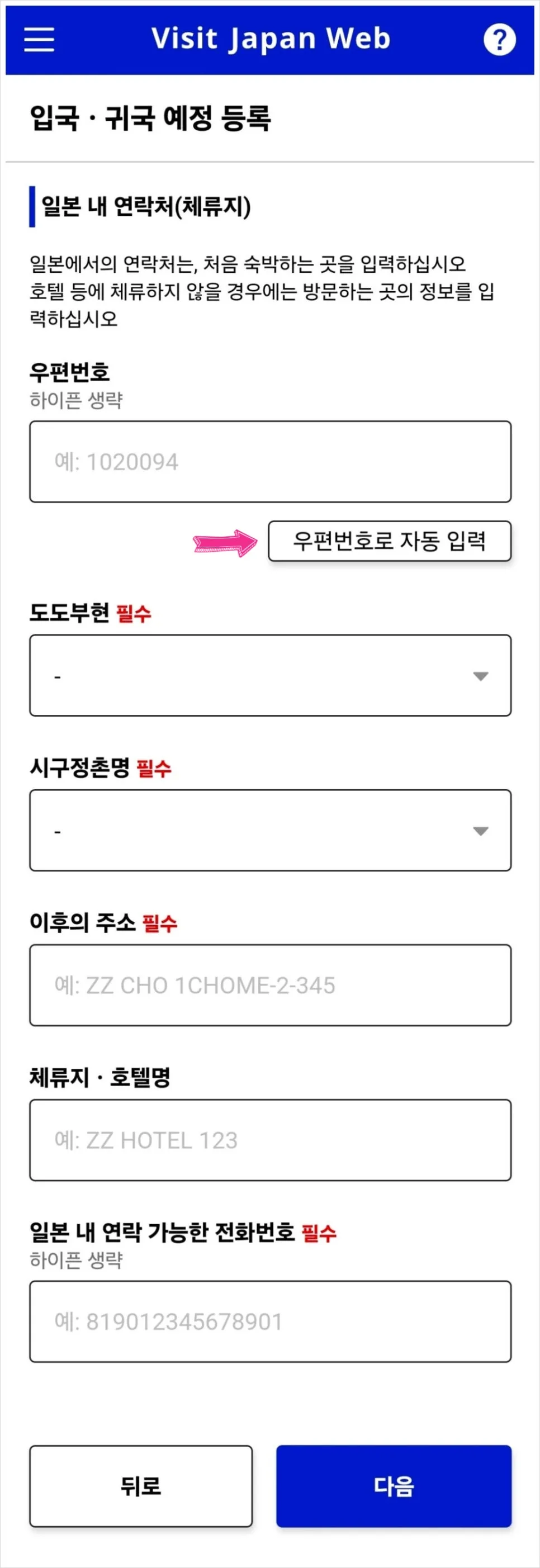
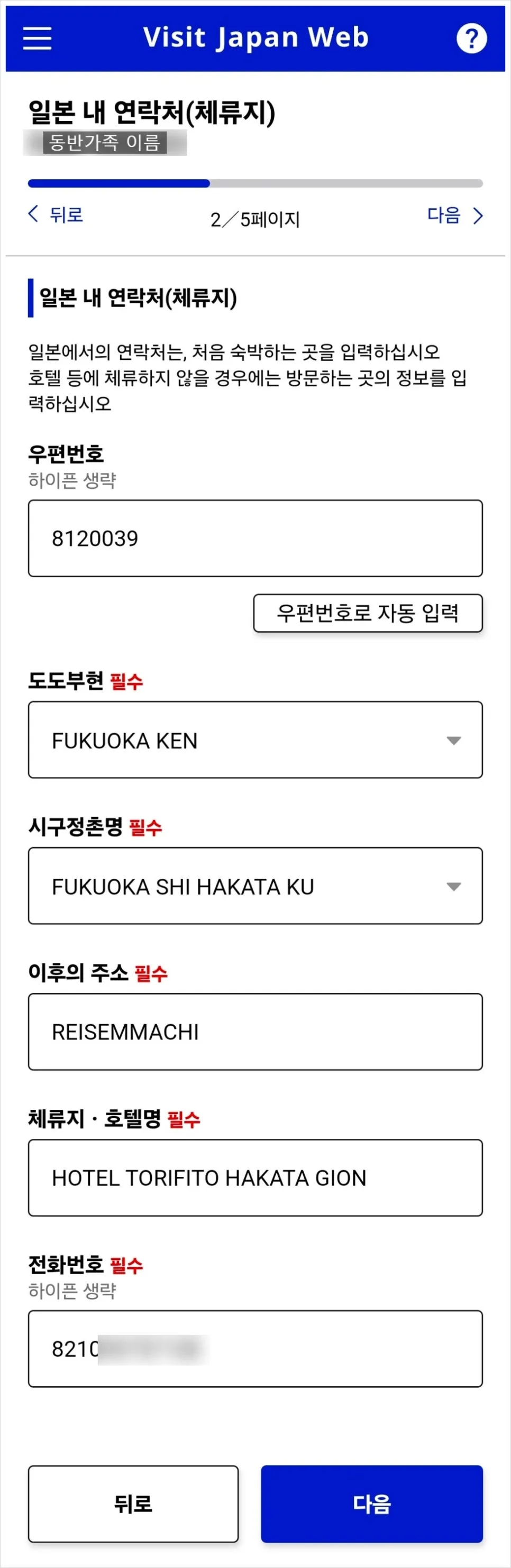
다음은 일본 내 체류지, 연락처 정보 등록입니다. 직접 다 입력해도 되지만 처음하면 꽤 어렵거든요. 그래서 [우편번호로 자동입력] 기능을 이용하면 편해요.
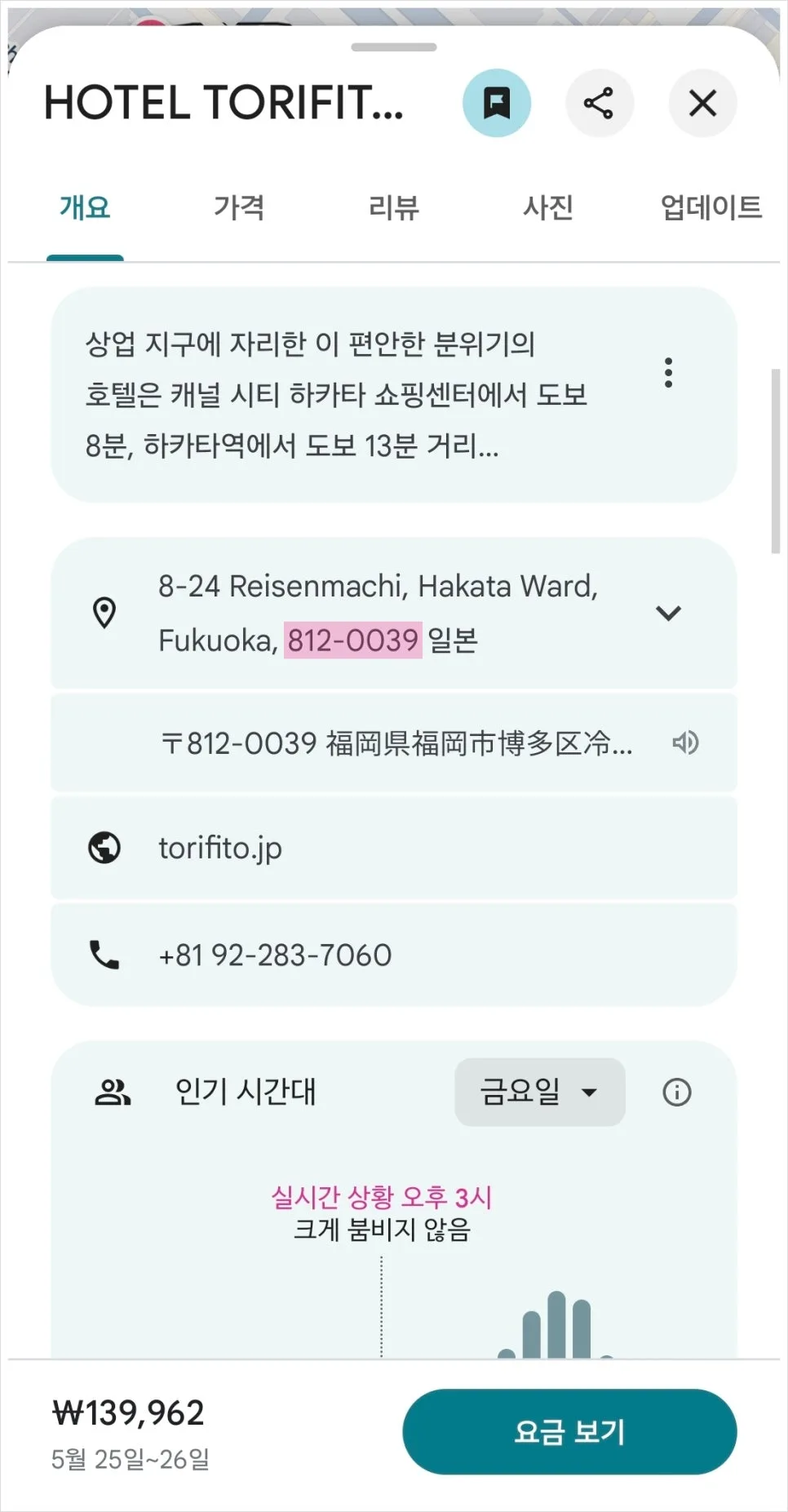
내가 예약한 호텔이나 에어비앤비 등 숙소의 주소를 구글맵에서 검색하면, 주소 정보 맨 끝에 7자리 숫자가 보여요. 그게 우편번호입니다.
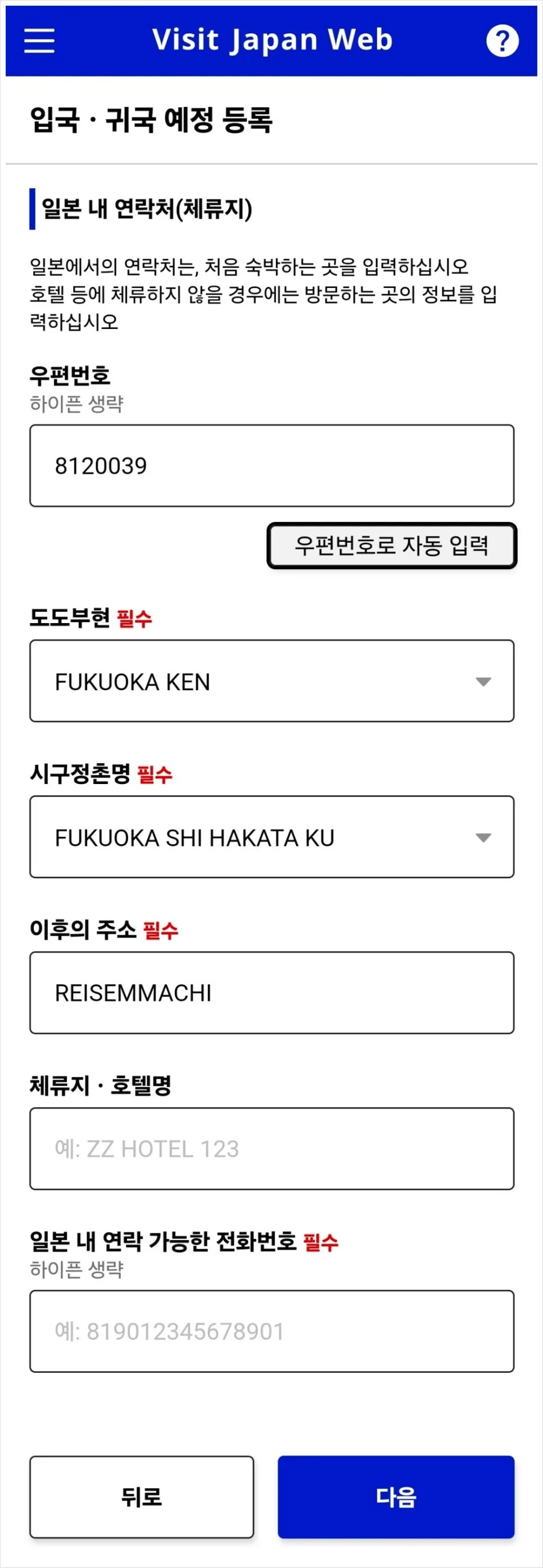
우편번호를 하이픈 없이 입력하고 [자동입력] 버튼을 누르면 위 세 칸이 채워져요.
이후 호텔명이랑 전화번호는 호텔 연락처를 입력해도 되고, 본인 번호를 82)10-XXXX-XXXX 형태로 입력해도 됩니다.
동반가족이 없다면 여정 정보 등록은 여기서 끝이고, 동반가족이 있다면 아래 과정이 남아 있습니다.
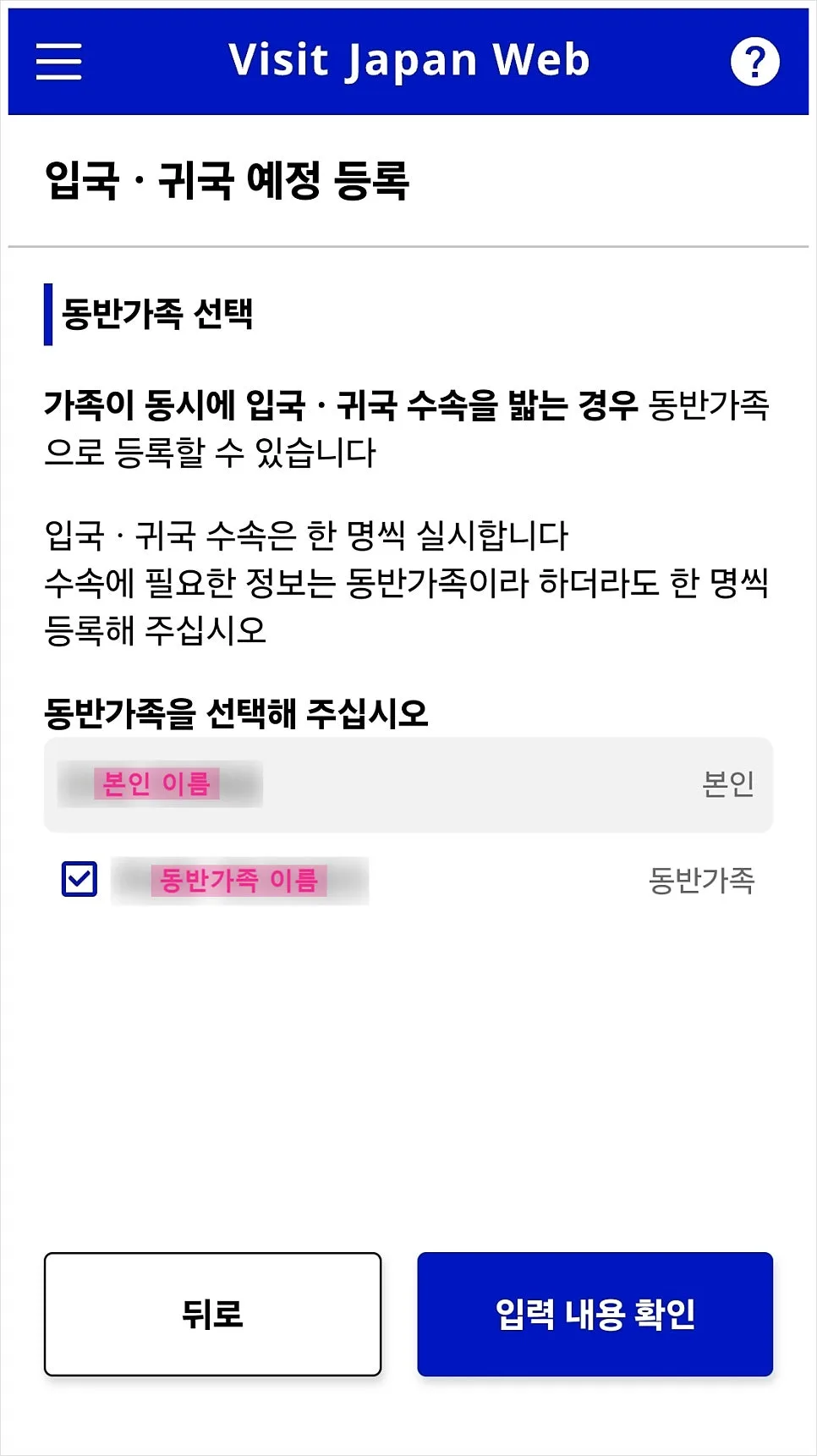
동반가족에 체크표시를 하고 확인을 눌러요.
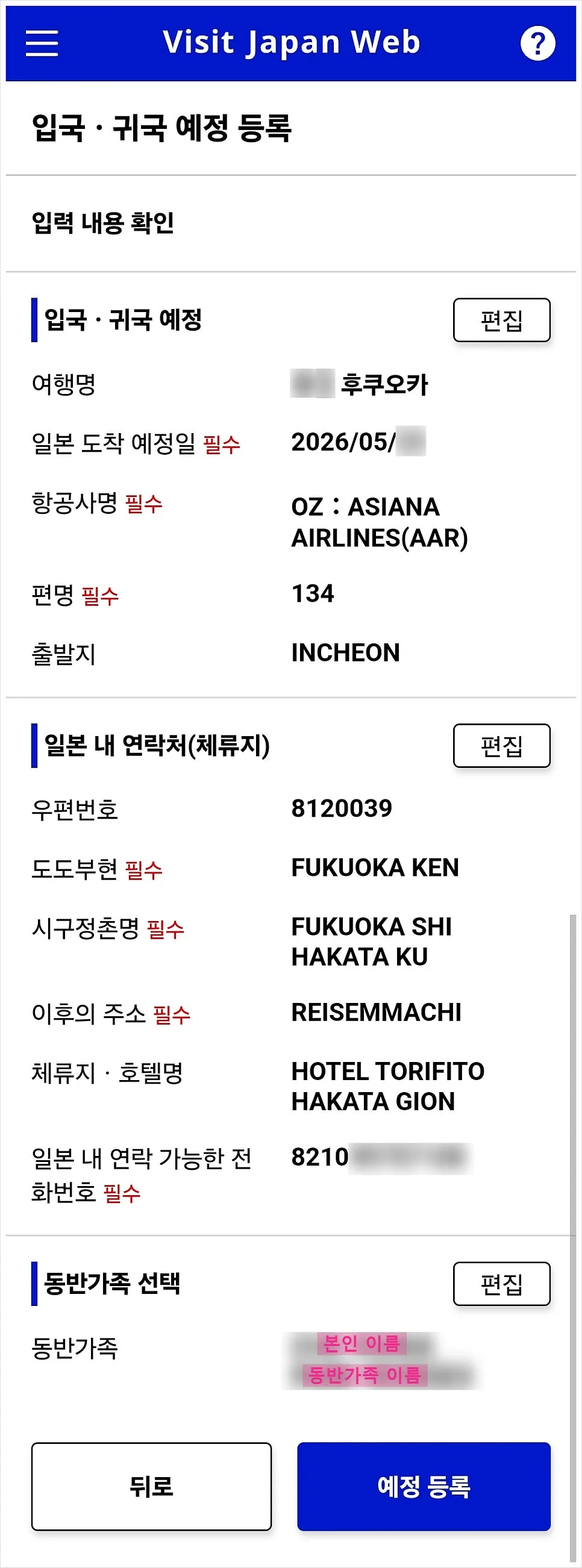
앞서 입력한 정보들을 다시 한번 확인하는 페이지입니다.
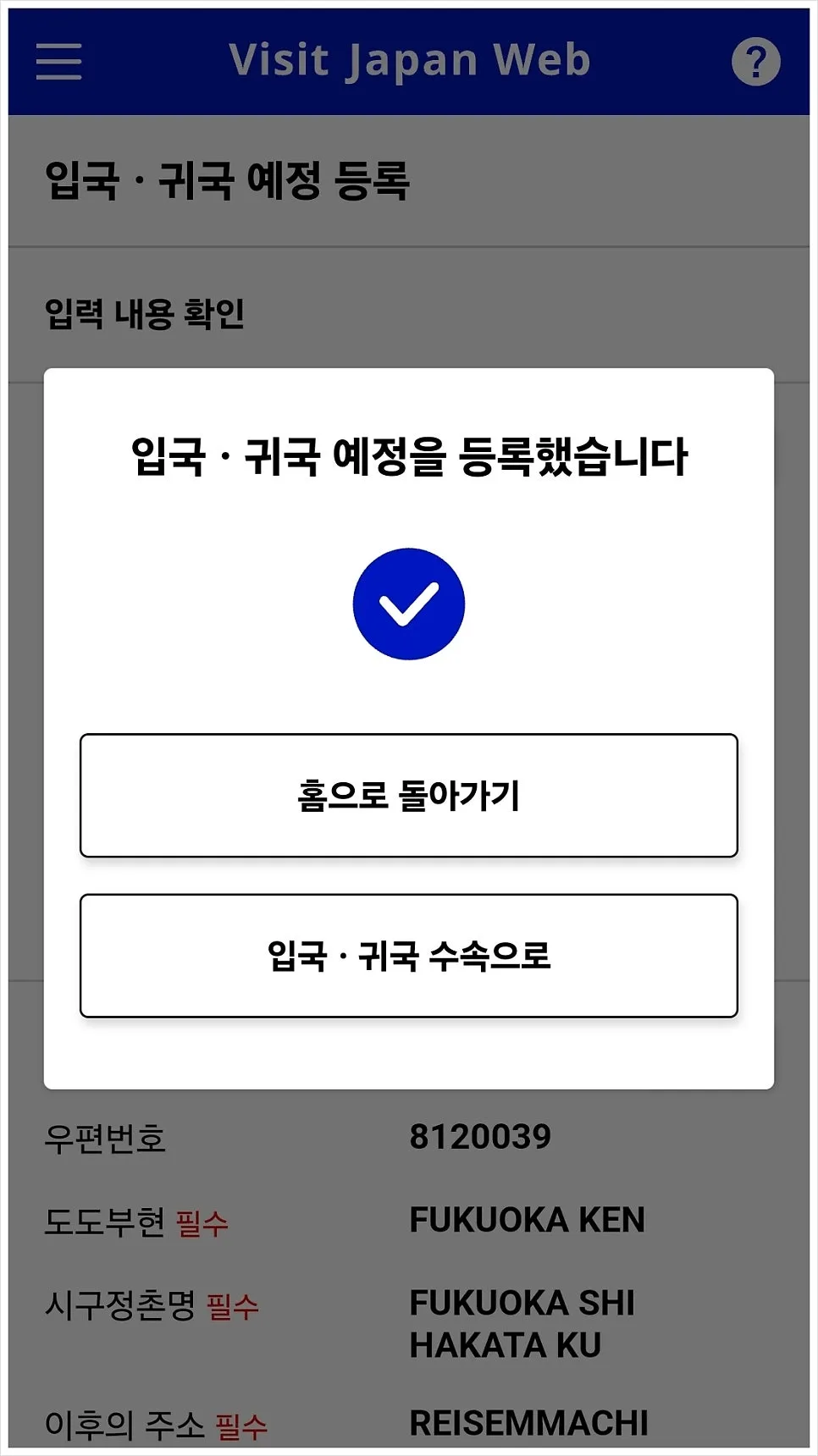
이 팝업창에서 [입국·귀국 수속으로]를 누르시면 됩니다. 혹시 홈으로 돌아가기를 눌렀더라도 괜찮아요. 홈에서 다시 입국심사 및 세관신고를 눌러 진행할 수 있어요.
4. 일본 입국·귀국 수속
입국 신고서를 작성할 차례입니다. 여기서 ‘귀국’이란 일본인이 출국했다가 귀국하는 걸 의미해요. 한국인이 일본 갔다가 한국으로 귀국할 때는 작성하지 않습니다.
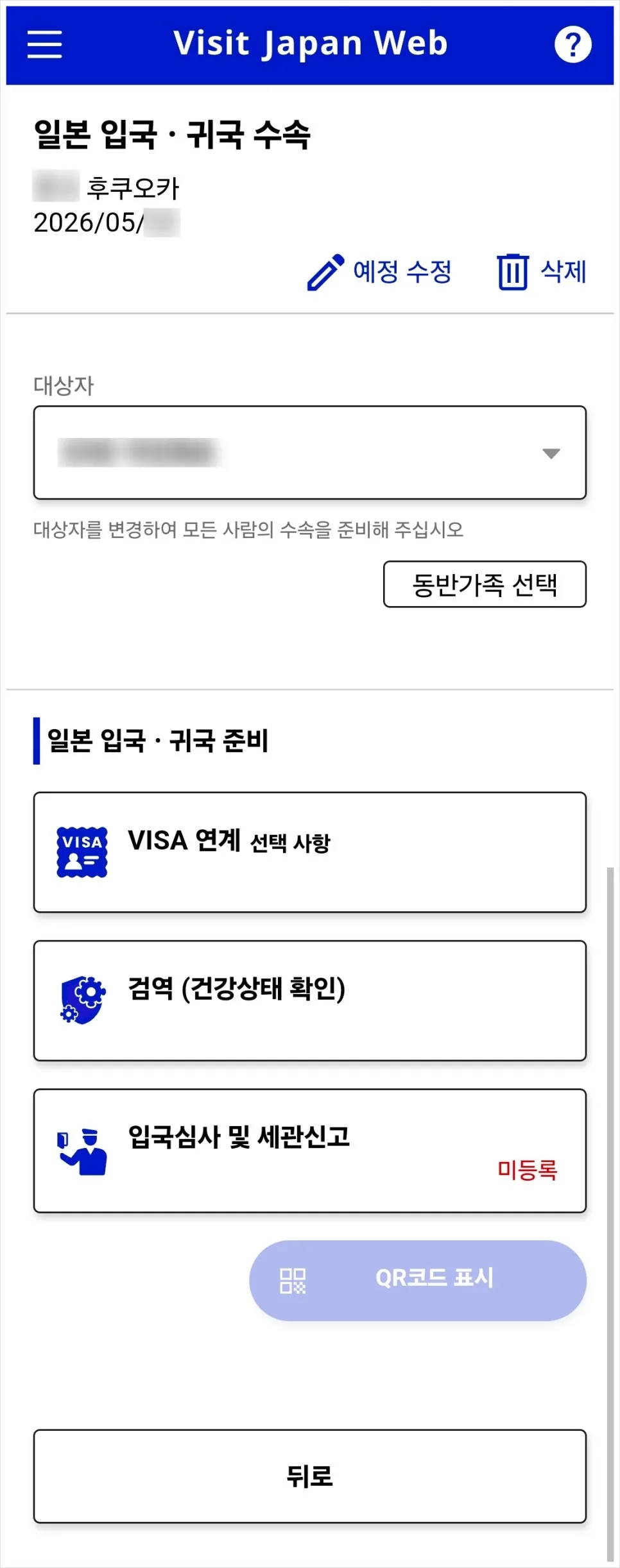
여기서 [입국심사 및 세관신고]를 누르세요.
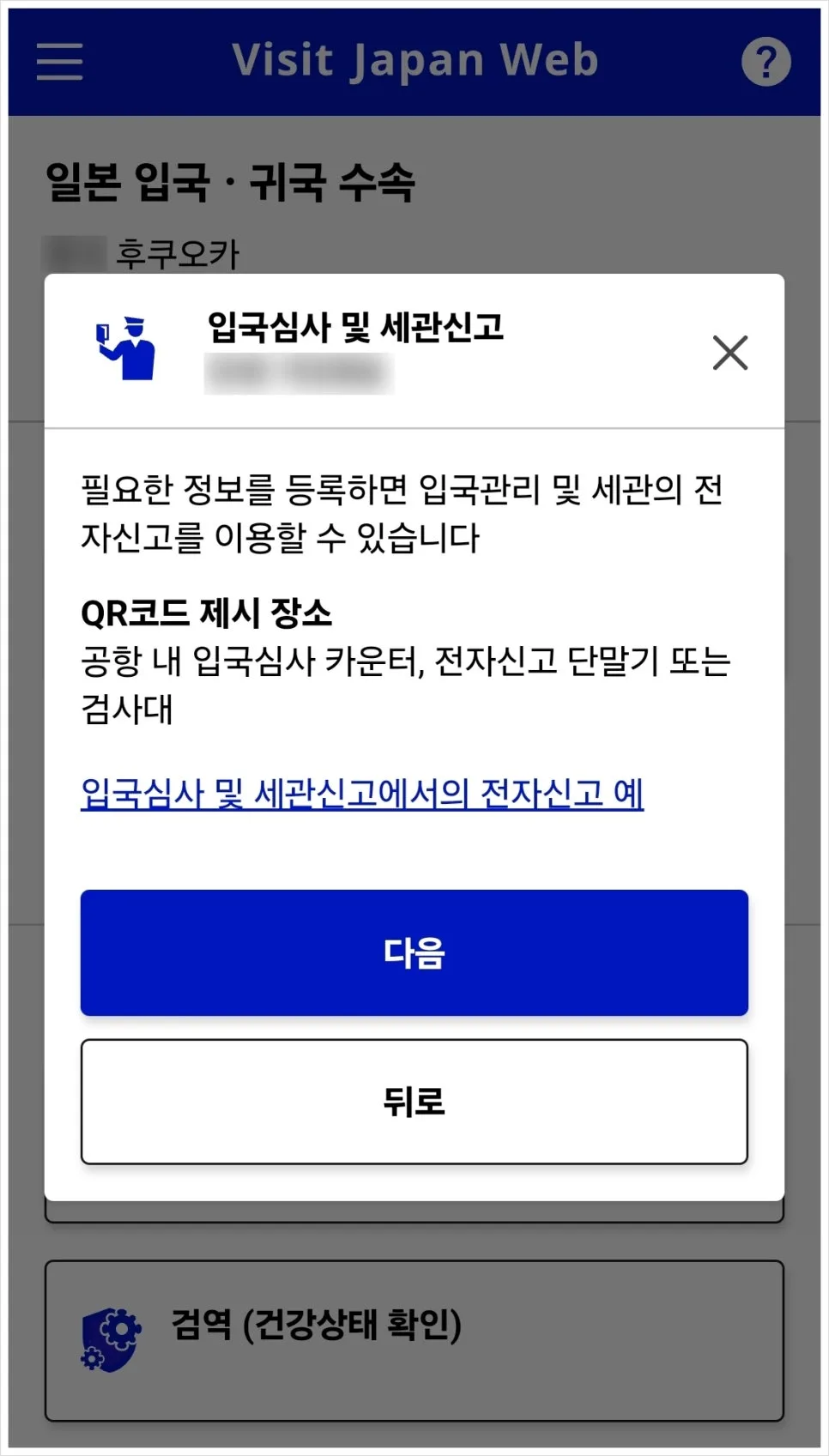
읽어보고 [다음].
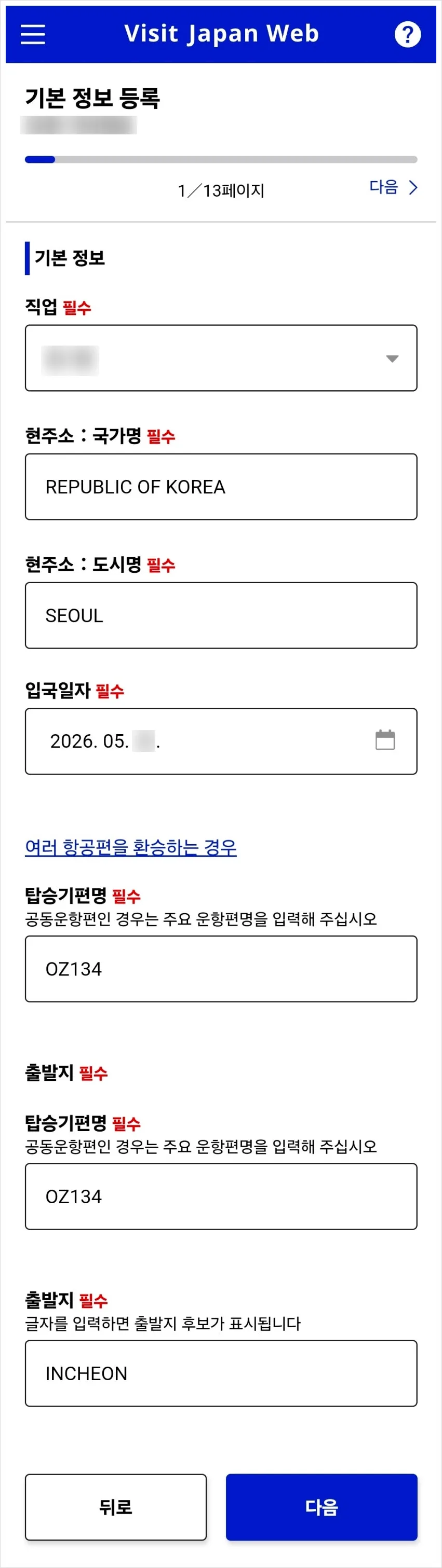
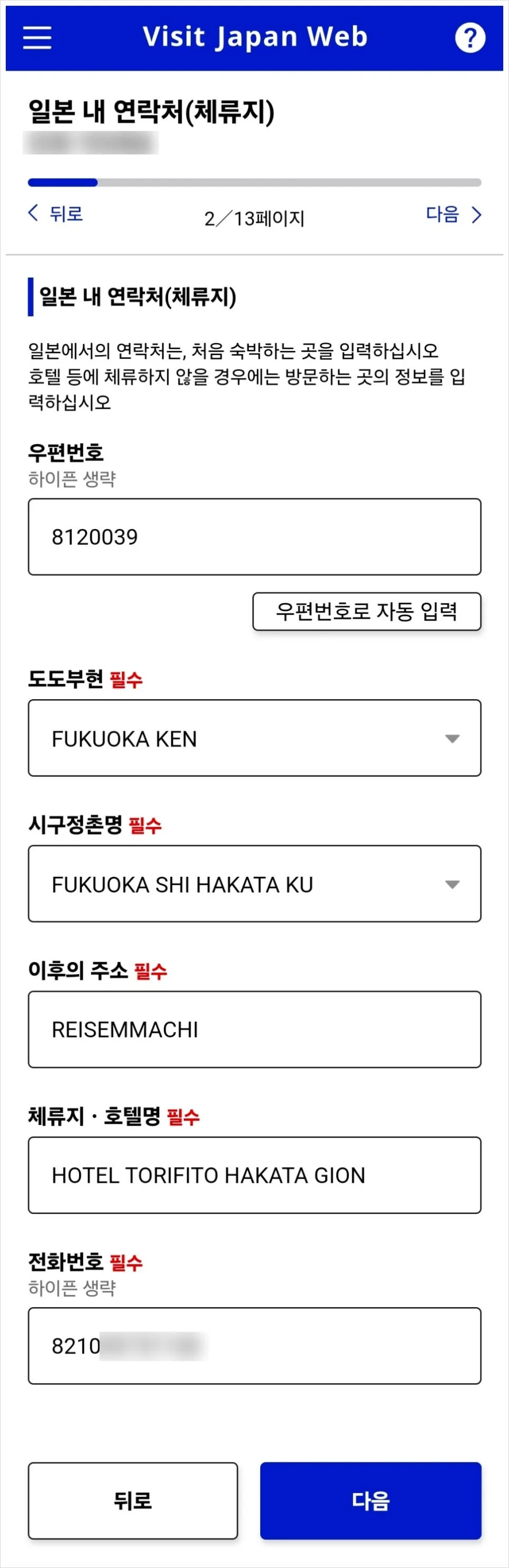
앞서 입력한 정보들이 자동으로 들어가 있어요.
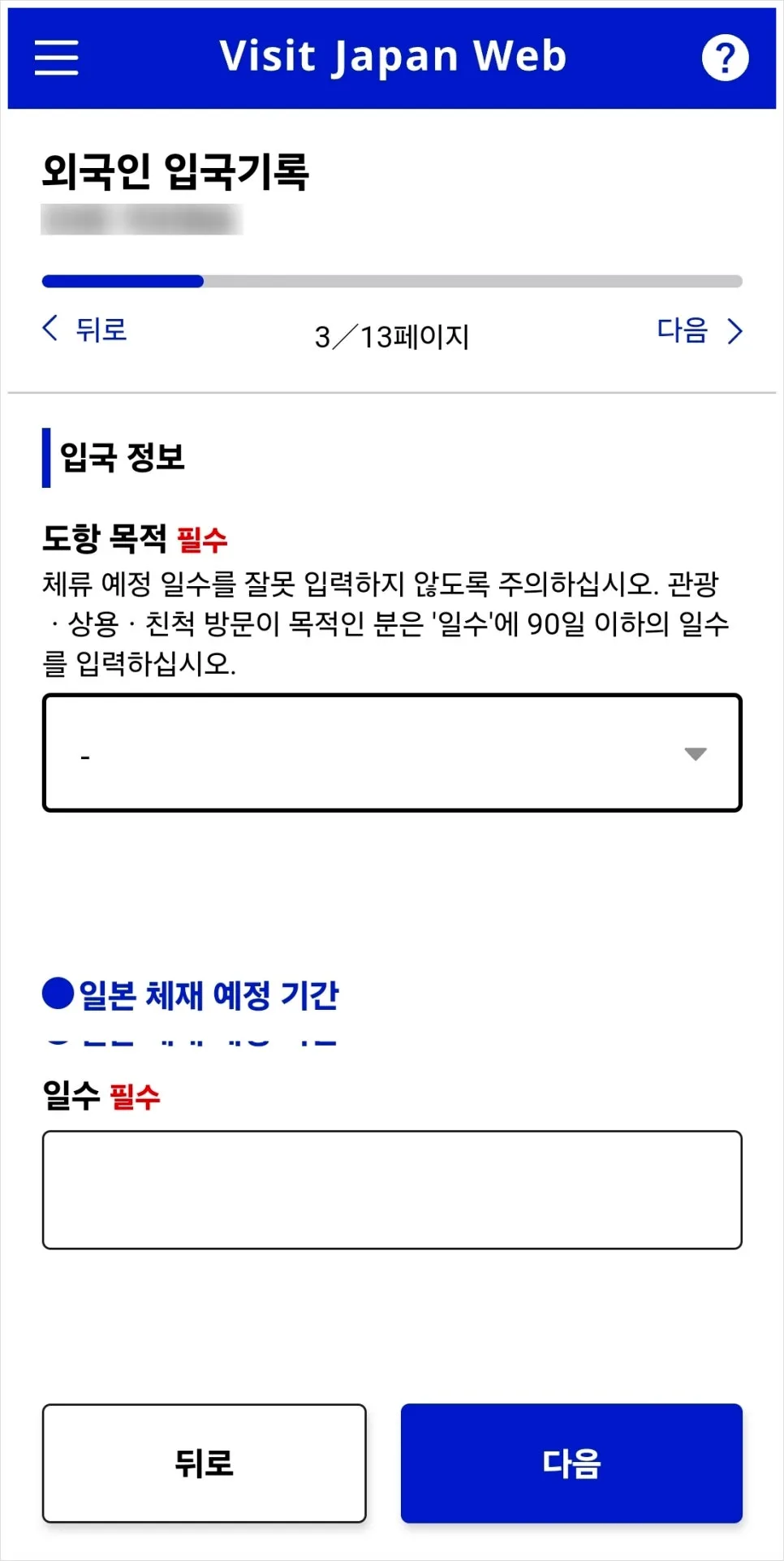
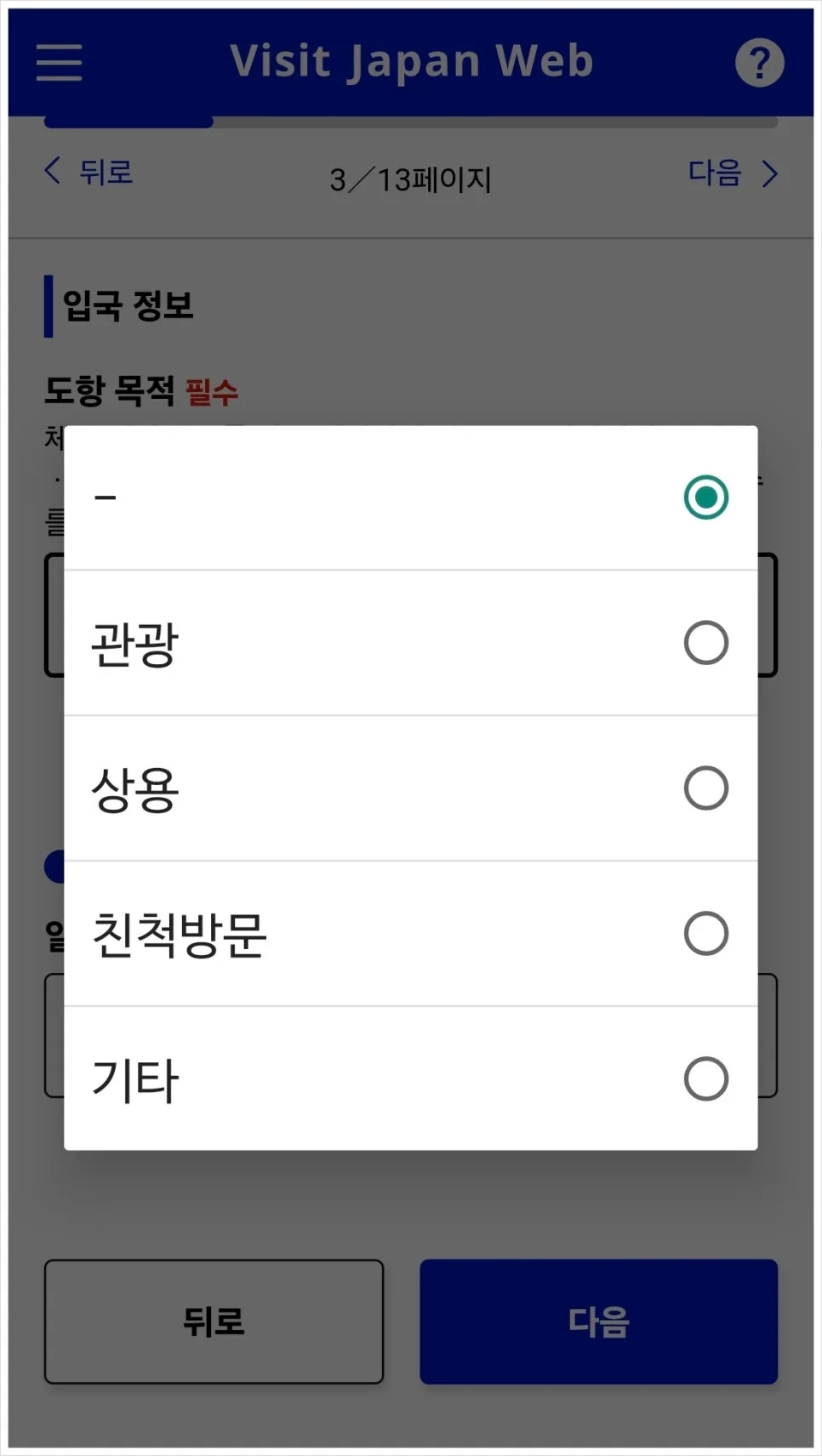
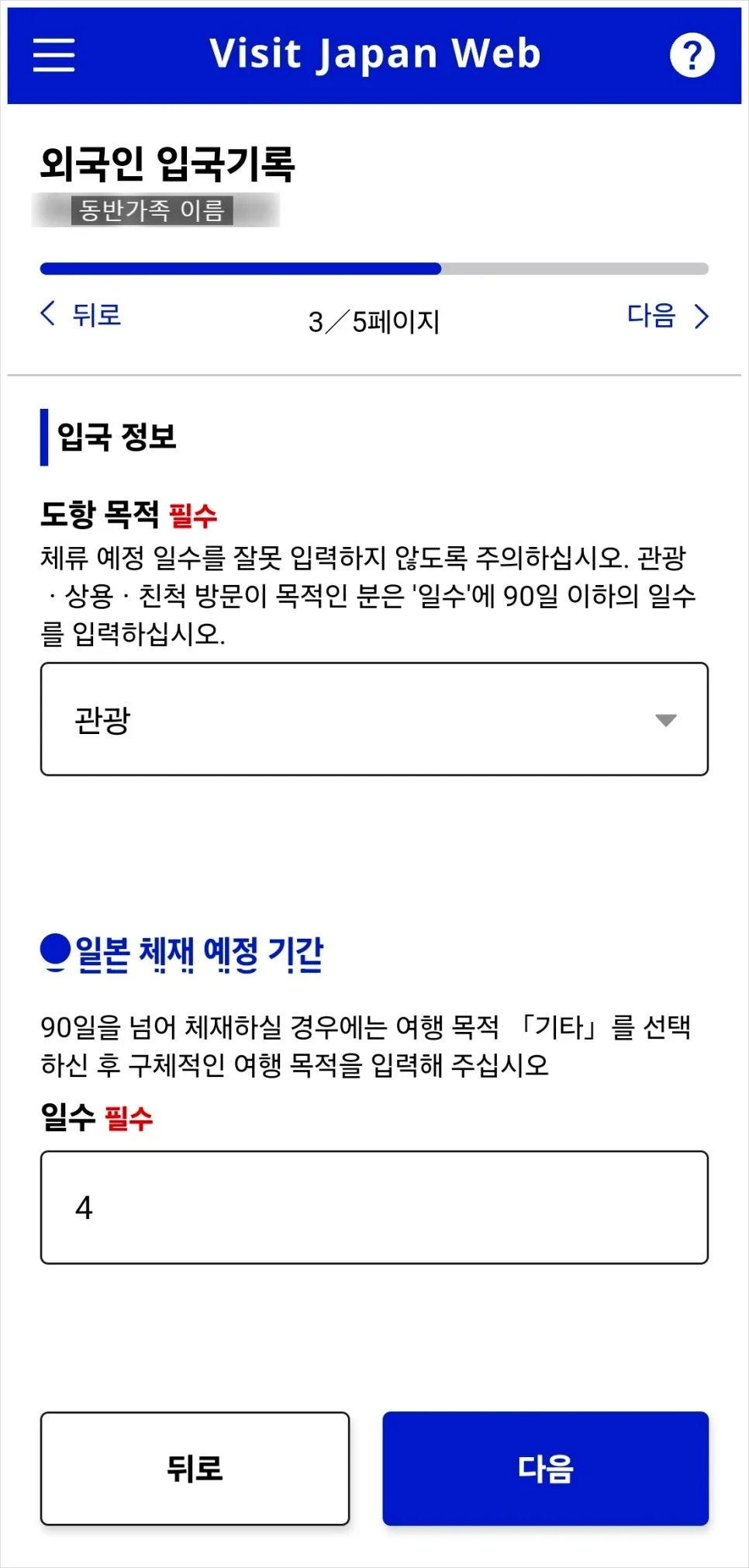
그래서 여기부터 작성하면 됩니다. 도항 목적은 주로 관광이겠죠? ‘관광’ 선택하고 체류기간도 숫자로만 써주세요. 4박5일이라면 5.
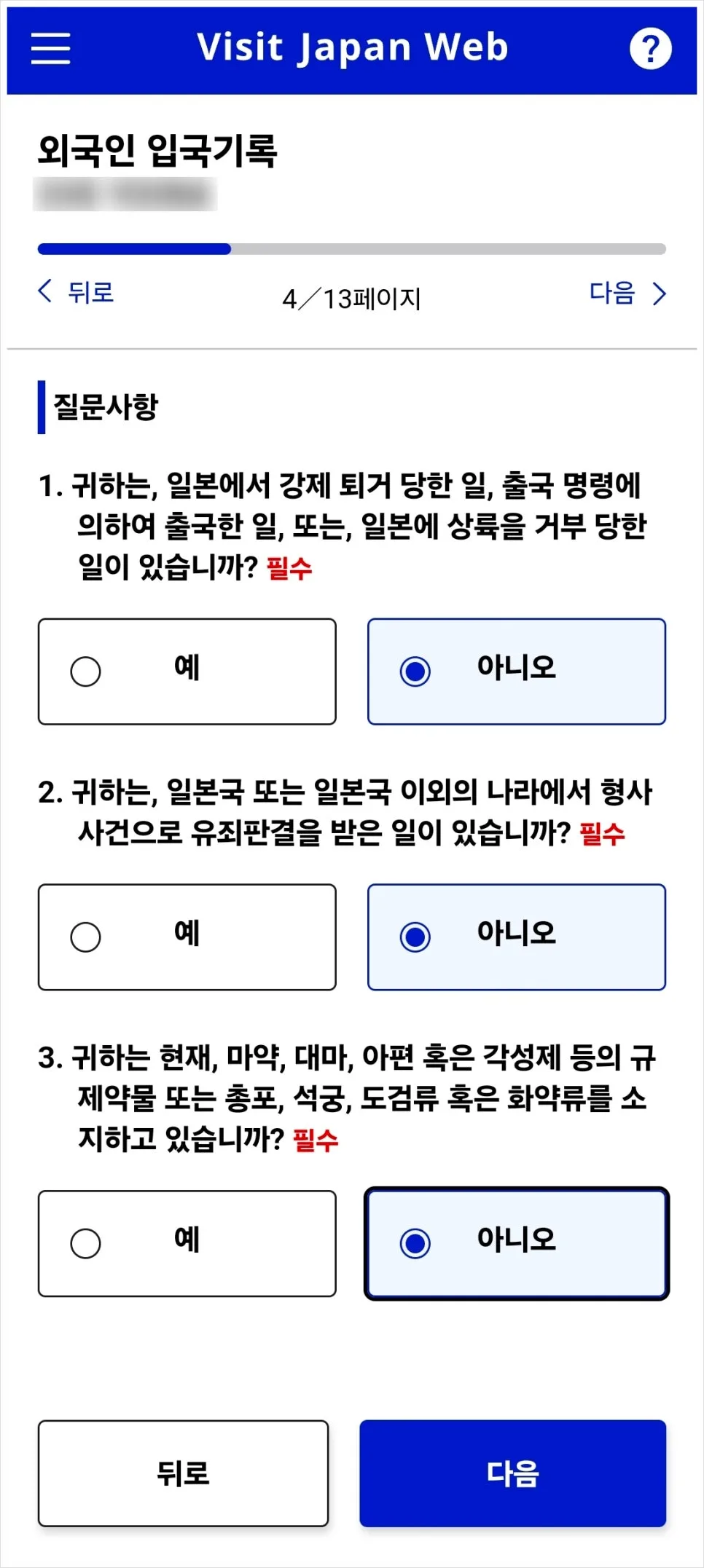
좌측 질문사항은 다 ‘아니오’
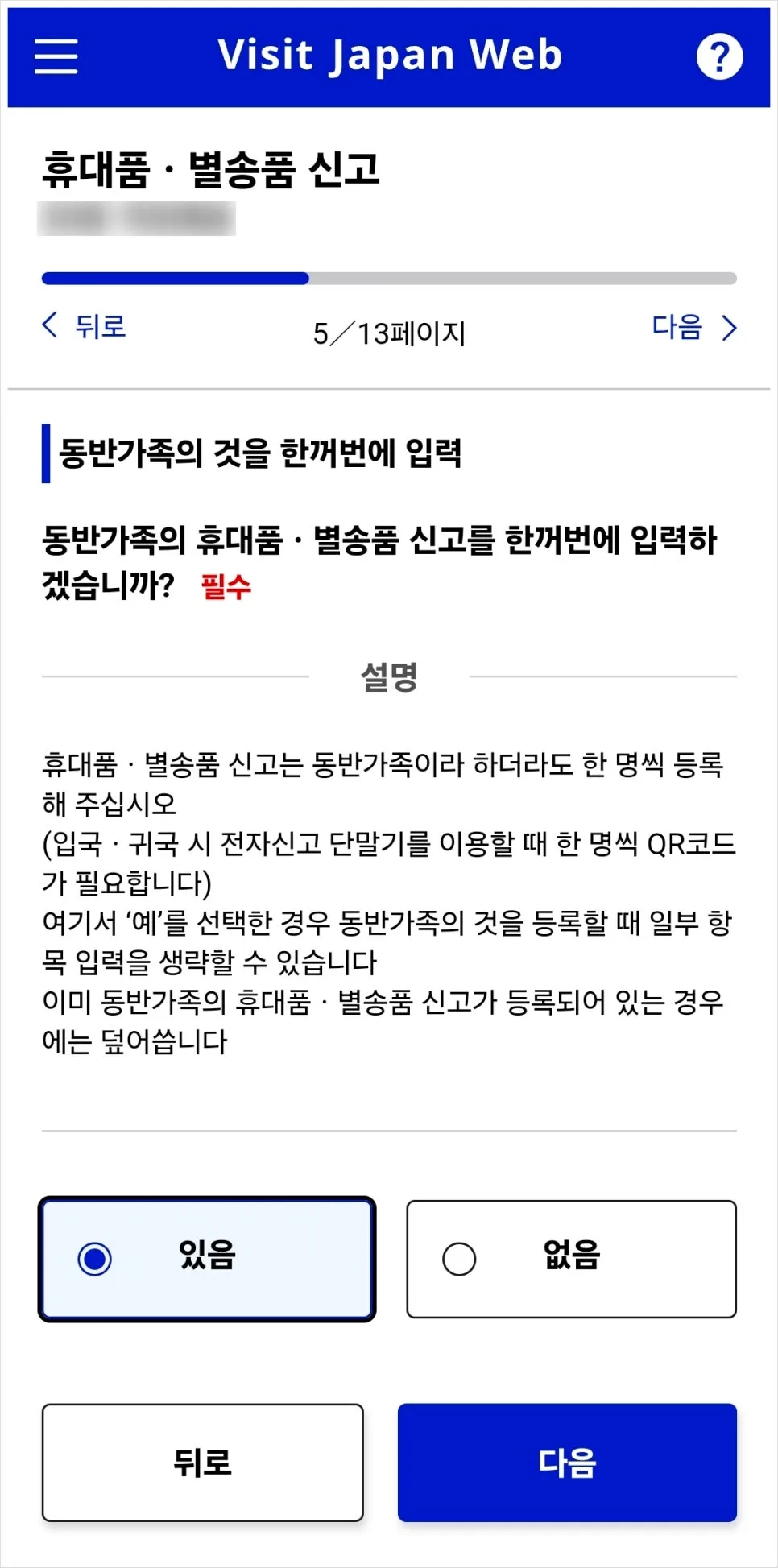
동반가족의 휴대품 별송품 신고의 경우 ‘있음’으로 하는 게 편리합니다. 뒤이어 나오는 세관 신고 질문을 대표자 기준으로 딱 한번만 답변하면 되거든요.
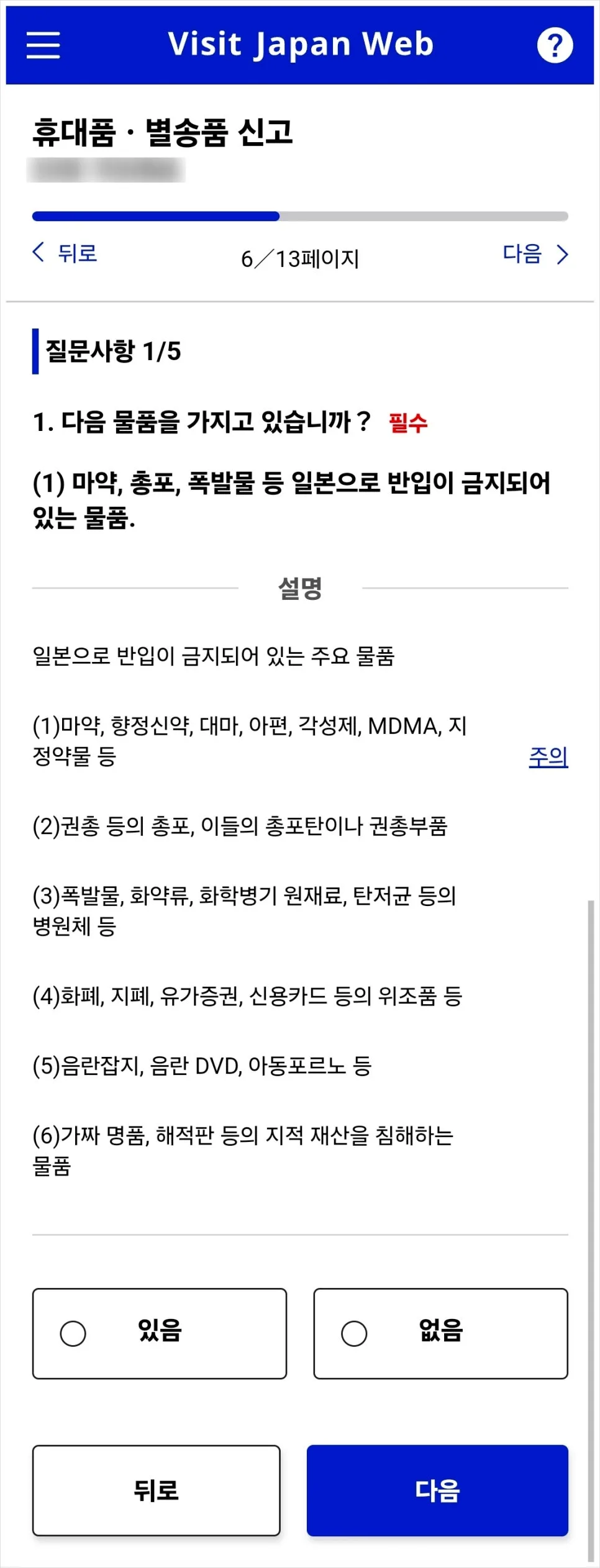
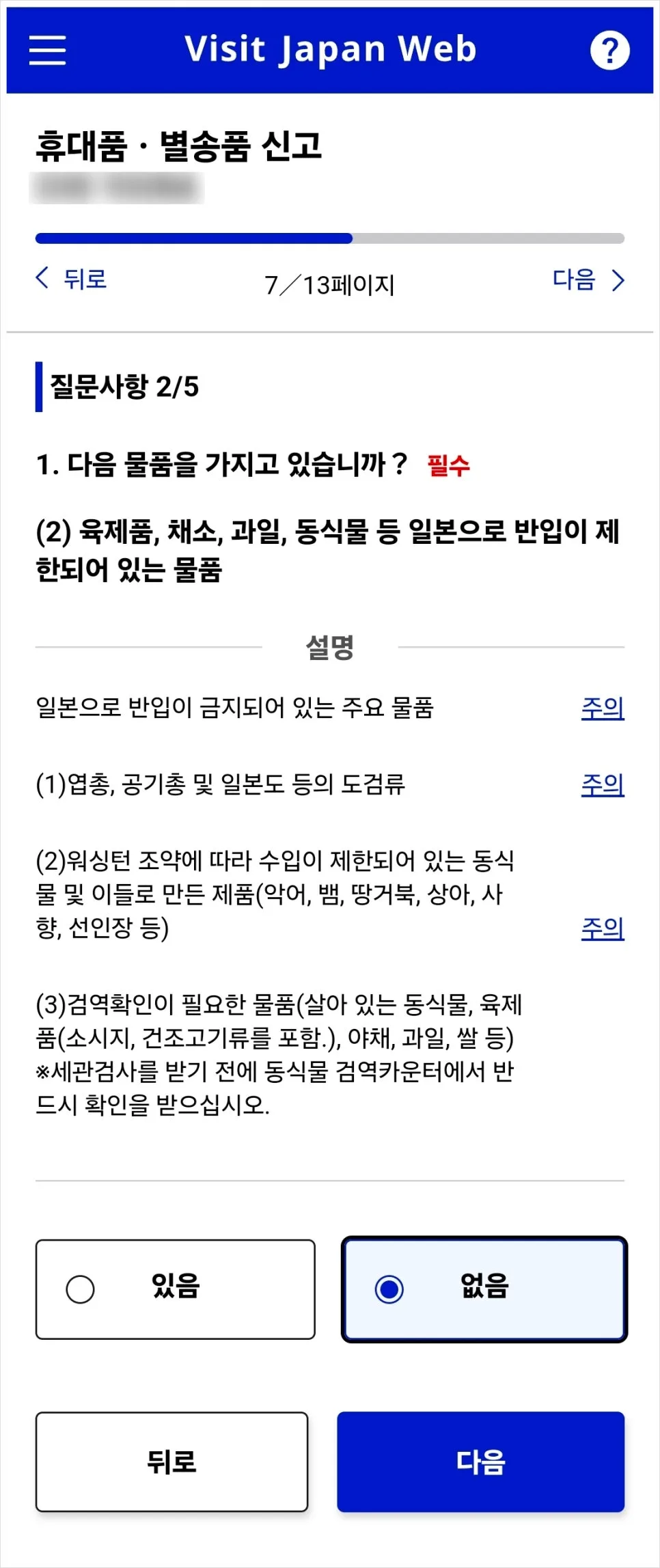
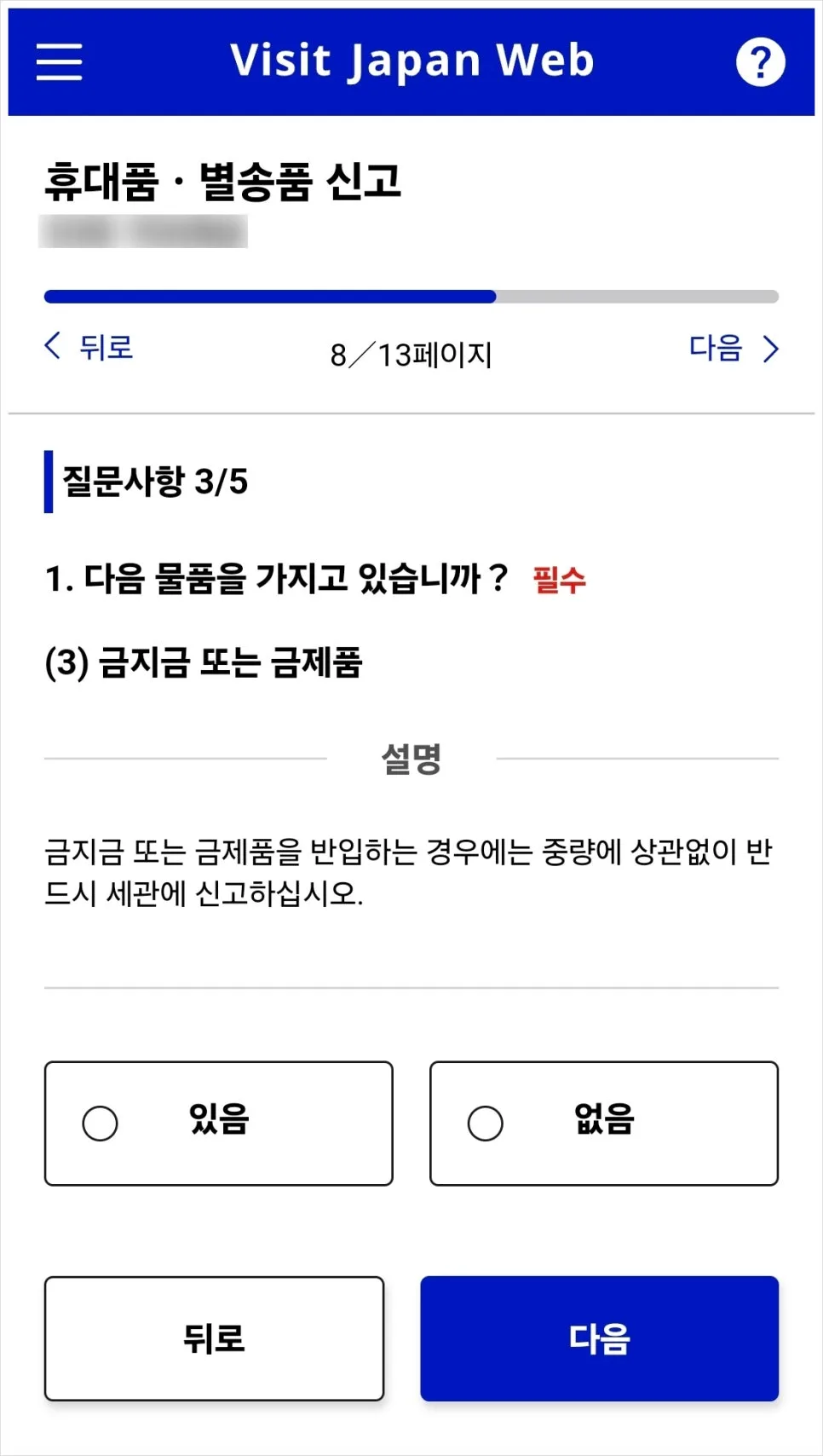
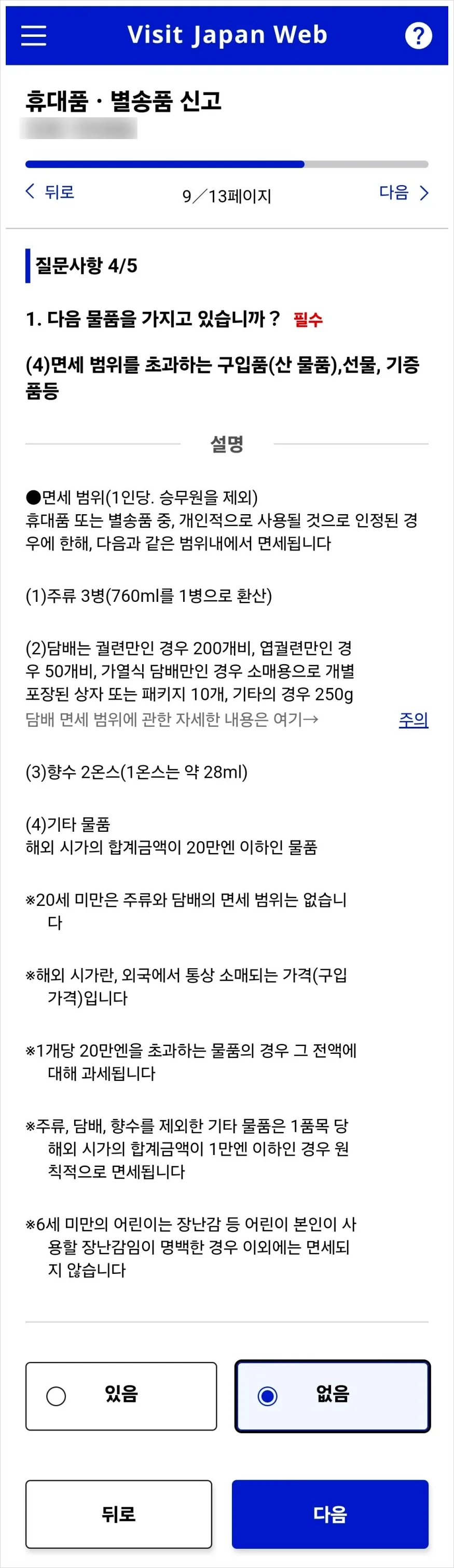
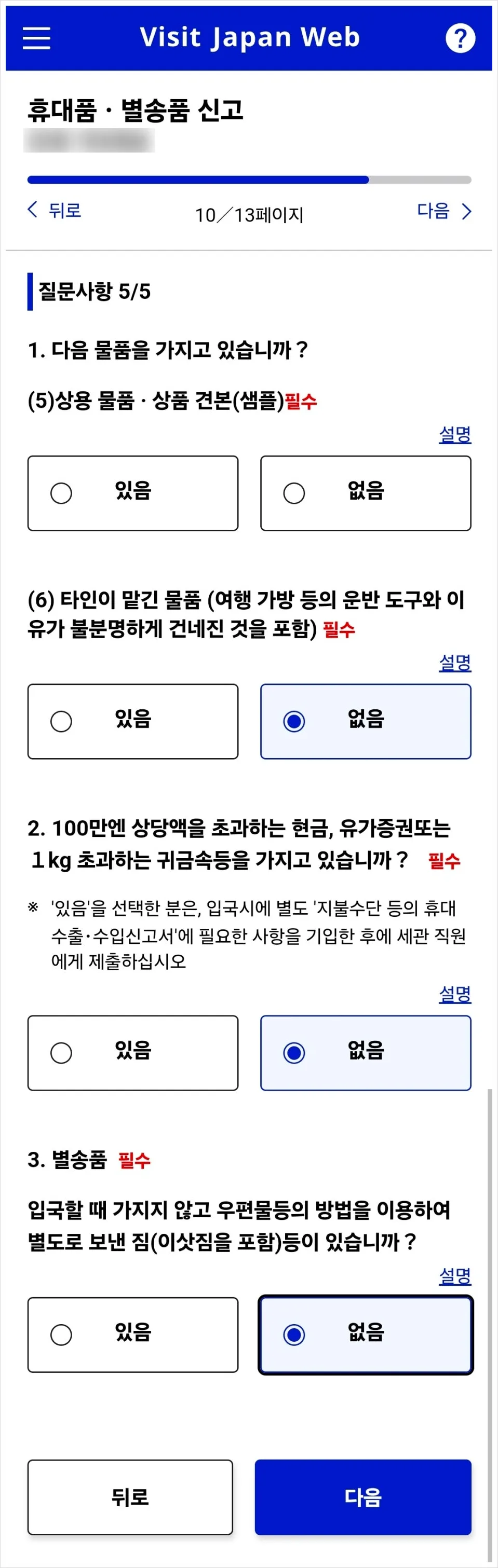
보통은 전부 없음으로 선택하면 되지만, 해당하는 사항이 있다면 ‘있음’ 선택해야겠죠?

그러면 확인 페이지가 나오고, 맞게 작성했는지 훑어본 다음 [등록]하면 끝!
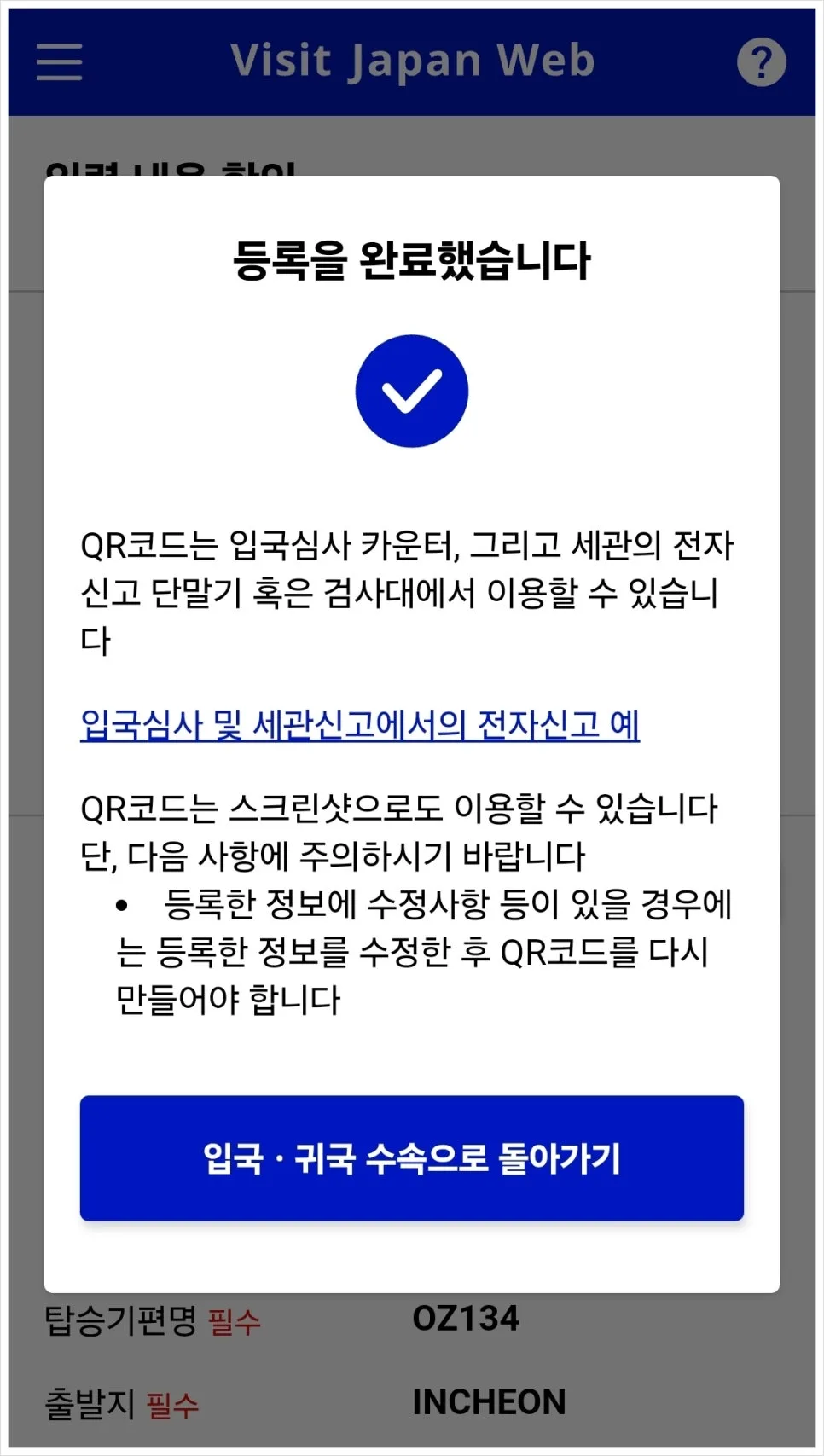
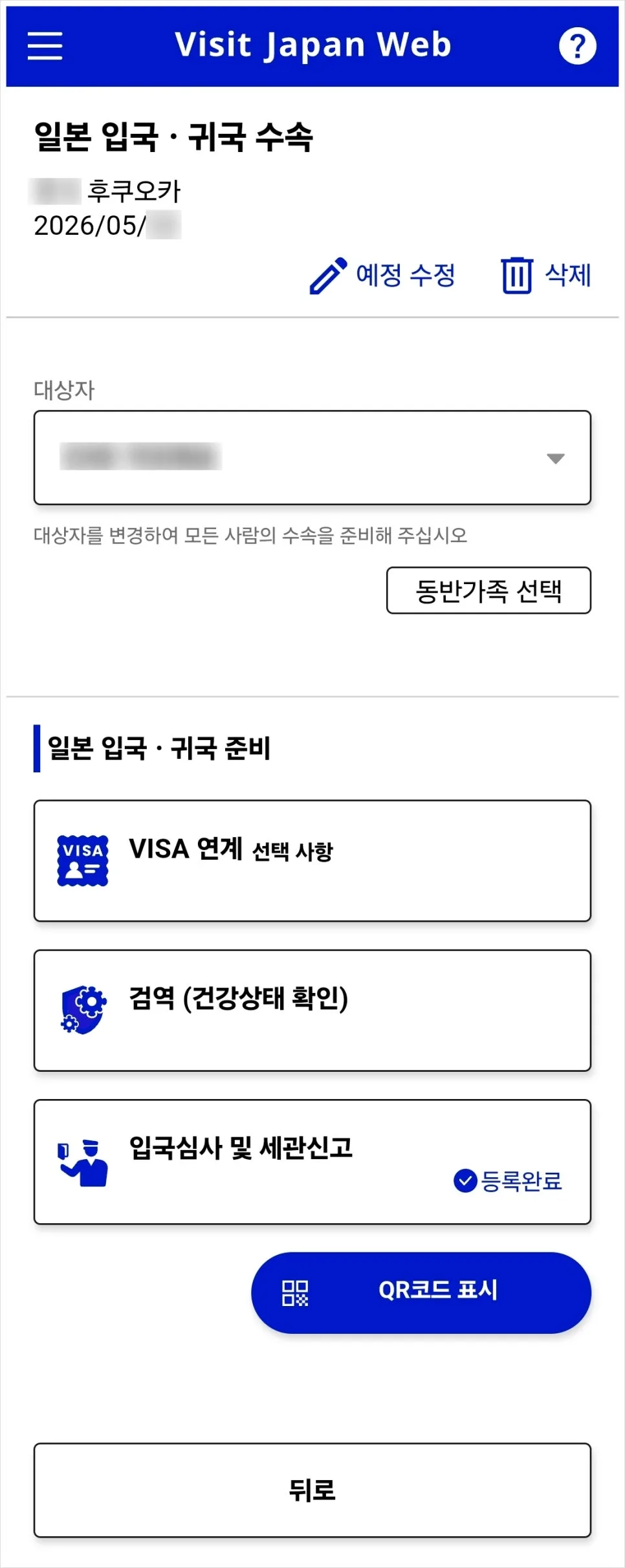
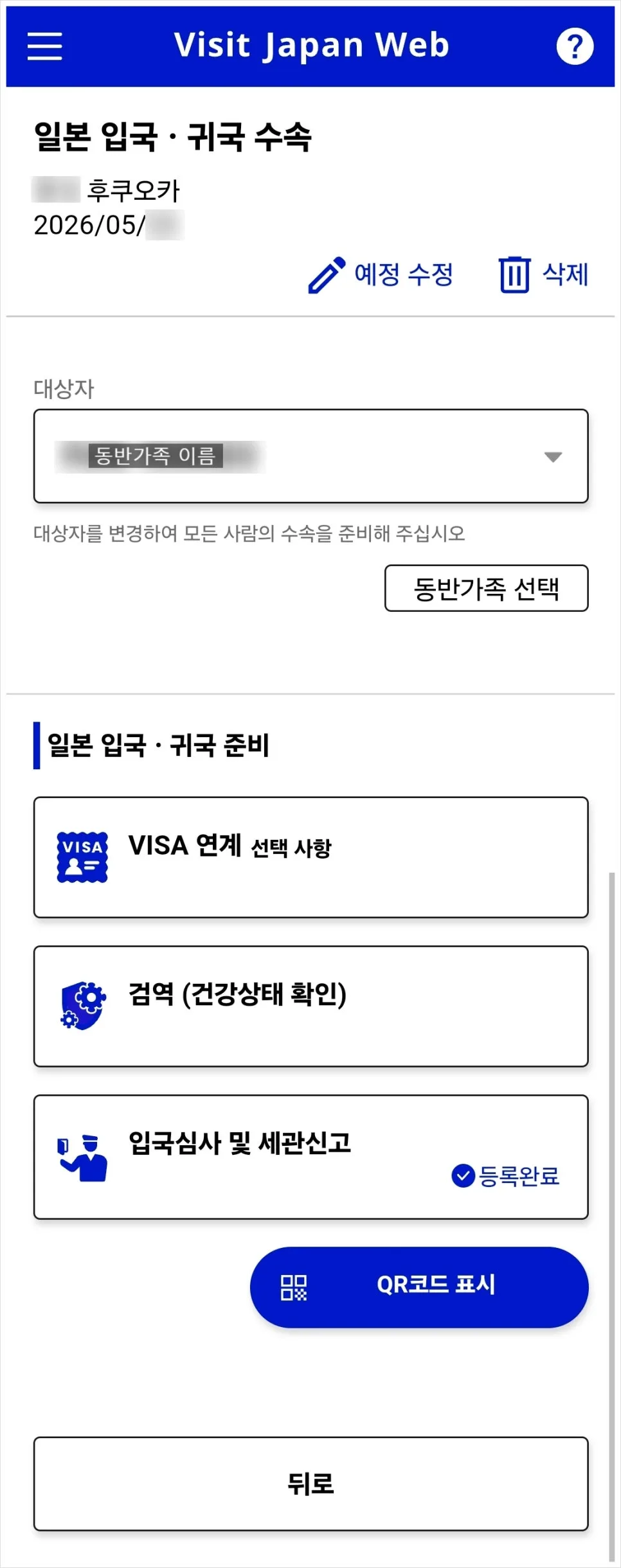
그러면 이렇게 홈 화면에서 ‘입국심사 및 세관신고’란에 등록완료라고 뜹니다.
그러면 이제 아래에 [QR코드 표시]버튼이 활성화 돼있어요.
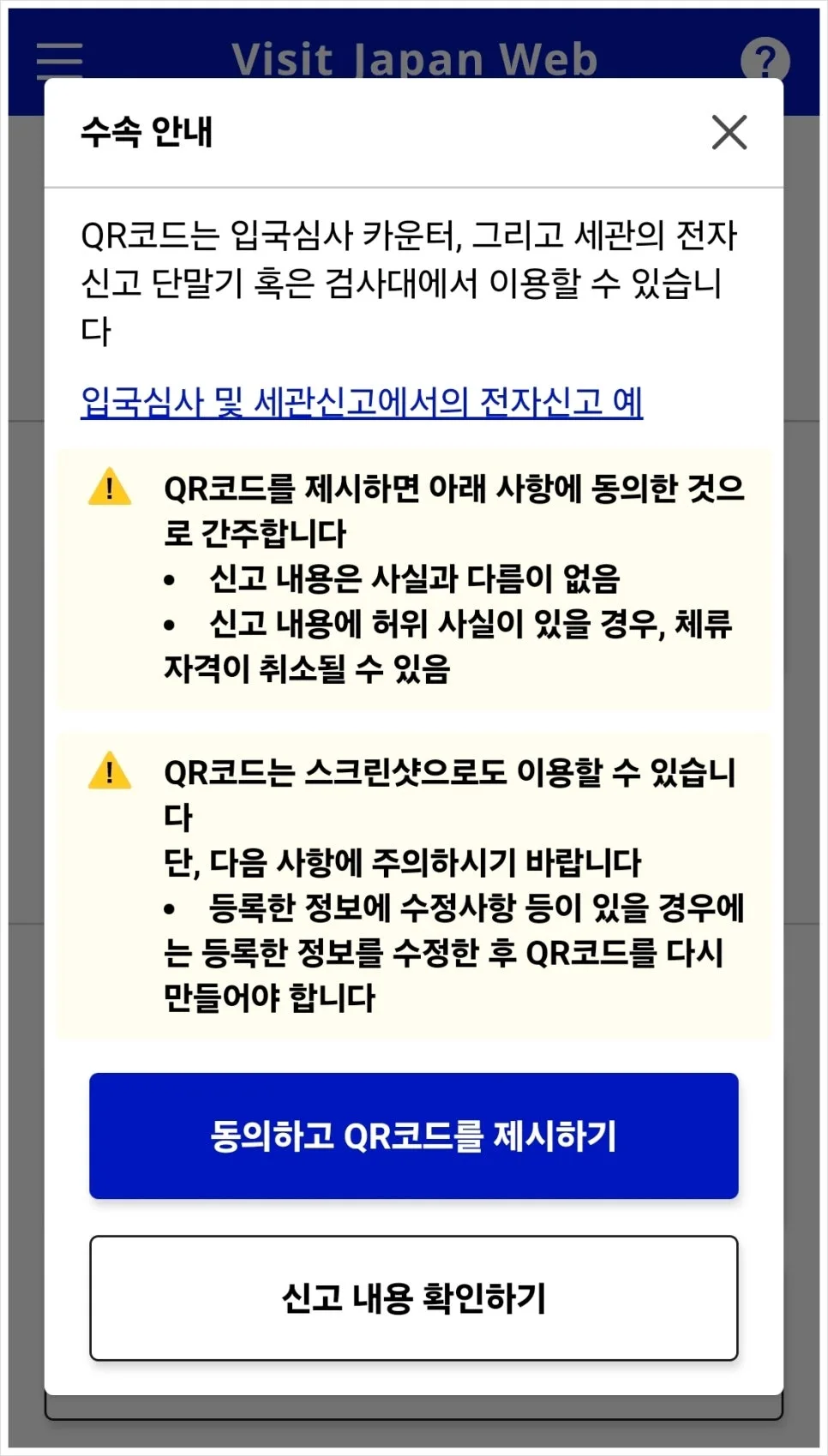
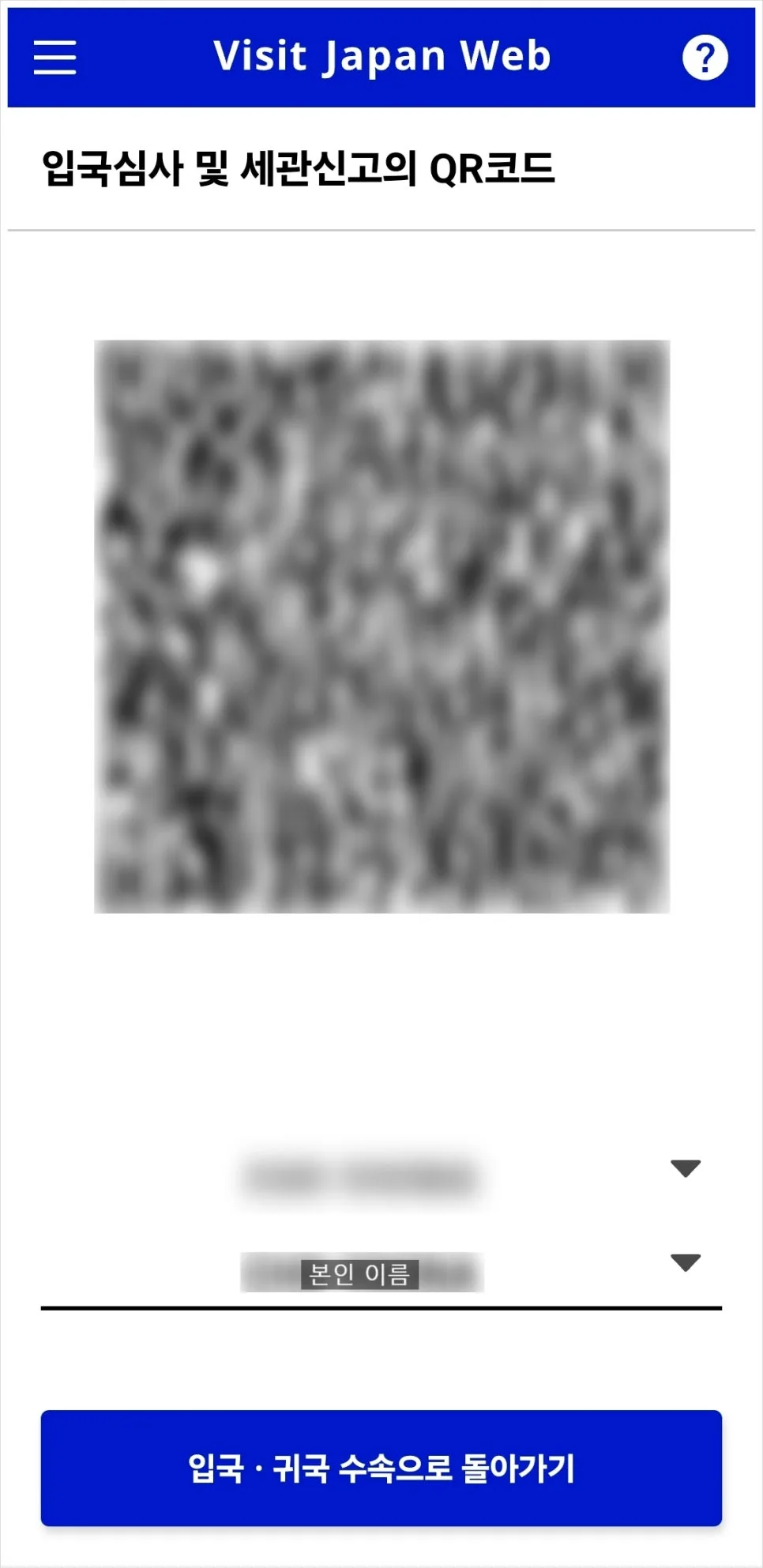
눌러보시면 이렇게 내 큐알코드가 나옵니다. 이거 캡쳐해놓으세요. 일본 입국해서 공항에서 다시 로그인해서 QR 켤려면 정신 없으니 캡처해두고 즐겨찾기 등록해두기.
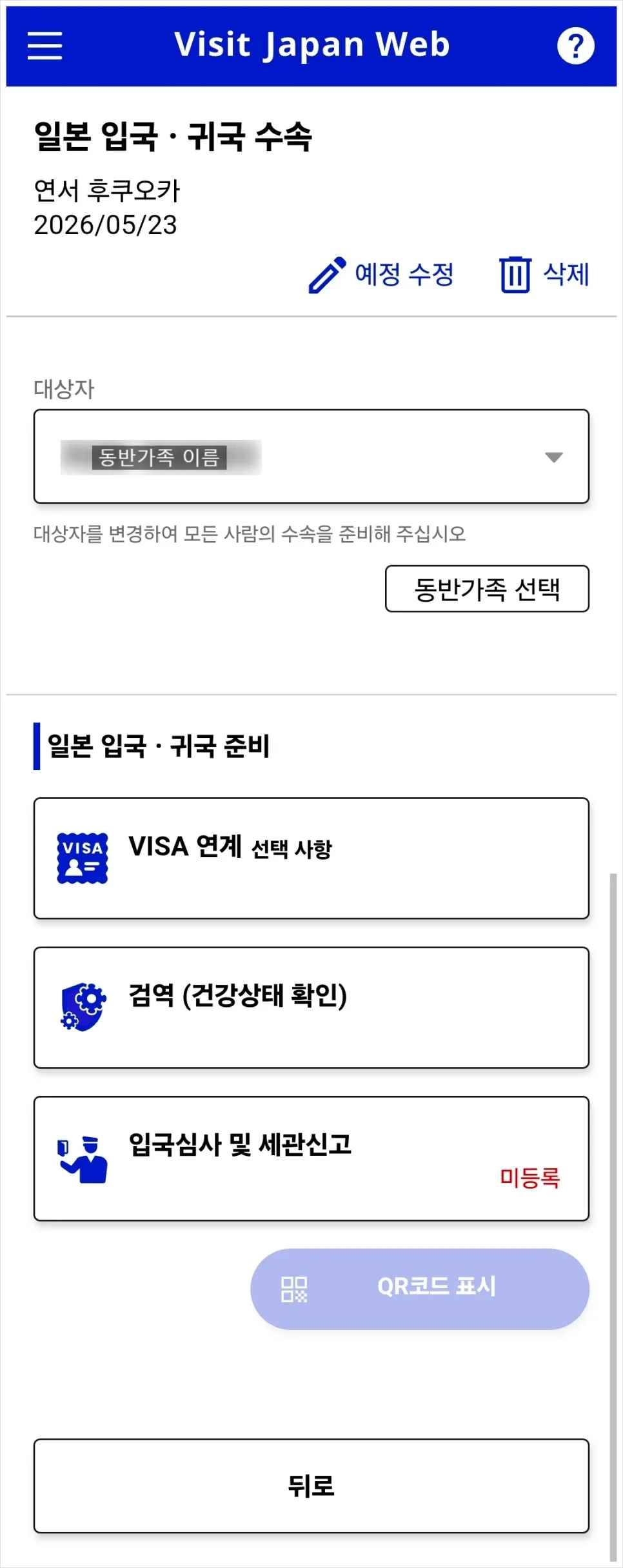
이제 동반가족꺼 QR 받아야겠죠? [대상자]에서 등록해둔 동반가족 이름을 선택합니다.
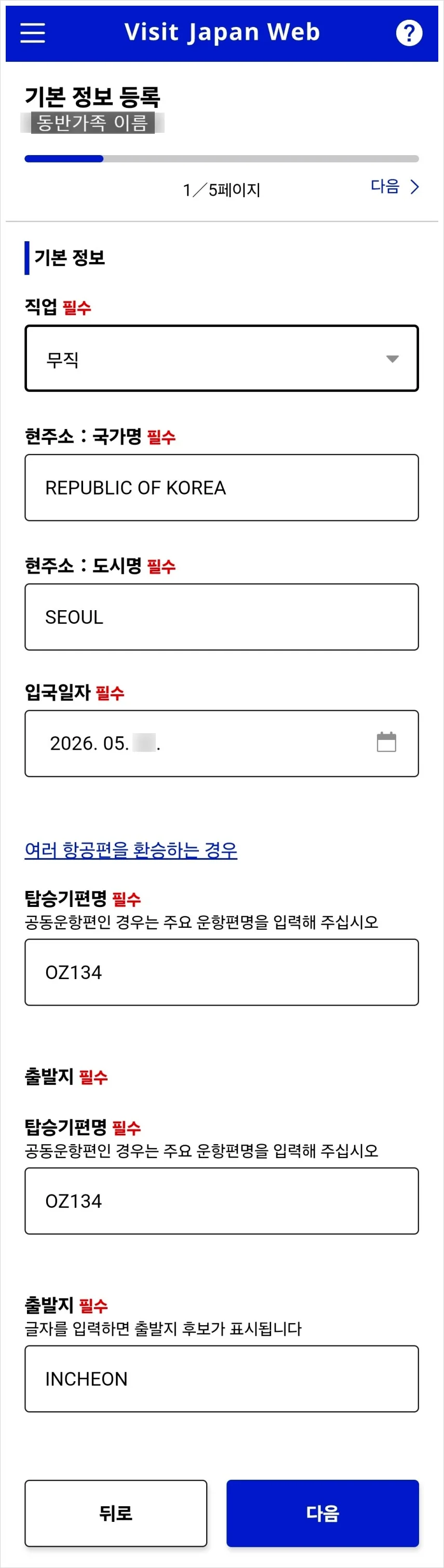
이어서 본인꺼와 동일하게 진행하면 됩니다. 아까 위에서 동반가족의 휴대품 별송품 신고 한꺼번에 입력하기를 선택했었죠?
그러면 다시 많은 질문에 답을 하지 않아도 아래와 같이 입력 내용 확인 화면이 뜹니다.

동반가족 입국신고서 작성도 완료.
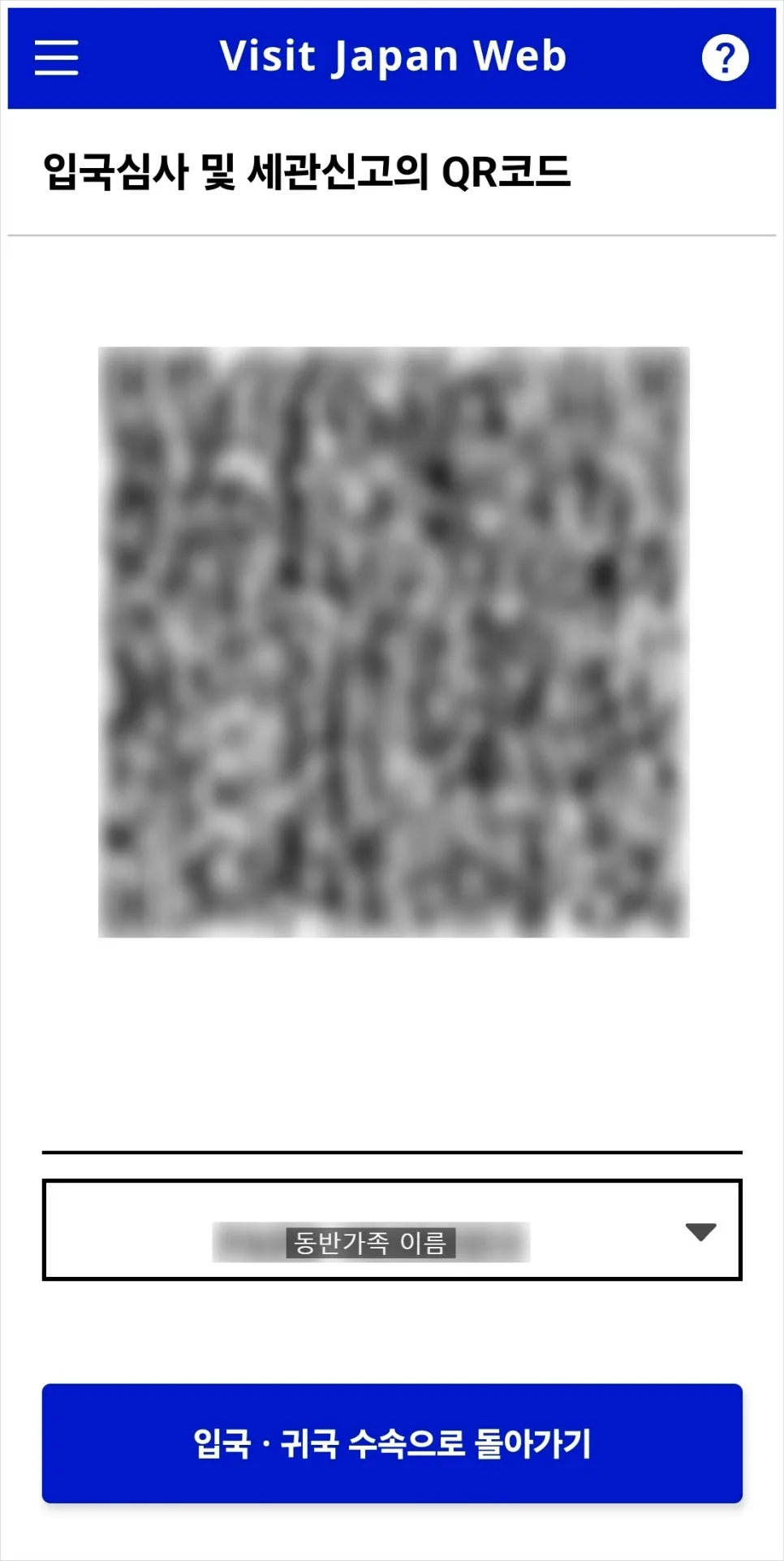
동반가족의 QR코드도 미리 캡처해서 저장해두세요.
참고로 전자신고 단말기 키오스크를 통과할 때에는 가족이라도 한 명씩 각각의 QR코드가 필요해요.
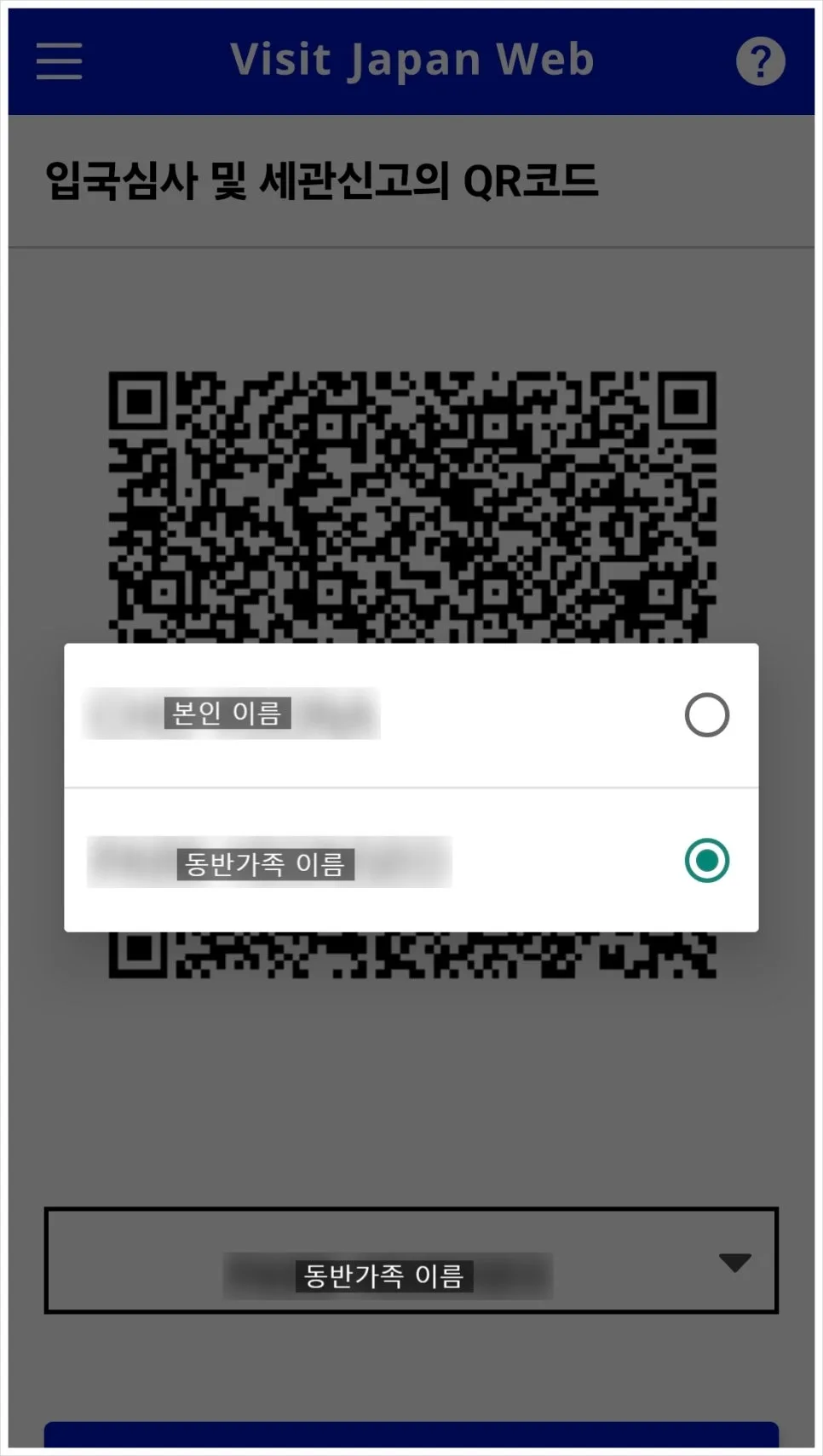
큐알코드 확인 화면에서 아래 이름부분을 터치하면 본인꺼랑 동반가족꺼를 바꿔가면서 QR을 불러올 수 있는데요, 계속 말씀드렸듯이 각각 다 캡처해두세요.
5. 일본 공항에서
출국 전에 미리 QR코드를 준비해뒀다면, 일본 입국 시에 여권과 QR만 꺼내면 됩니다.
입국심사관에게 여권을 제시하고, 심사관이 가리키는 단말기에 QR코드를 찍으면 됩니다. 지문 인식과 얼굴 사진 촬영도 있어요. 동반가족도 다 각각 해야합니다.
입국심사 후 수하물을 찾고, 밖으로 나가기 전에 마지막으로 세관검사 구역에서 전자 신고 단말기에 아까 그 QR을 한번 더 찍으면 됩니다.
그러면 최종적으로 일본 입국 끝! 즐거운 일본여행 되세요