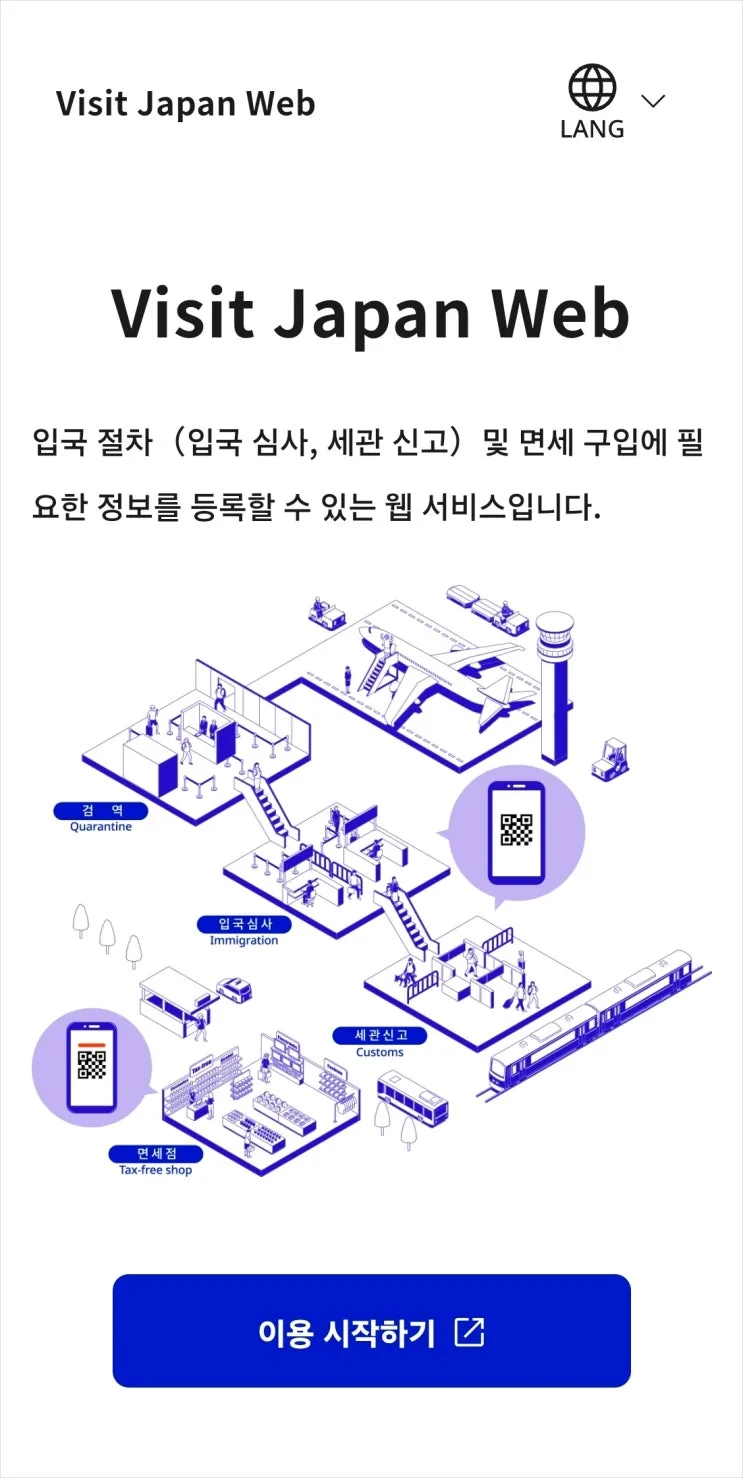
日本 Visit Japan Web 詳細註冊方法,從同行家人登錄到入境審查 QR 一次看懂
日本線上入境申報表
Visit Japan Web 註冊教學
同行家人登錄、簽證、航班編號、國家名稱,
日本住宿地址、電話號碼填寫方式
去日本自由行前一定要先準備好的,就是 Visit Japan Web 入境申報。這篇我會把 Visit Japan Web 註冊流程從頭到尾整理清楚,包含同行家人登錄、入境審查 QR code 怎麼弄,第一次用也能順順完成。
先打開 Visit Japan Web 官方網站。
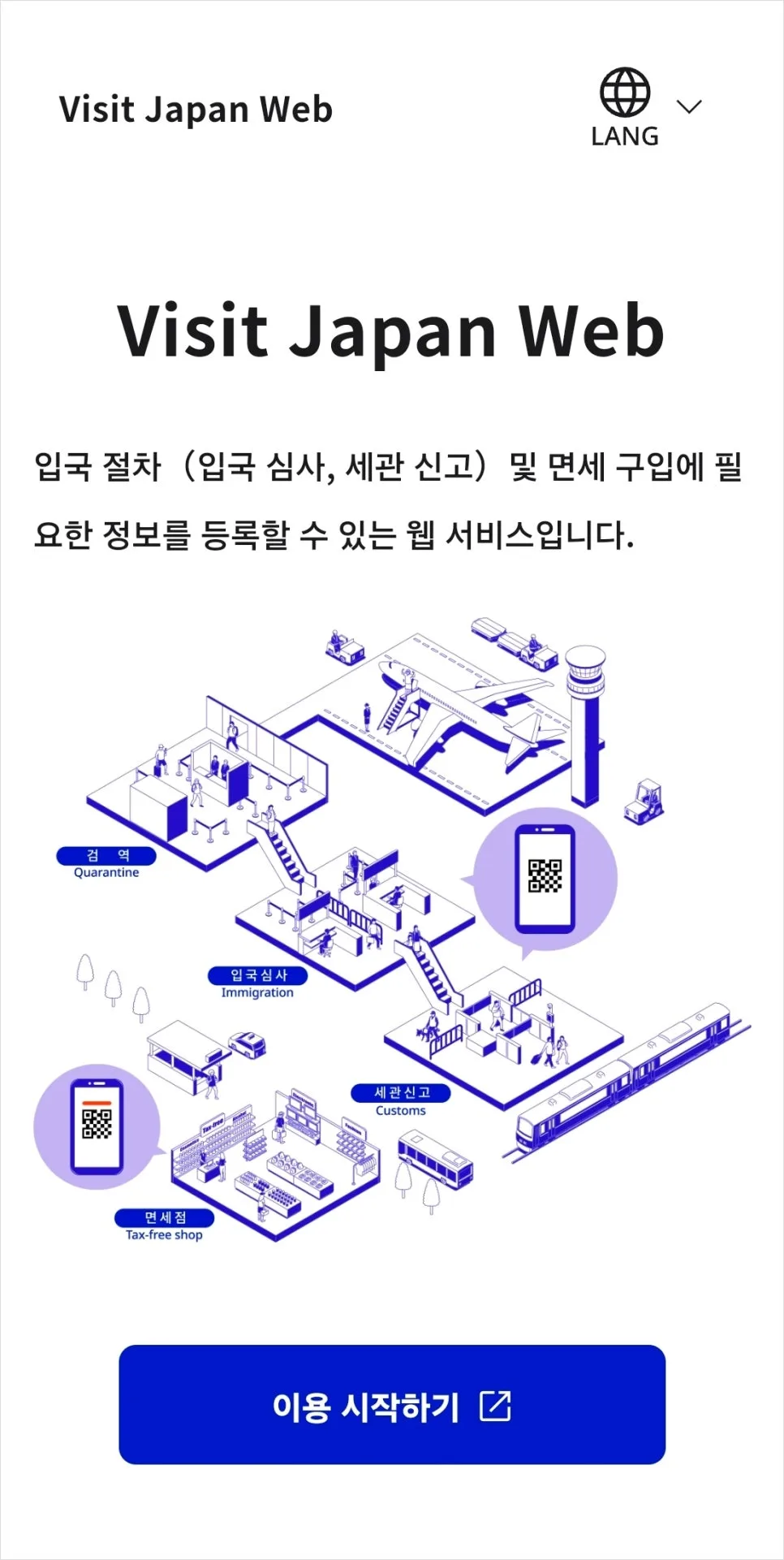
點選「開始使用」,
如果是第一次註冊,請按「建立新帳號」 完成會員註冊,如果之前已經用過,就直接輸入電子郵件和密碼 登入即可。
1. 個人資料登錄
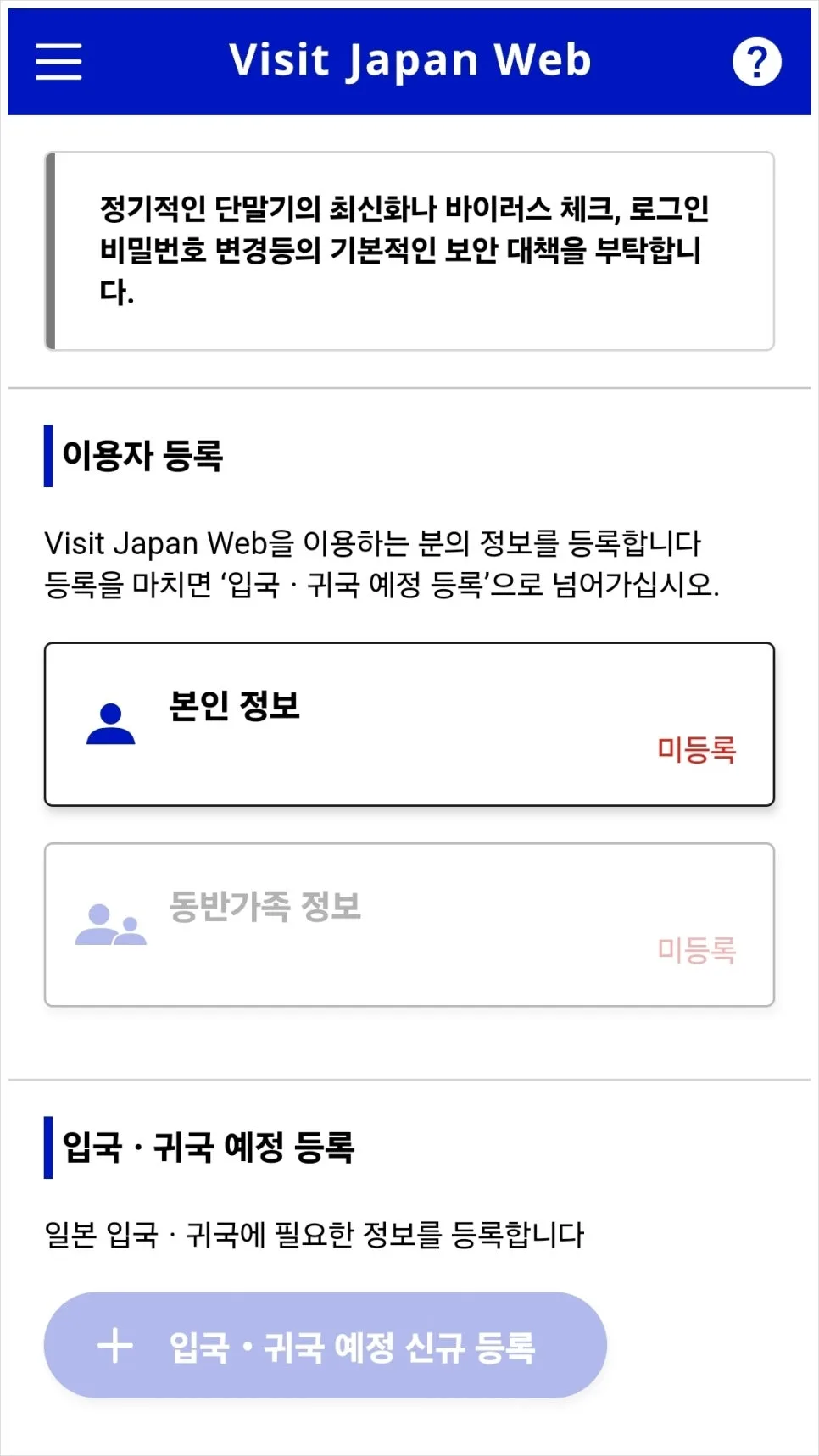
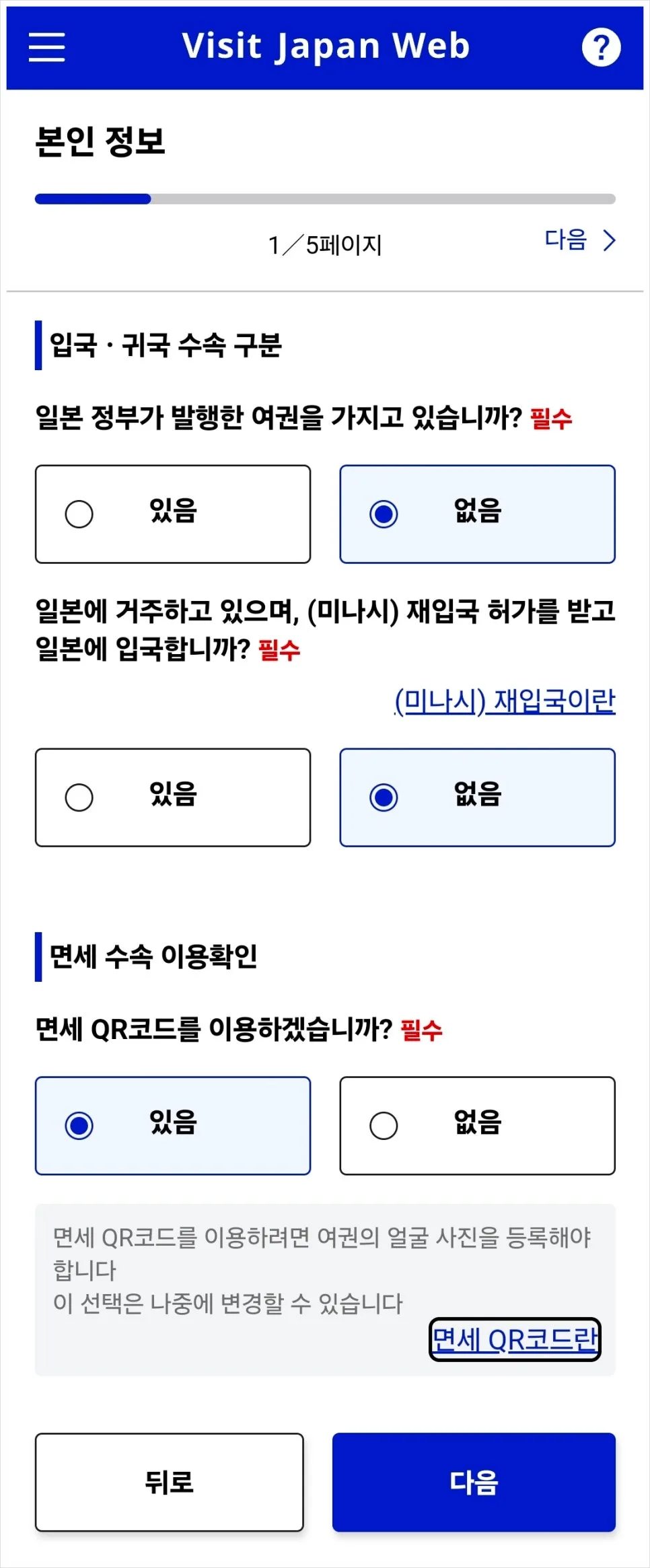
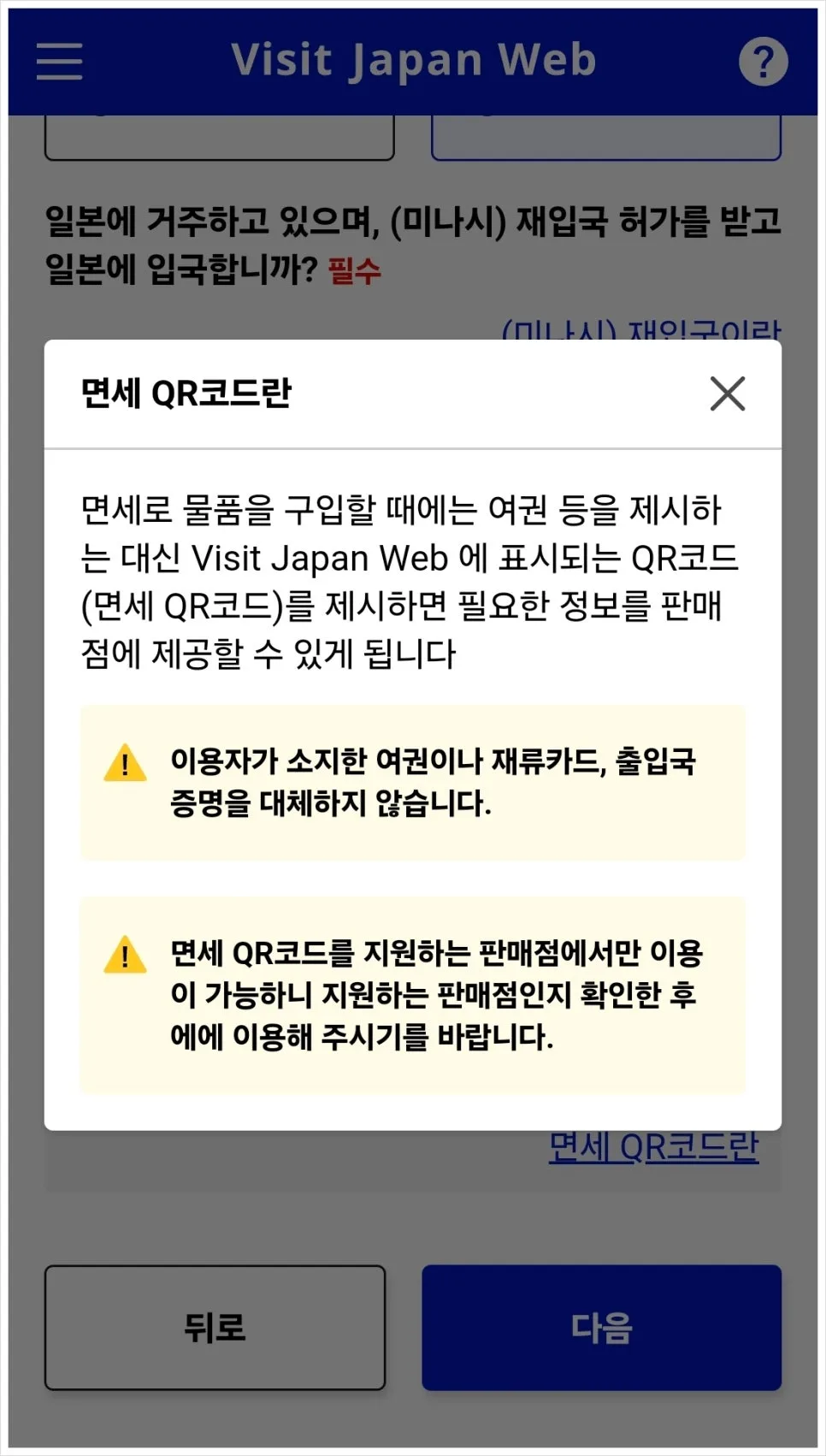
第一次註冊時,最先要做的就是填寫個人資料。一般觀光客的話,「再入國許可(視同再入國許可)」選「無」就可以了。
是否使用免稅 QR code?這一項的意思是,如果你想在日本免稅店購物時,用 Visit Japan Web 的 QR code 取代護照出示,就選「有」;如果還是打算直接拿護照給店員看,就選「無」。其實選哪個差異不大。
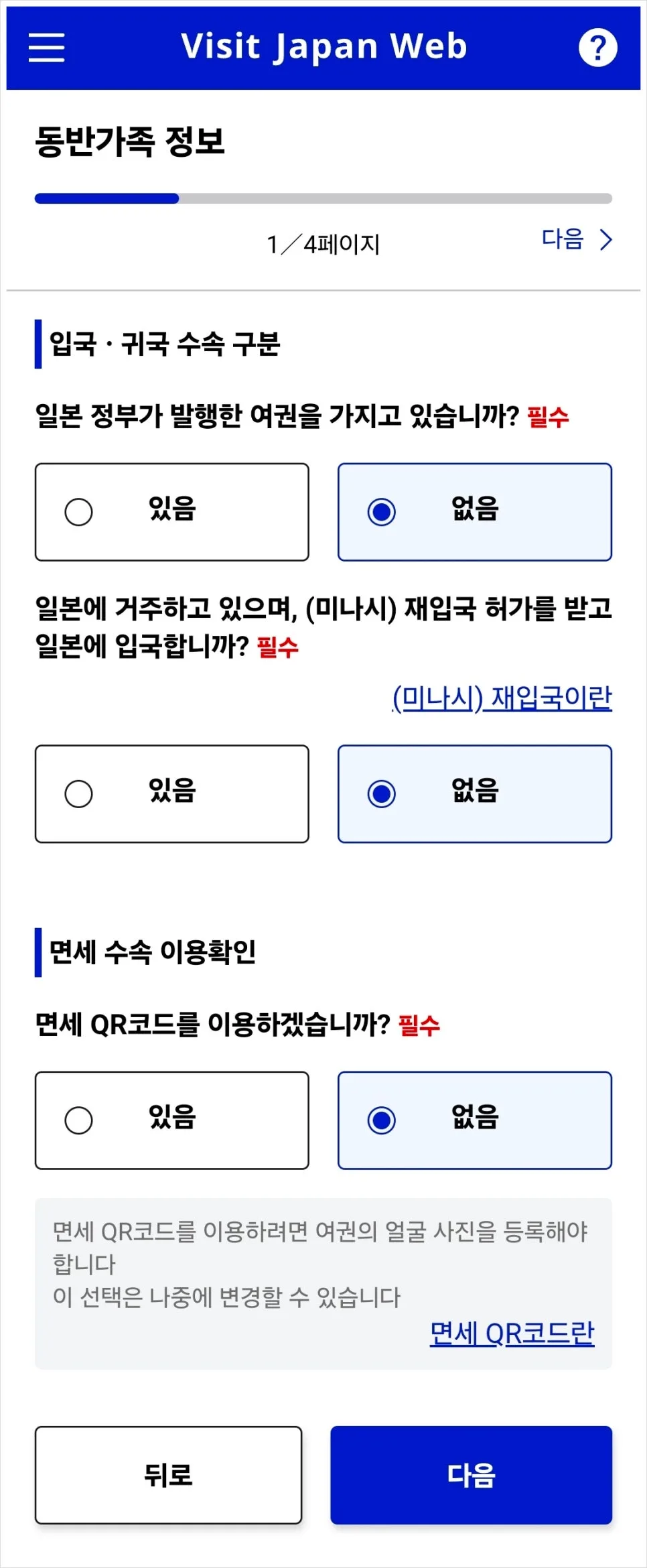
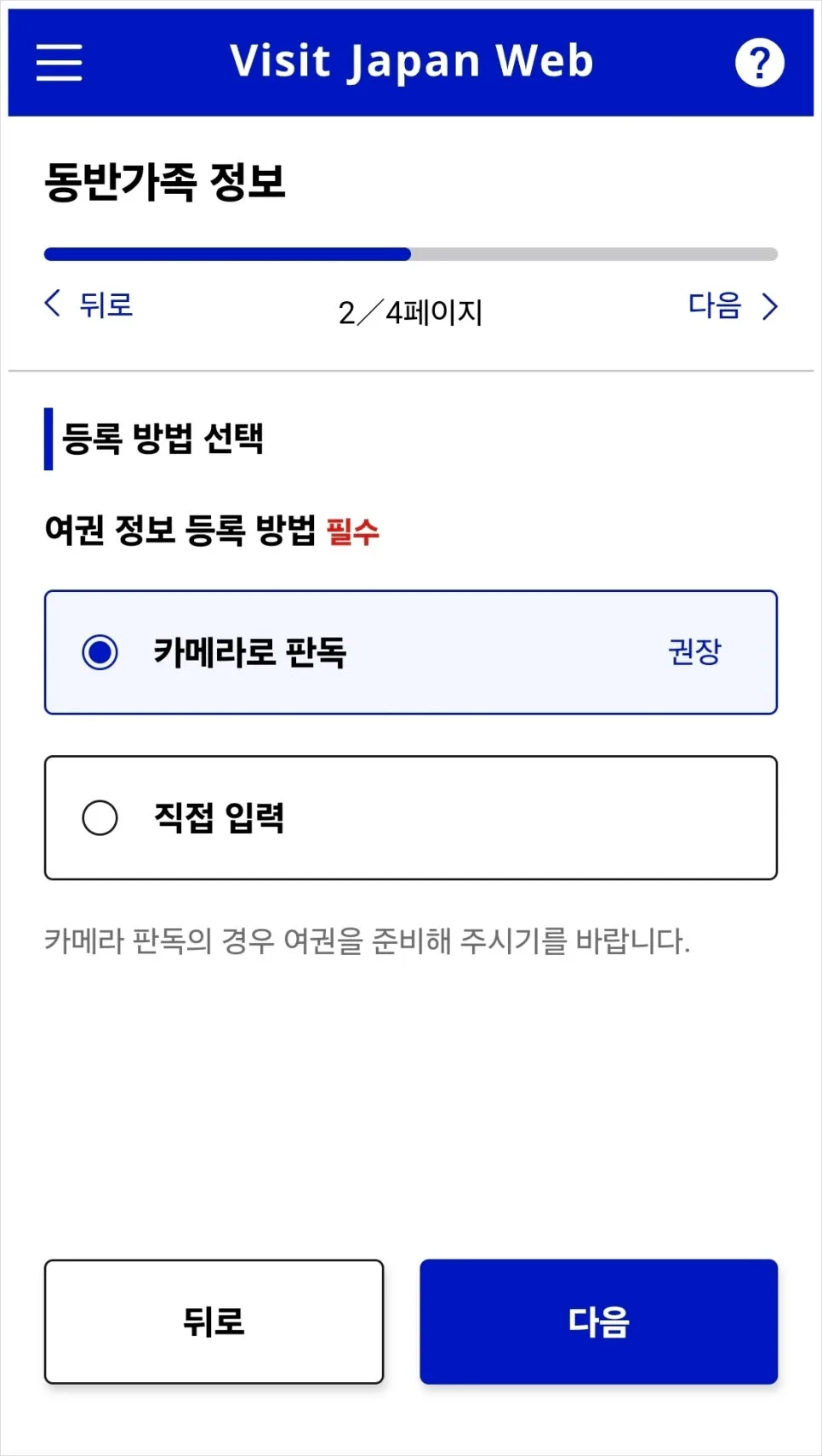
不過,如果免稅 QR code 選擇「有」,在登錄護照資料時就只能用實體護照透過相機掃描;如果選「無」,則可以選擇相機辨識或手動輸入,兩種方式都可以。
如果你現在手邊就有實體護照,直接用相機掃描最省事;如果只有護照資料,或是手上只有護照照片檔,那就改用手動輸入會比較方便。
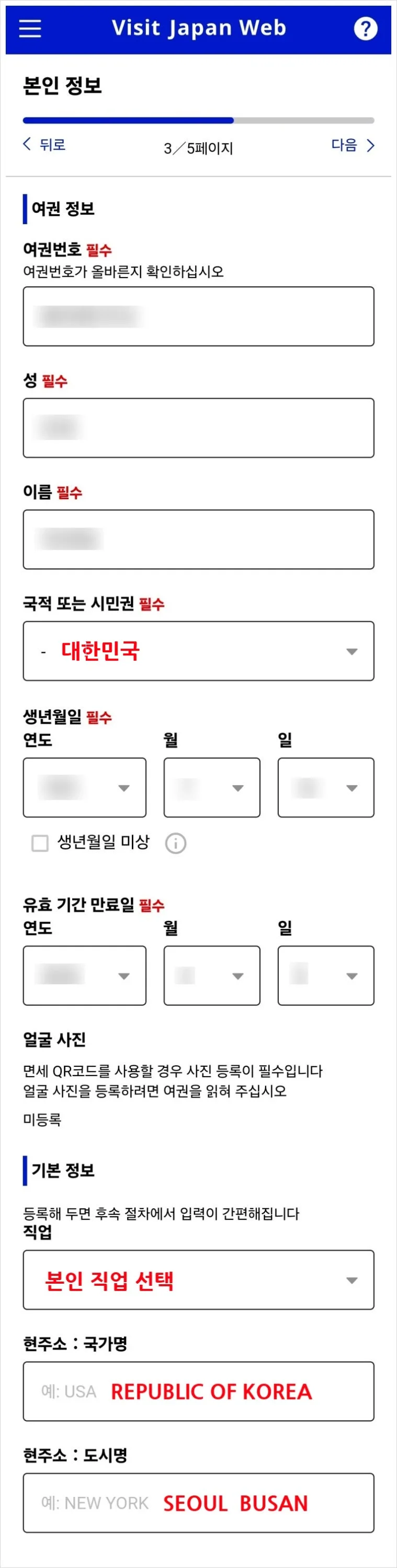
用相機掃描護照後,系統會自動帶入部分欄位。剩下空白的地方再自己補上即可,國籍請選「韓國」,最下方基本資料中的職業、國家名稱、城市名稱也要一併填寫。
國家名稱和城市名稱請用英文填寫,國家名稱可寫成 REPUBLIC OF KOREA。
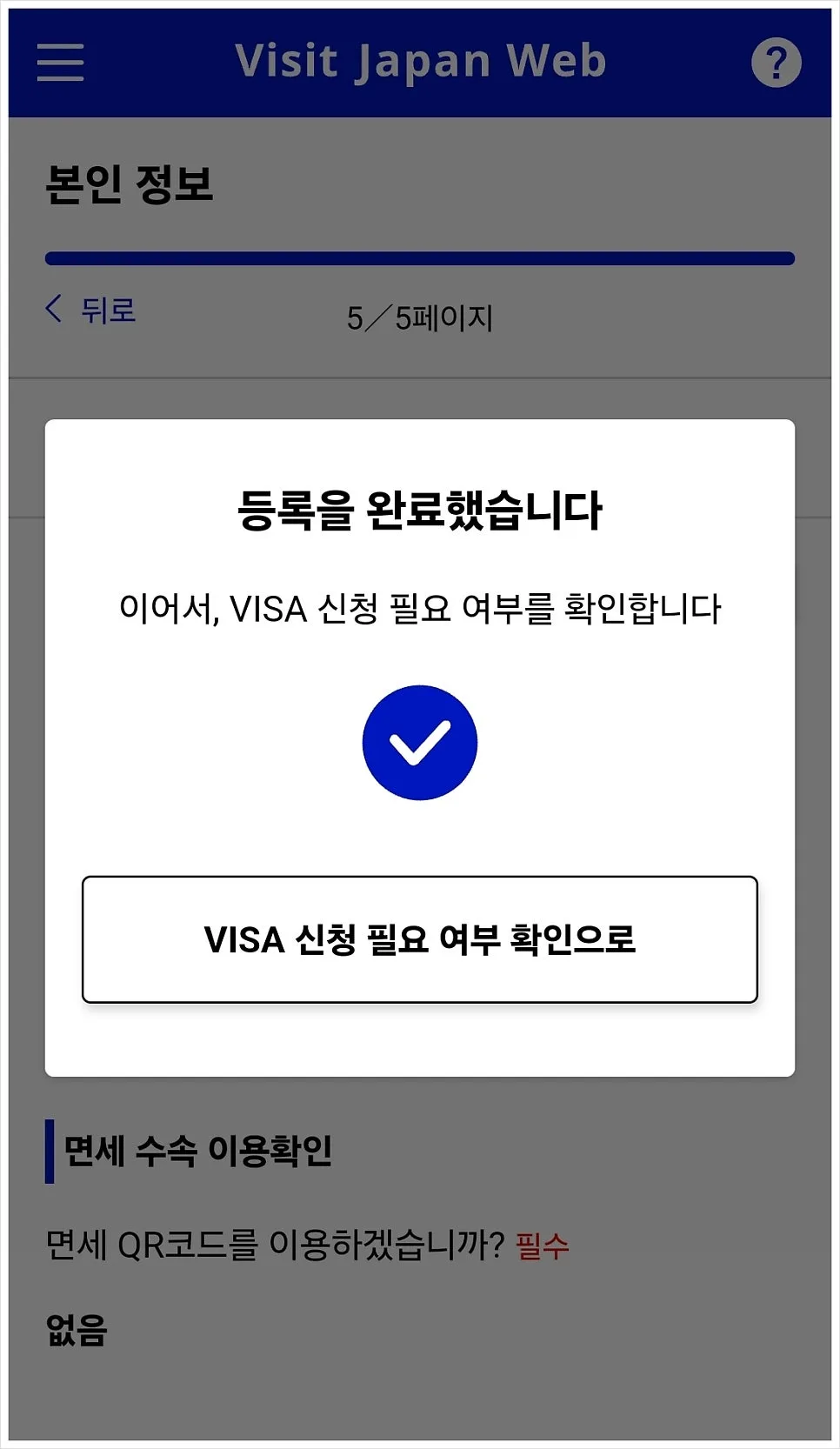
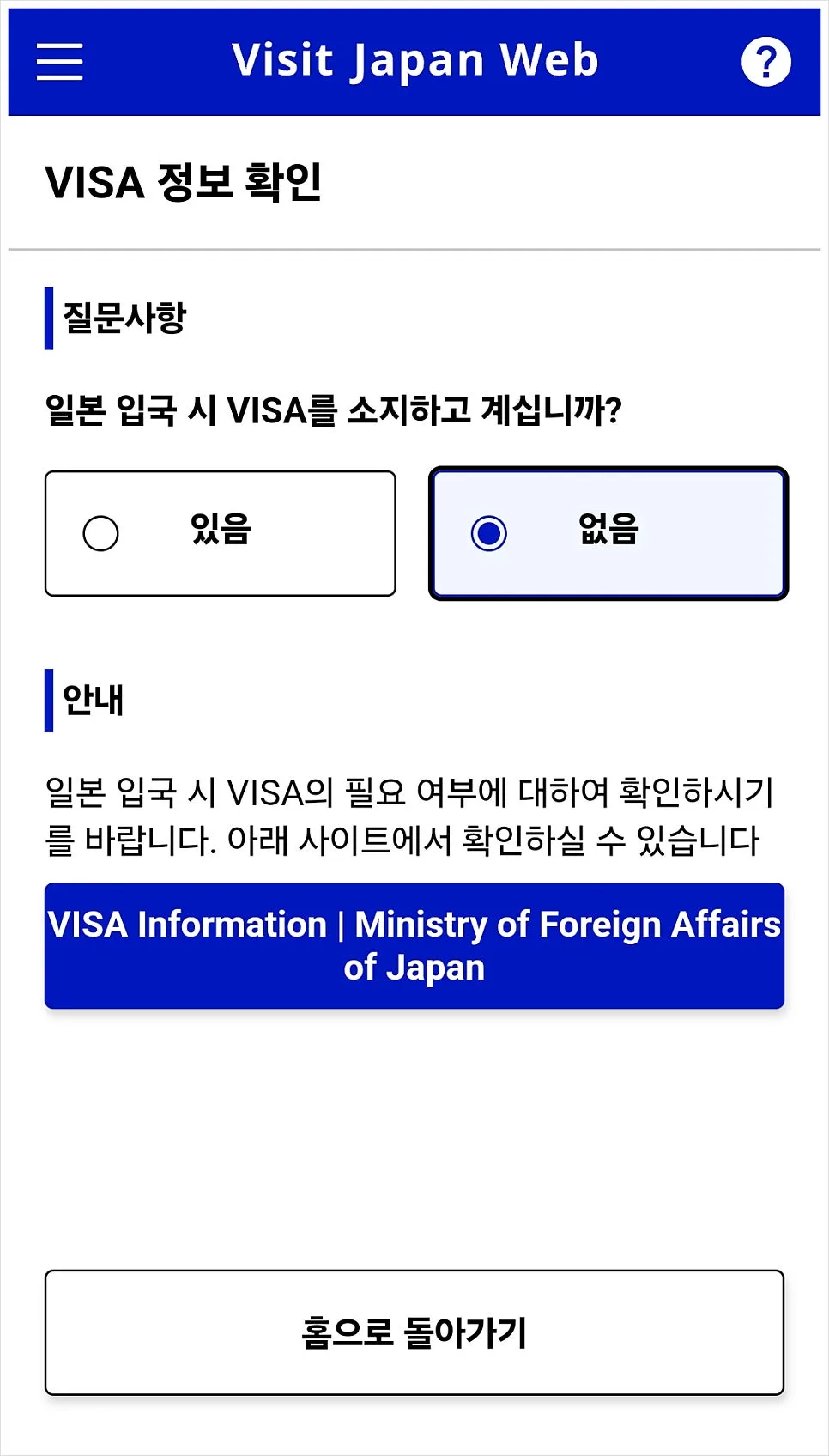
個人資料填完後,會跳出像左邊那樣的提示視窗。按下「確認」後,接著會看到「入境日本時是否持有簽證?」這個問題。一般觀光客直接選「無」即可。
回到首頁後,就會看到個人資料已完成登錄的畫面。
如果有同行家人,請接著看下面第 2 部分;如果沒有,就可以直接往下看第 3 部分。
順帶一提,如果是會使用智慧型手機的成人一起入境, 像是帶小朋友出國,或陪同不太會操作手機的長輩時, 就很適合使用同行家人功能。
例如夫妻一起旅行,如果兩個人各自註冊自己的 Visit Japan Web,就不需要另外再互相登錄為同行家人。
2. 同行家人資料登錄
同行家人的資料登錄方式,和前面填自己的資料其實一模一樣。
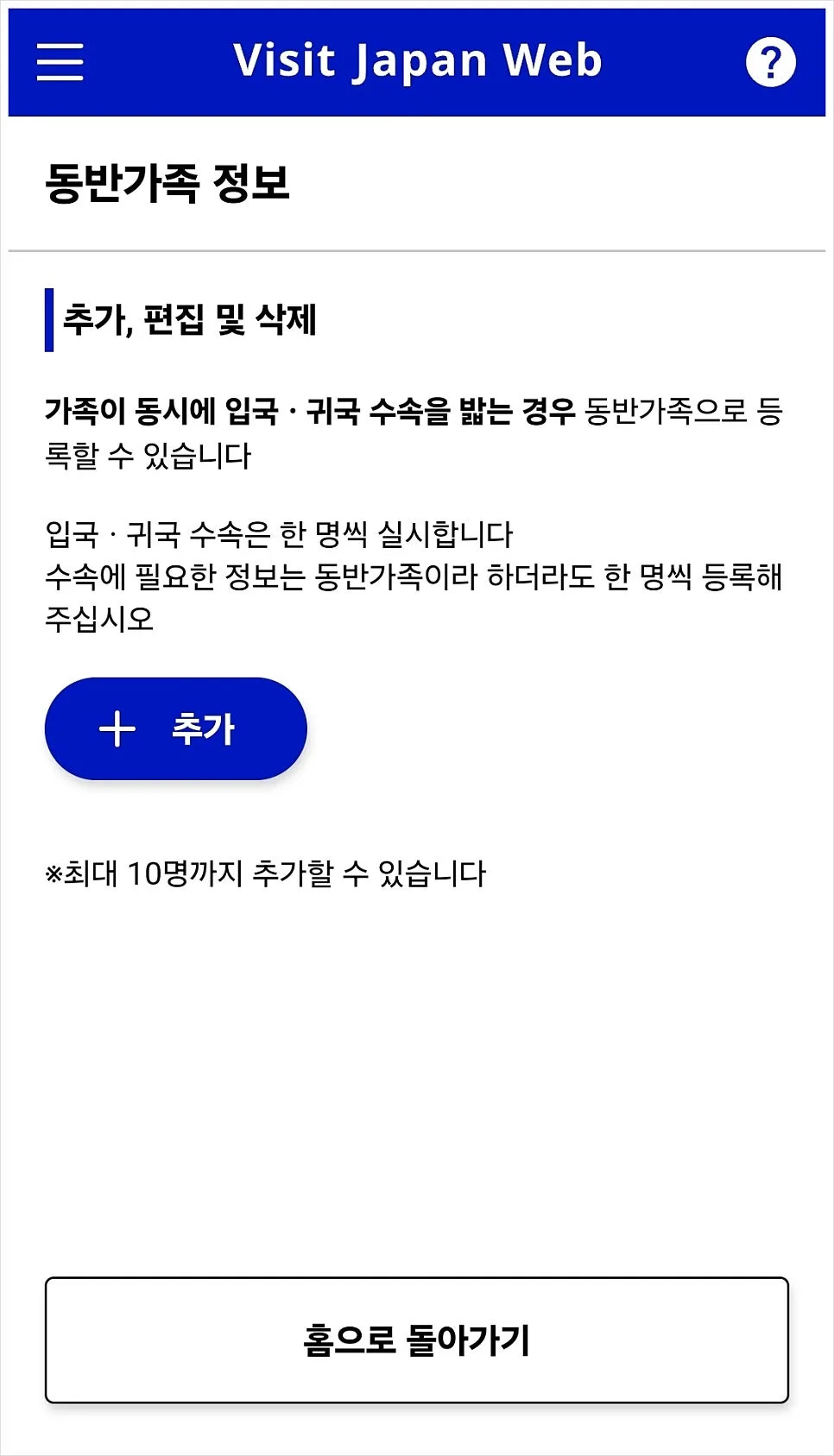
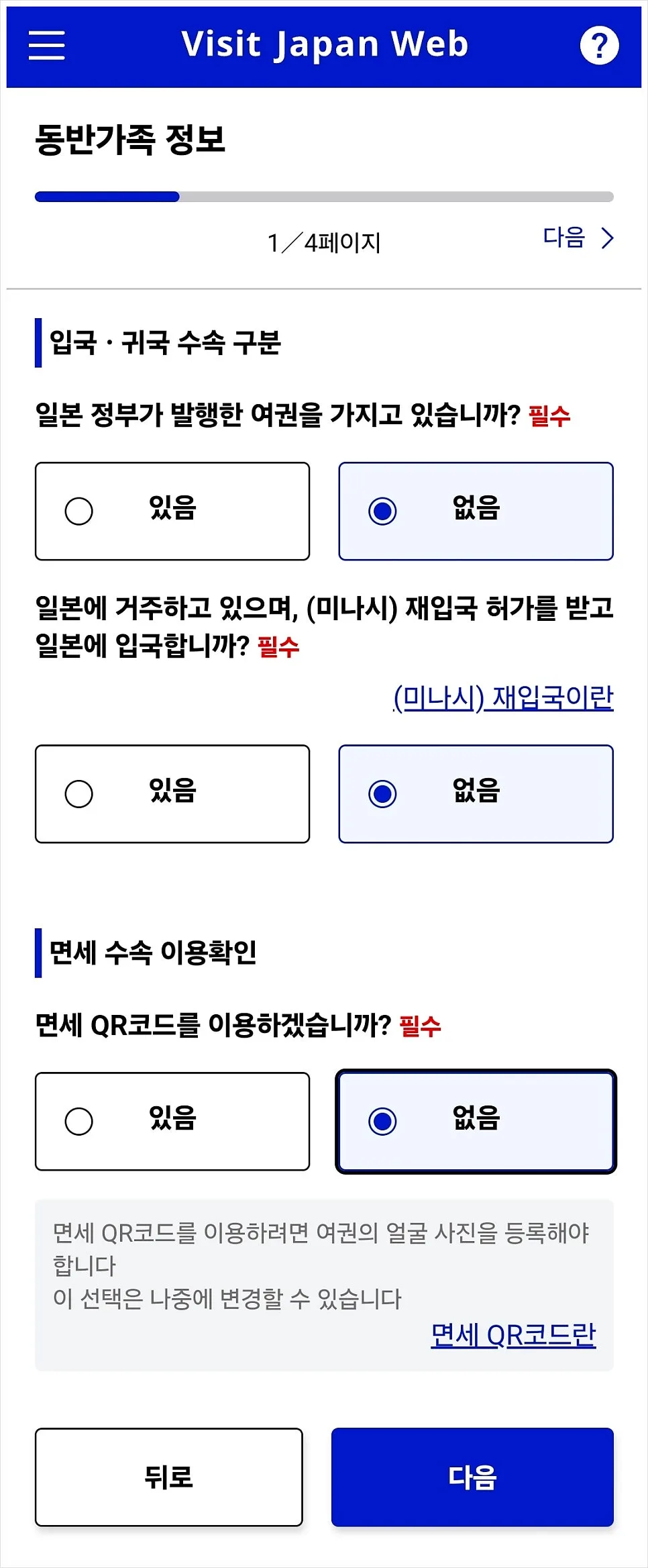
就跟剛剛登錄自己護照資訊一樣,可以選擇護照掃描或手動輸入,照流程填完就好。
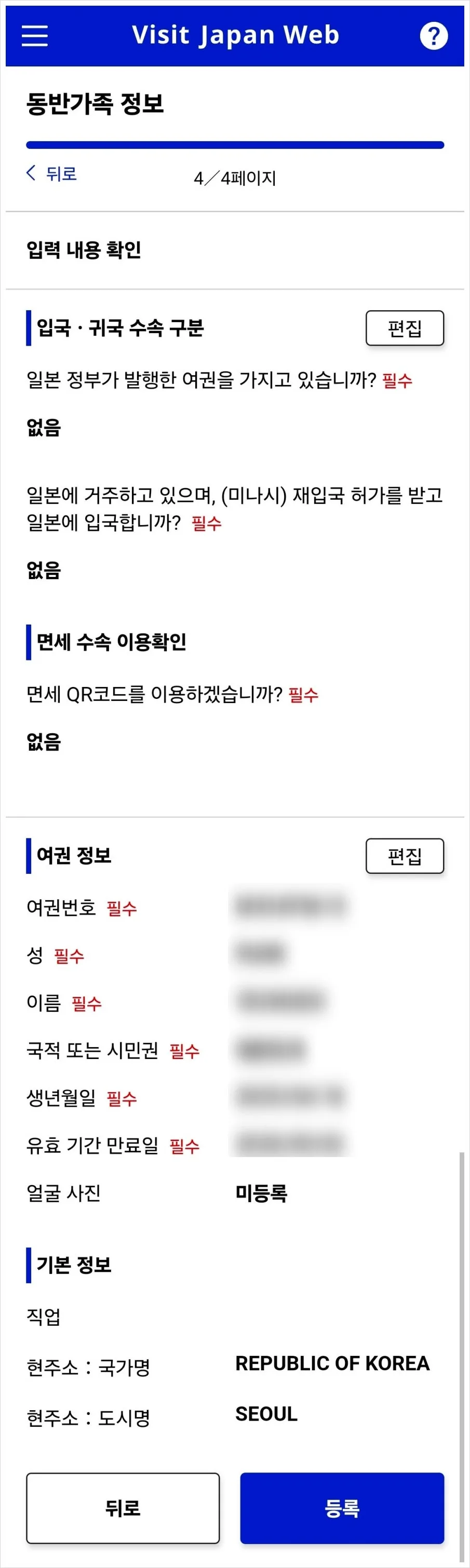
輸入完成後,會看到這樣的確認畫面。
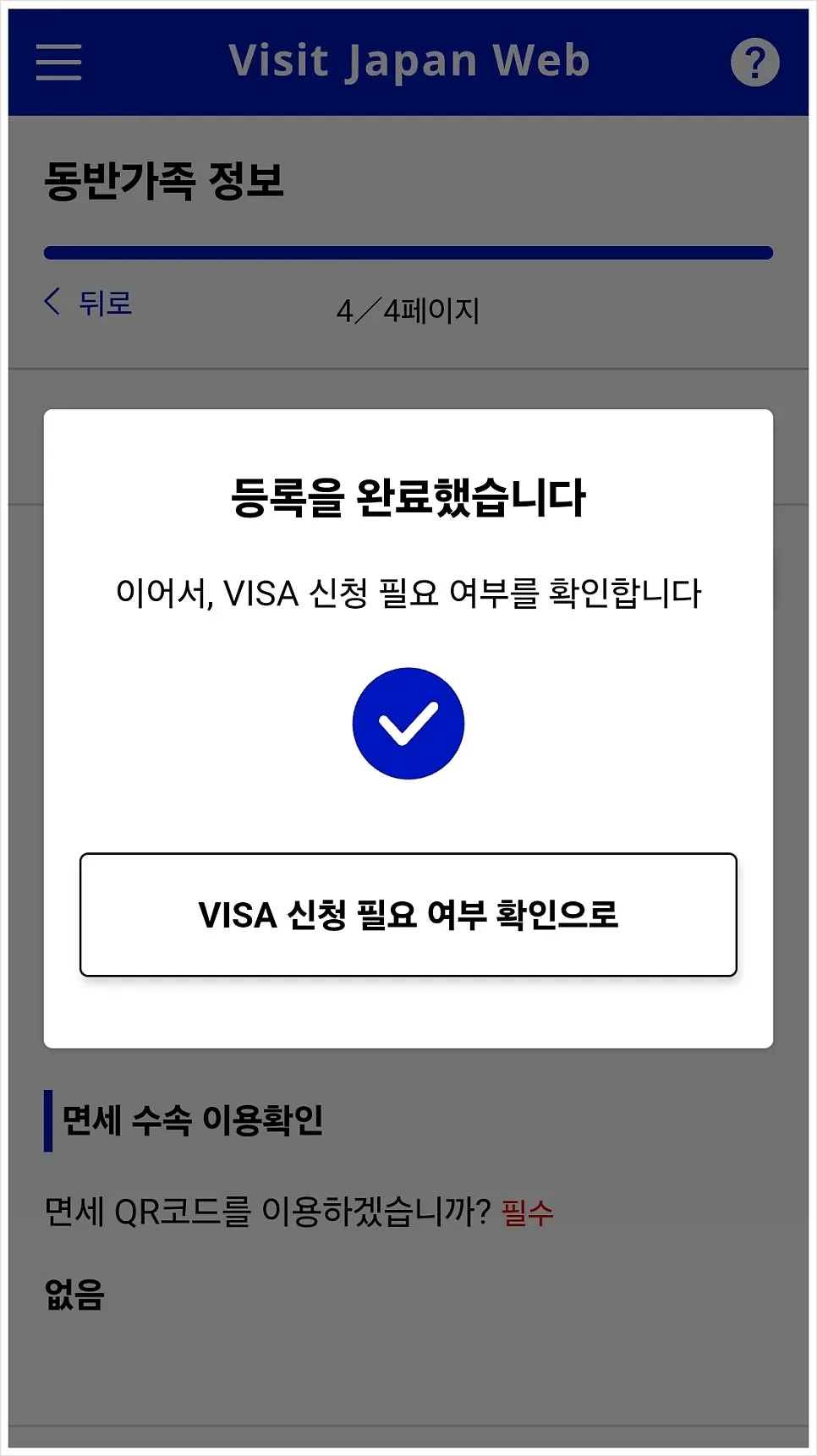
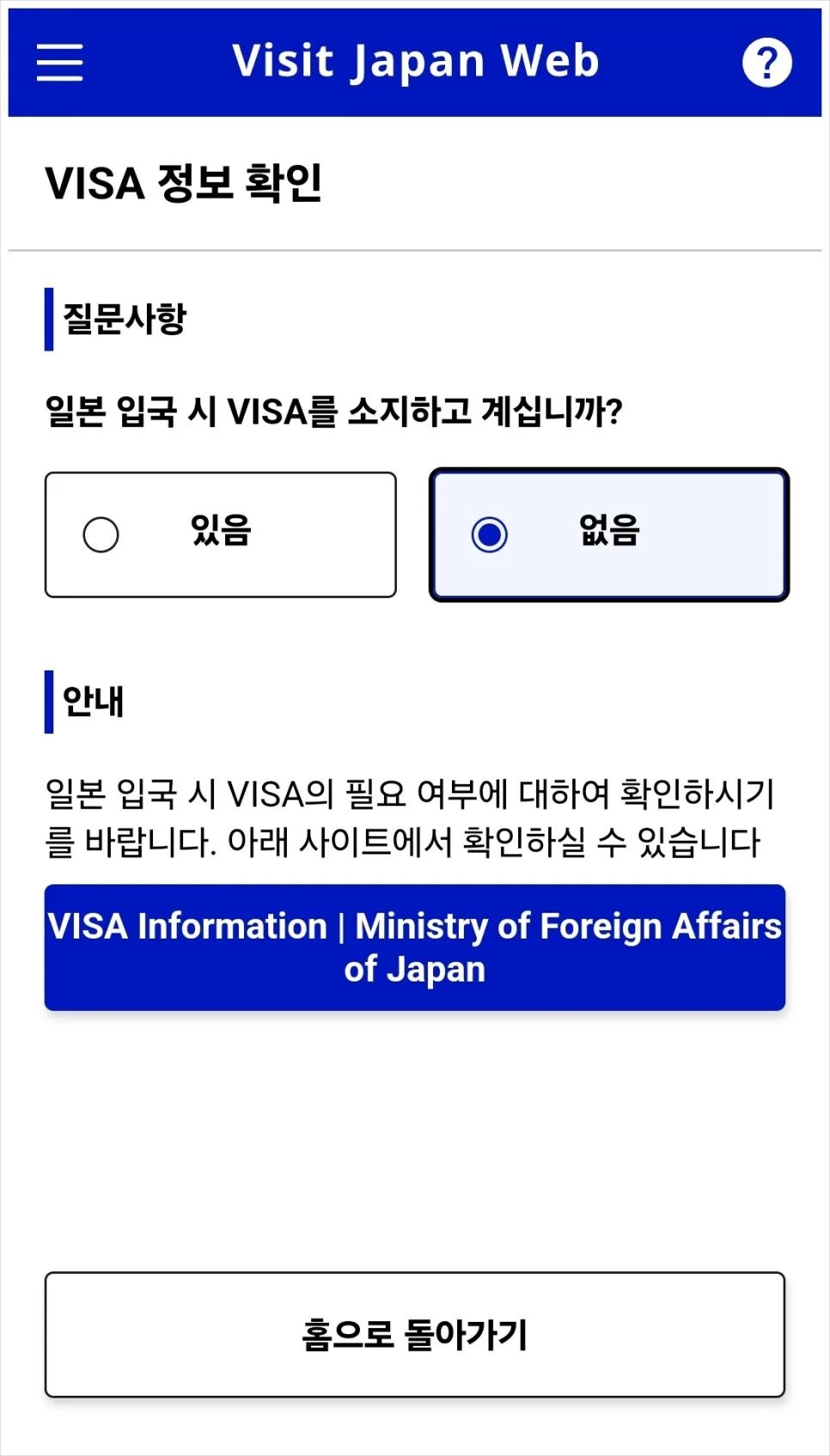
簽證相關問題一樣選「無」,這樣就完成了。
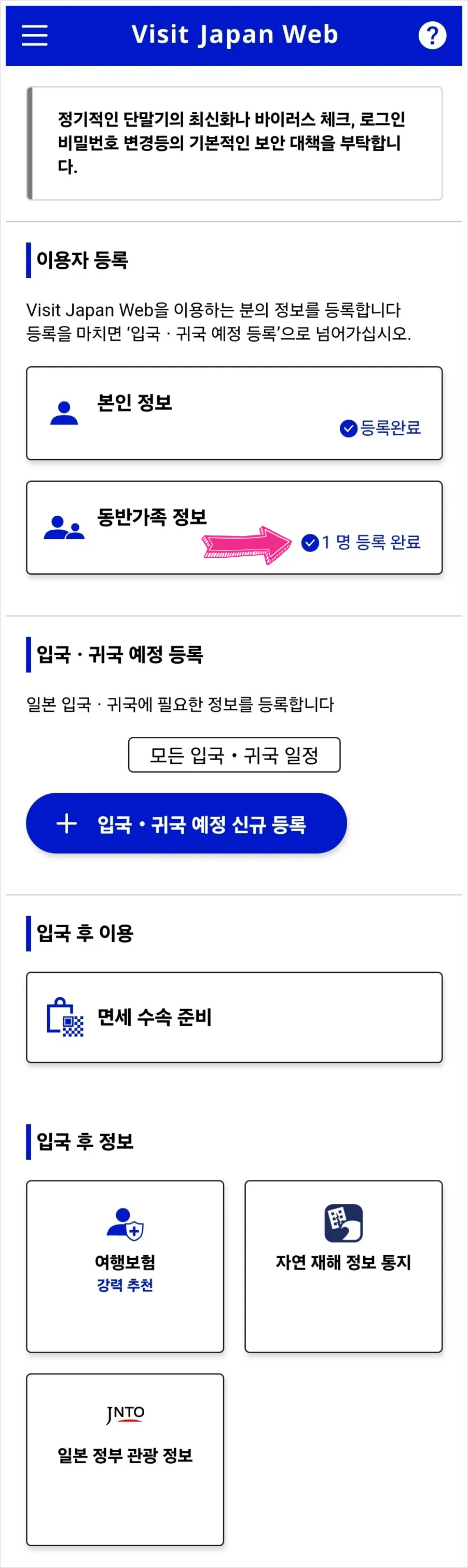
接著在同行家人欄位就會顯示「1 人登錄完成」。如果有多位同行家人,像是小孩,就重複同樣步驟繼續新增即可。
接下來按下下方的「新增入境/返國預定」。
3. 入境/返國預定登錄
這一步就是填寫這趟日本旅行的相關資訊。
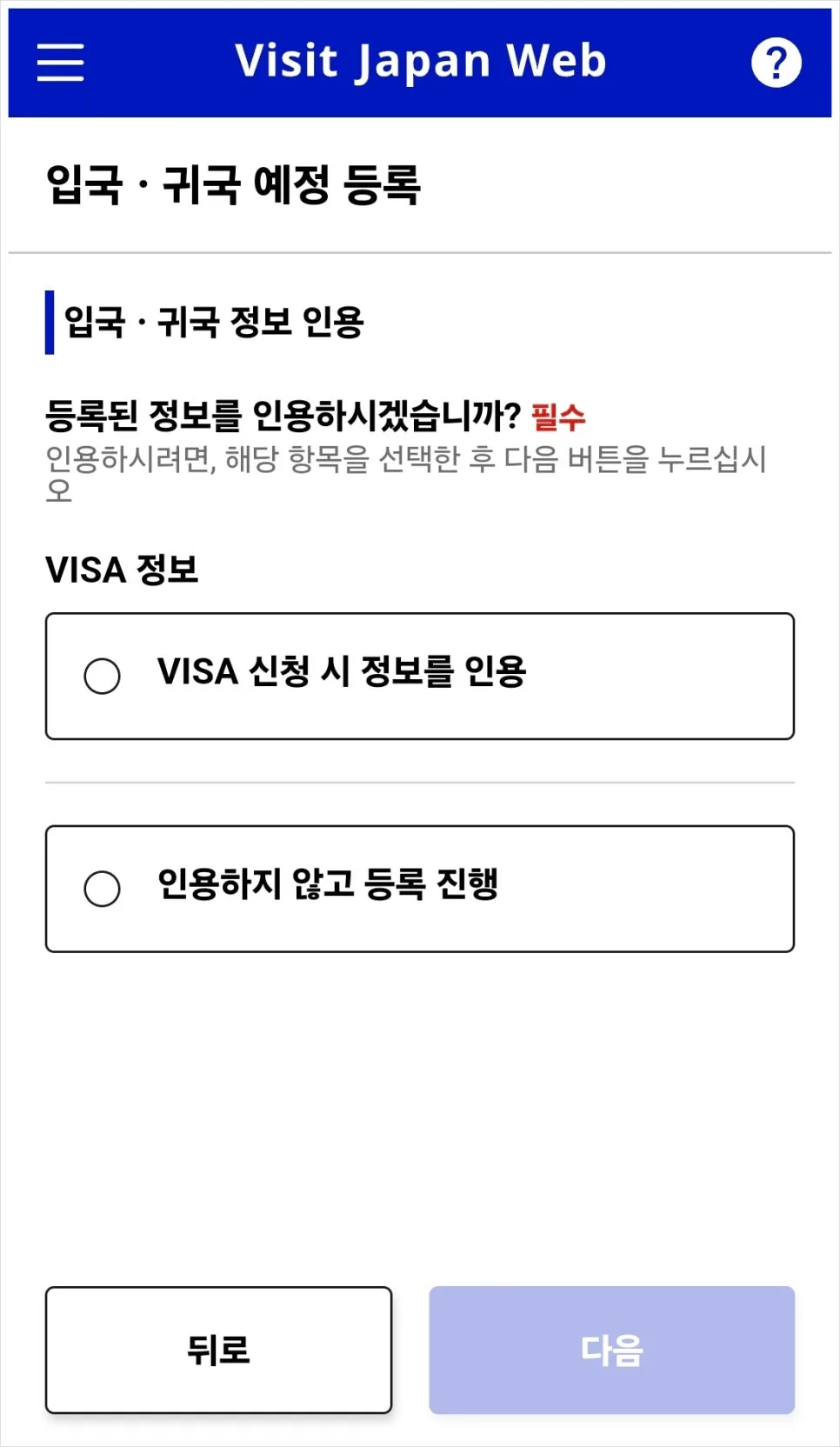
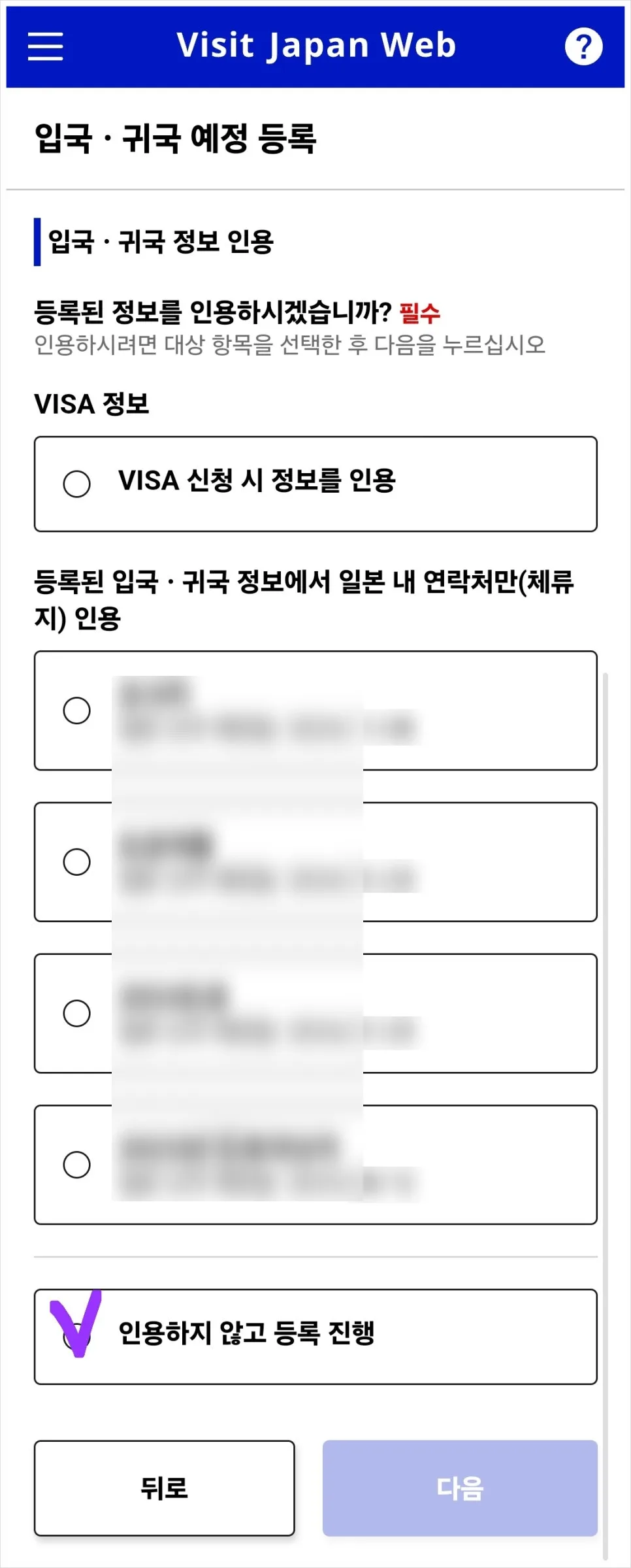
如果是第一次登錄,畫面通常只會看到左邊那兩個項目。關於引用簽證資訊的問題,直接選「不引用,繼續登錄」即可。
如果你以前去過日本,而且當時也填過 Visit Japan Web,系統可能會帶出之前填過的入境申報資料。這部分直接略過,一樣選「不引用,繼續」就好。
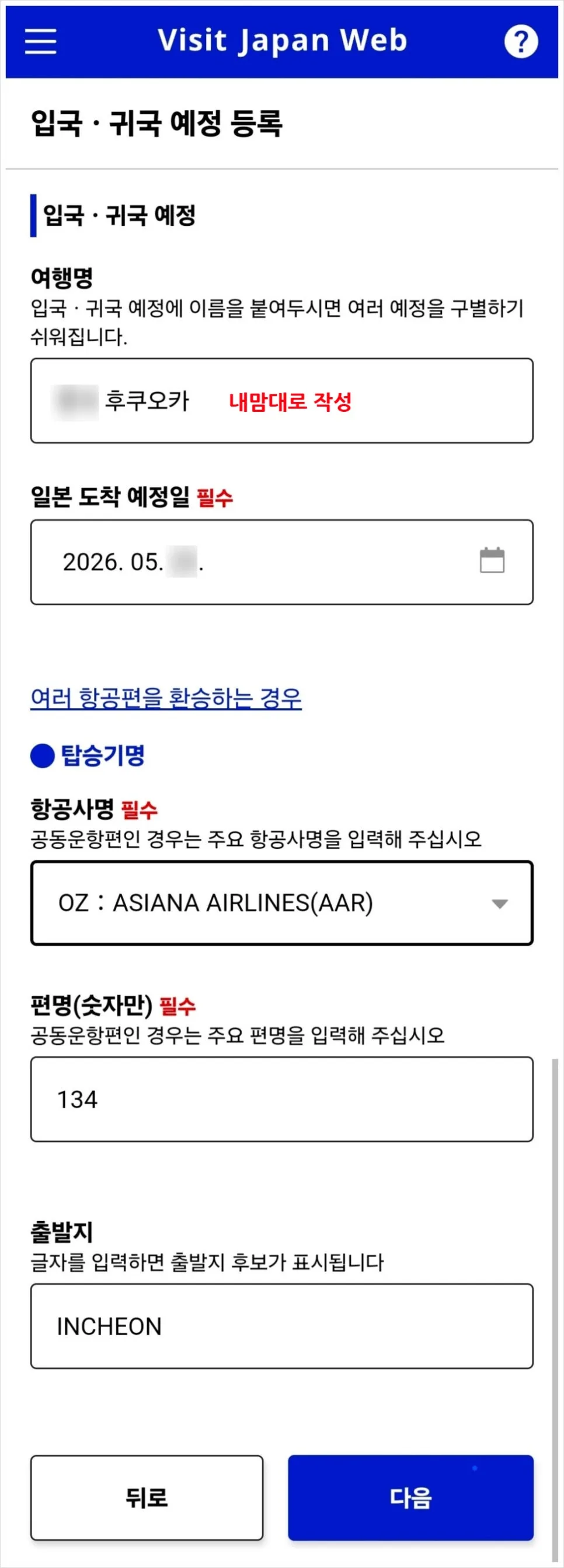
接著會進入填寫旅行名稱與航班資訊的頁面。 旅行名稱可以自己自由填寫,不過據說入境審查官也看得到。建議填一個自己好辨認、但不要太奇怪的名稱就可以。
例如:7月札幌、和媽媽去沖繩 等等
預計抵達日本日期請依照飛機實際抵達日本的日期填寫。如果是半夜過後才落地,記得要選抵達日,不是航班起飛日。
航空公司名稱可以從清單裡選,但因為全球航空公司很多,實際上直接手動輸入通常比較快。
例如:大韓航空 KE、韓亞航空 OZ、濟州航空 7C、真航空 LJ、德威航空 TW、釜山航空 BX、首爾航空 RS、易斯達航空 ZE、Air Premia YP、日本航空 JL、全日空 NH、樂桃航空 MM 等。
航班編號只要輸入 3~4 位數字即可,例如(KE2147)
出發地這裡不是填你家,而是填出發機場所在城市,所以像仁川就填 INCHEON、釜山填 BUSAN、清州填 CHEONGJU、大邱填 DAEGU、務安填 MUAN、濟州填 JEJU。如果是從其他海外城市出發,就填該機場所在城市。
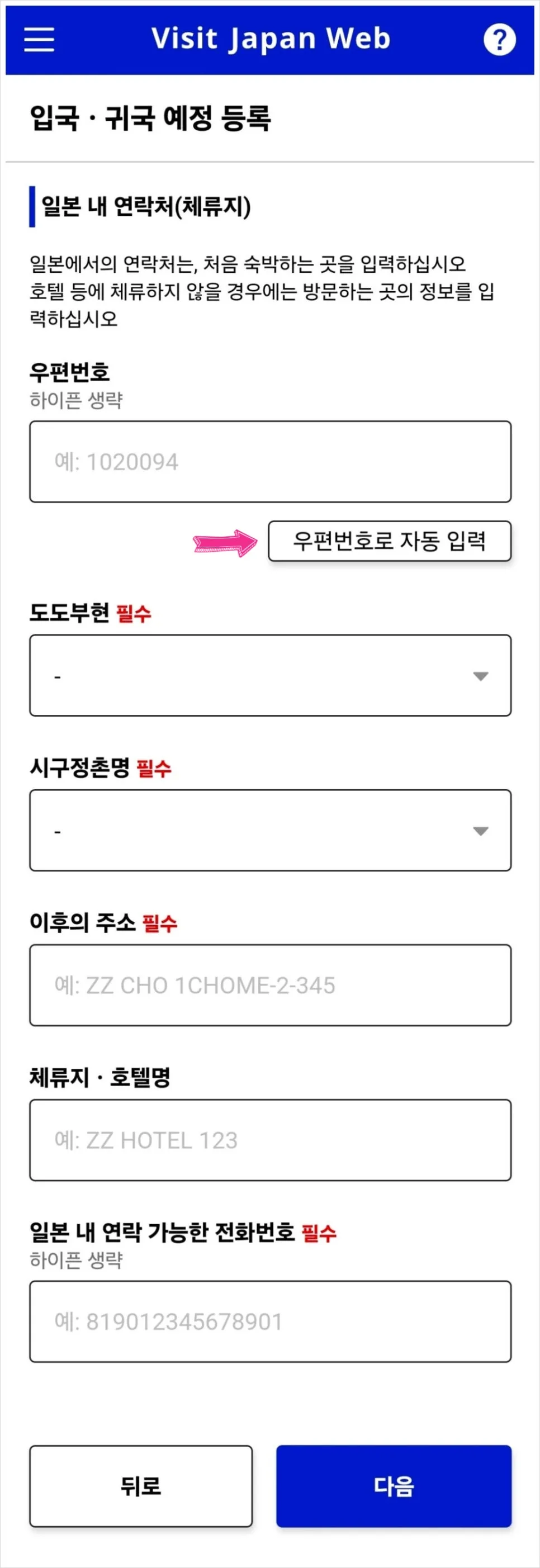
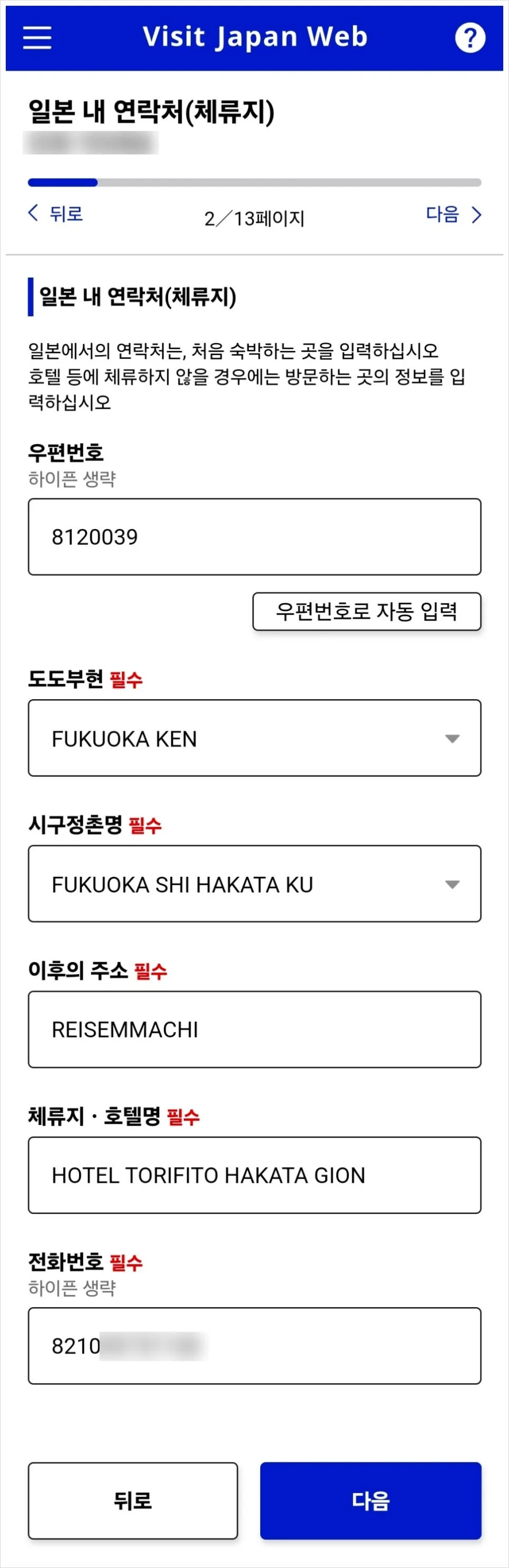
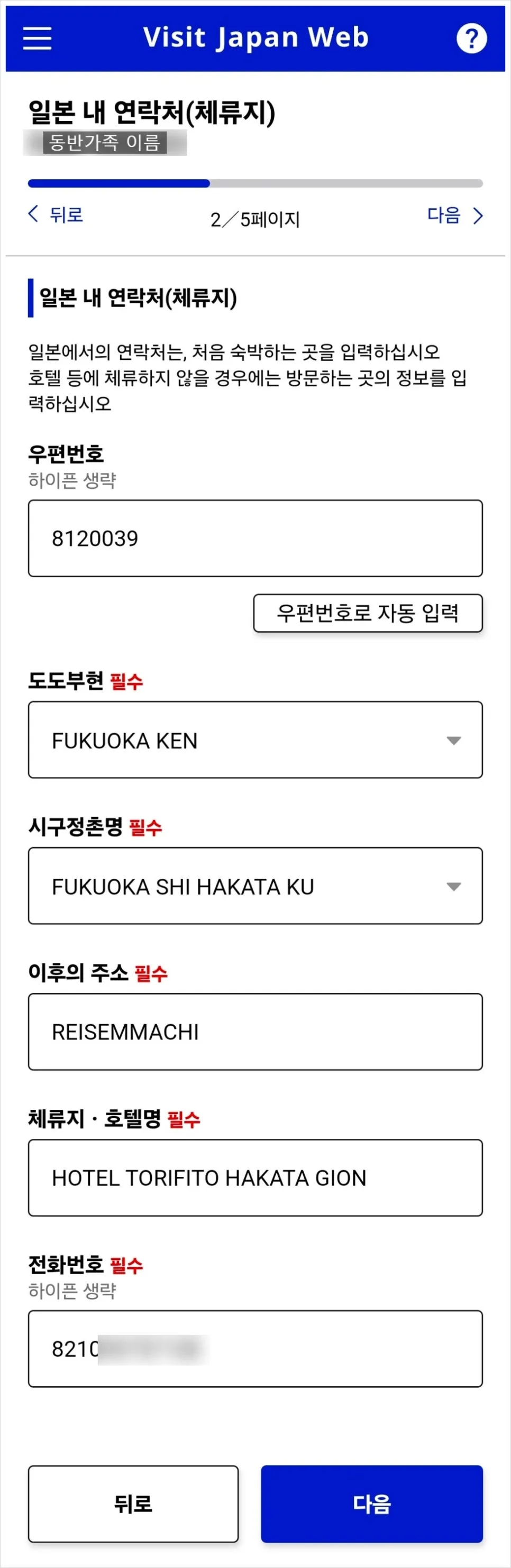
接著是填寫日本當地住宿地址與聯絡電話。當然也可以全部手動輸入,但第一次填真的有點容易卡住,所以很推薦直接用「依郵遞區號自動帶入」功能。
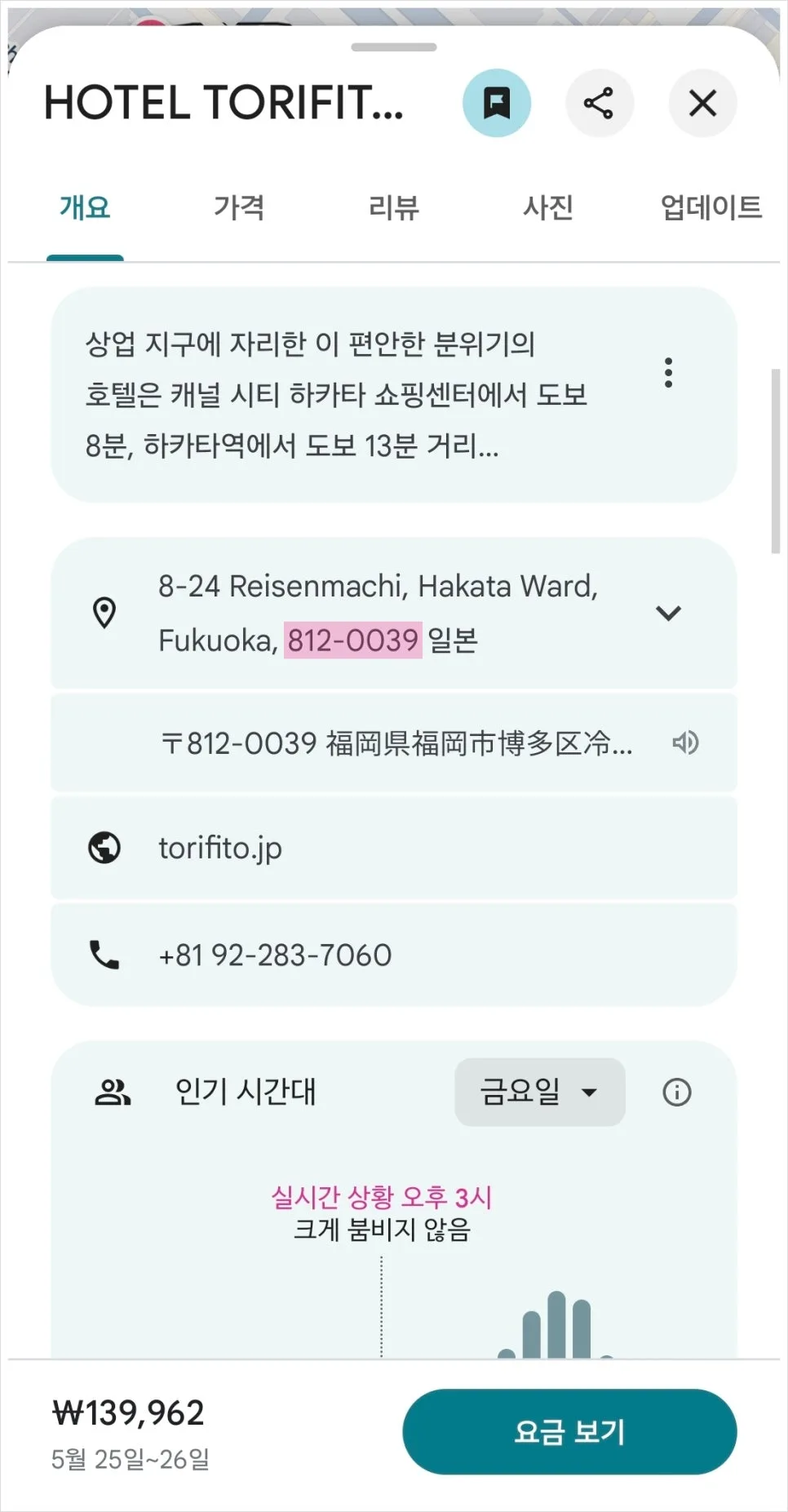
只要把你預訂的飯店、Airbnb 等住宿地址丟到 Google 地圖搜尋, 在地址最後面通常會看到一組 7 位數字,那就是日本郵遞區號。
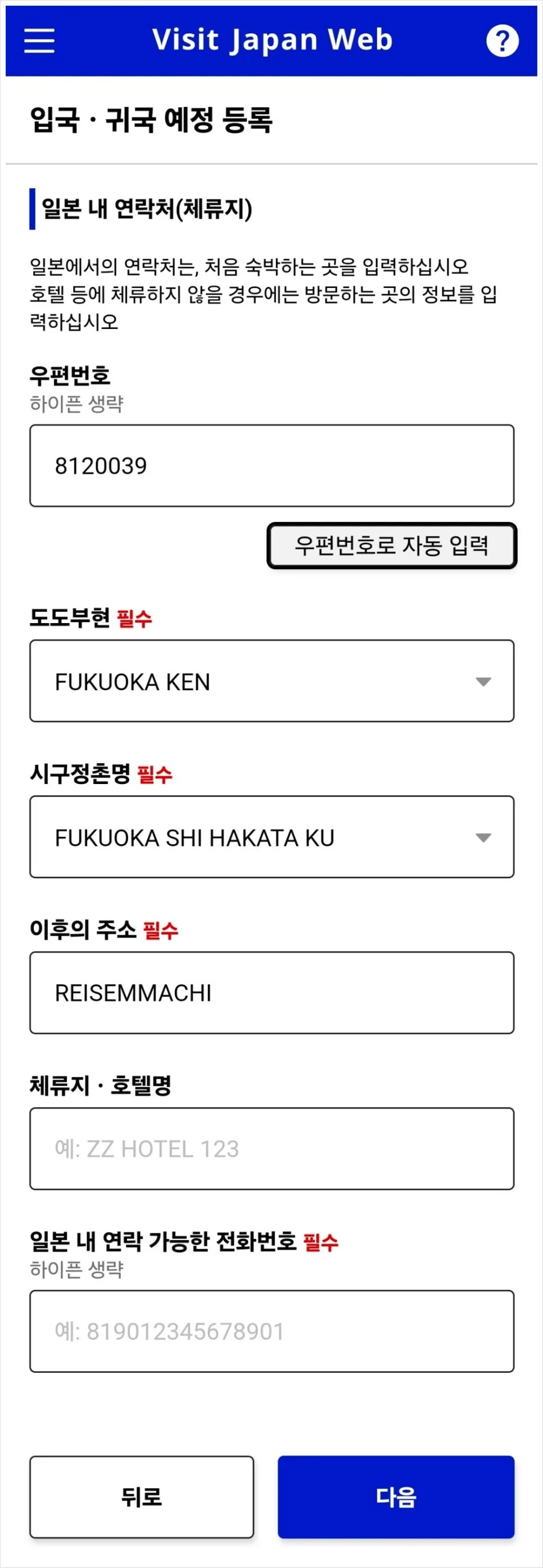
把郵遞區號不加連字號直接輸入,再按「自動輸入」,上面三個欄位就會自動帶出。
之後 飯店名稱和電話號碼可以填住宿方的聯絡方式,也可以填自己的手機號碼,格式像 82)10-XXXX-XXXX 這樣即可。
如果沒有同行家人,行程資訊填到這裡就完成;如果有同行家人,下面還有一個步驟要做。
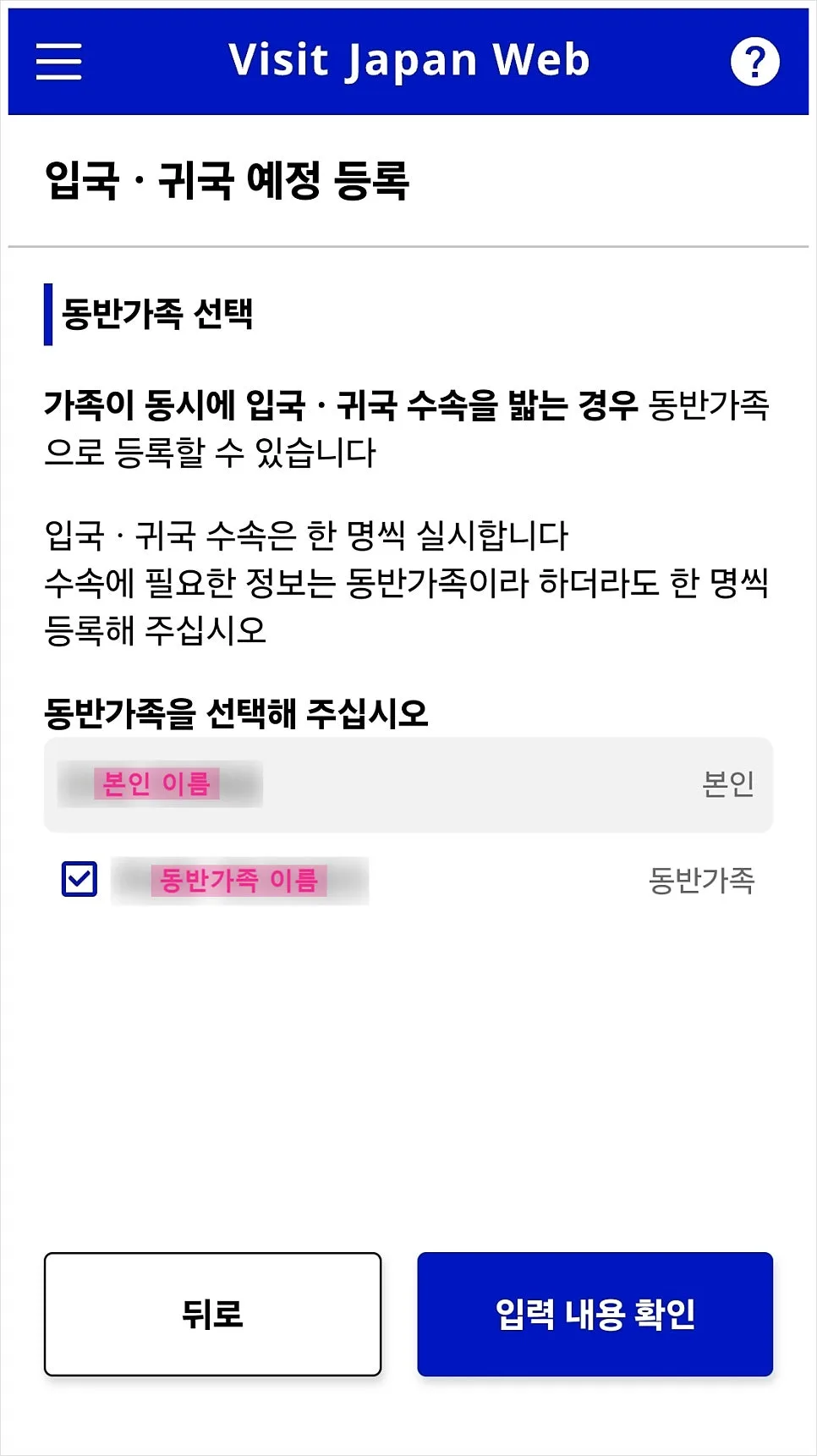
把同行家人勾選起來後按確認。
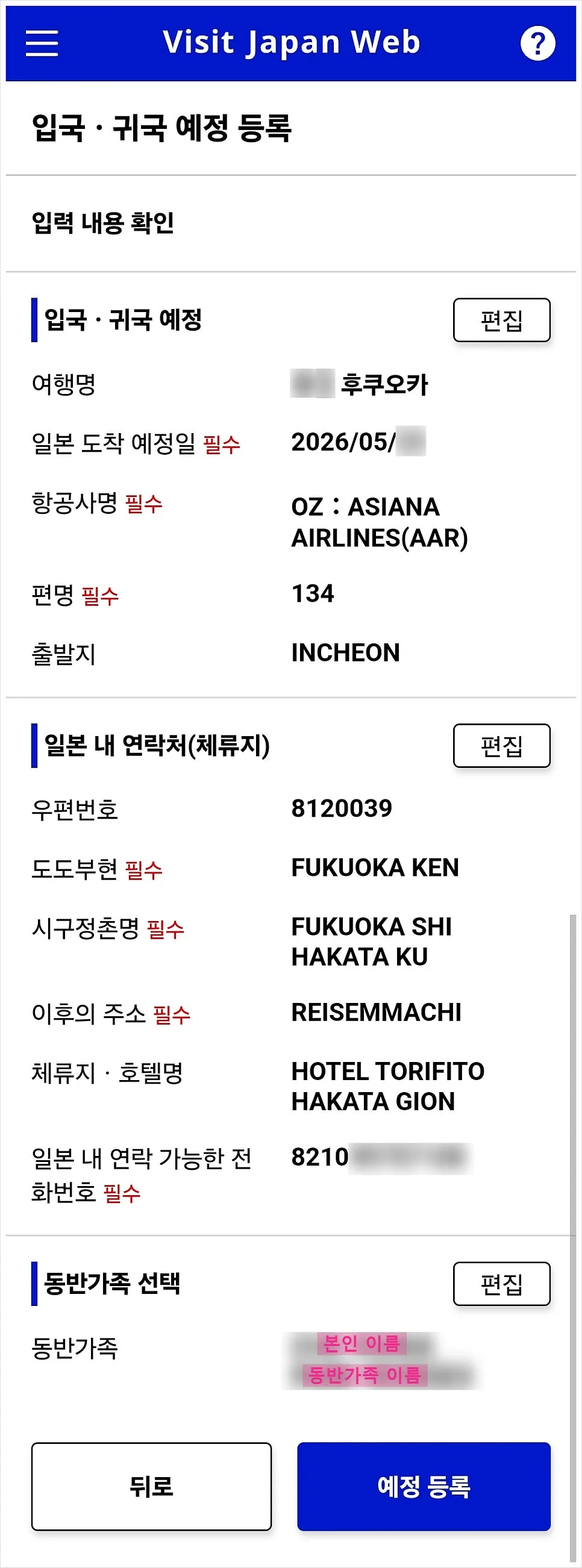
接著會進到再次確認前面所有輸入內容的頁面。
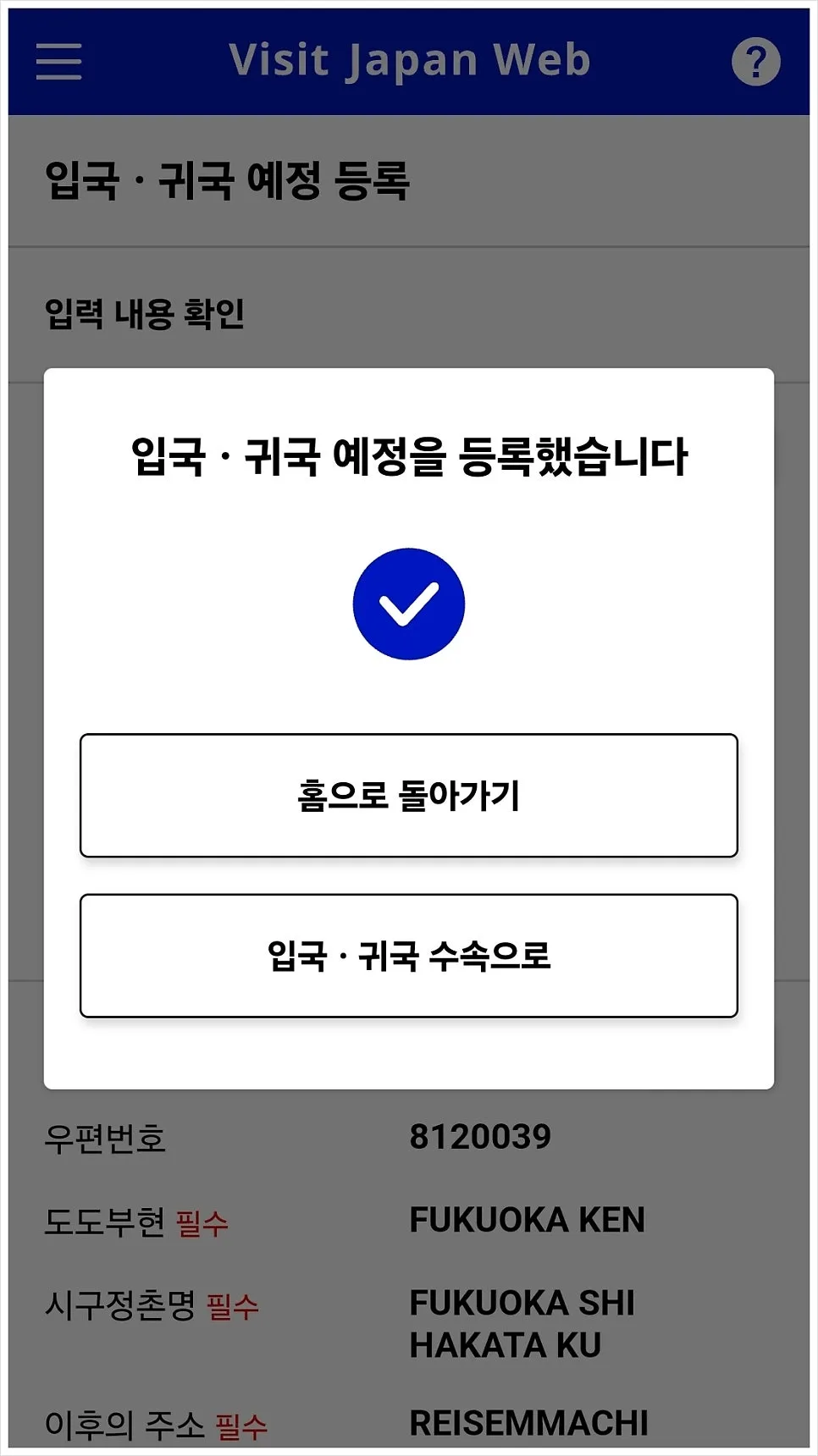
在這個跳出視窗中,按下「前往入境/返國手續」即可。就算不小心按成回首頁也沒關係,之後從首頁再點入境審查與海關申報,一樣可以繼續完成。
4. 日本入境/返國手續
接下來就是正式填寫入境申報表。這裡的「返國」是指日本人出國後返回日本,不是指台灣旅客從日本回台灣,所以我們不用管這個部分。
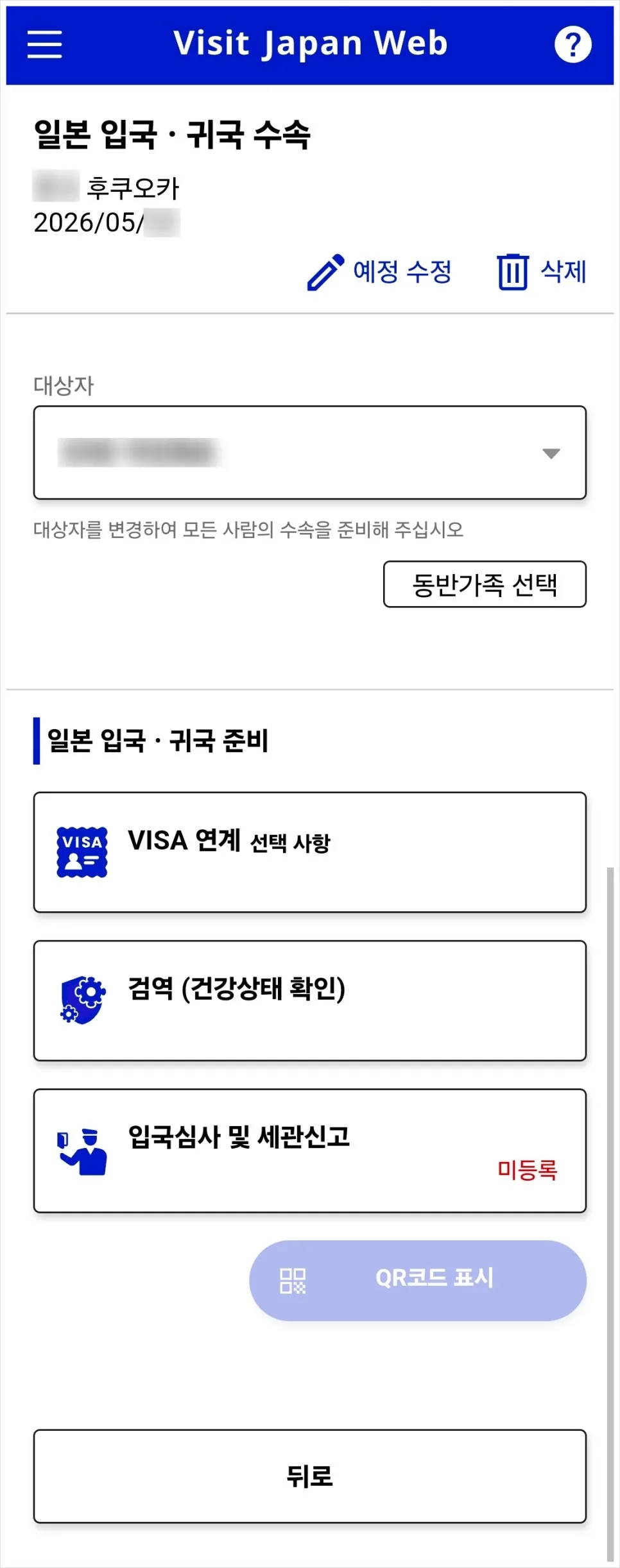
這裡請點選「入境審查及海關申報」。
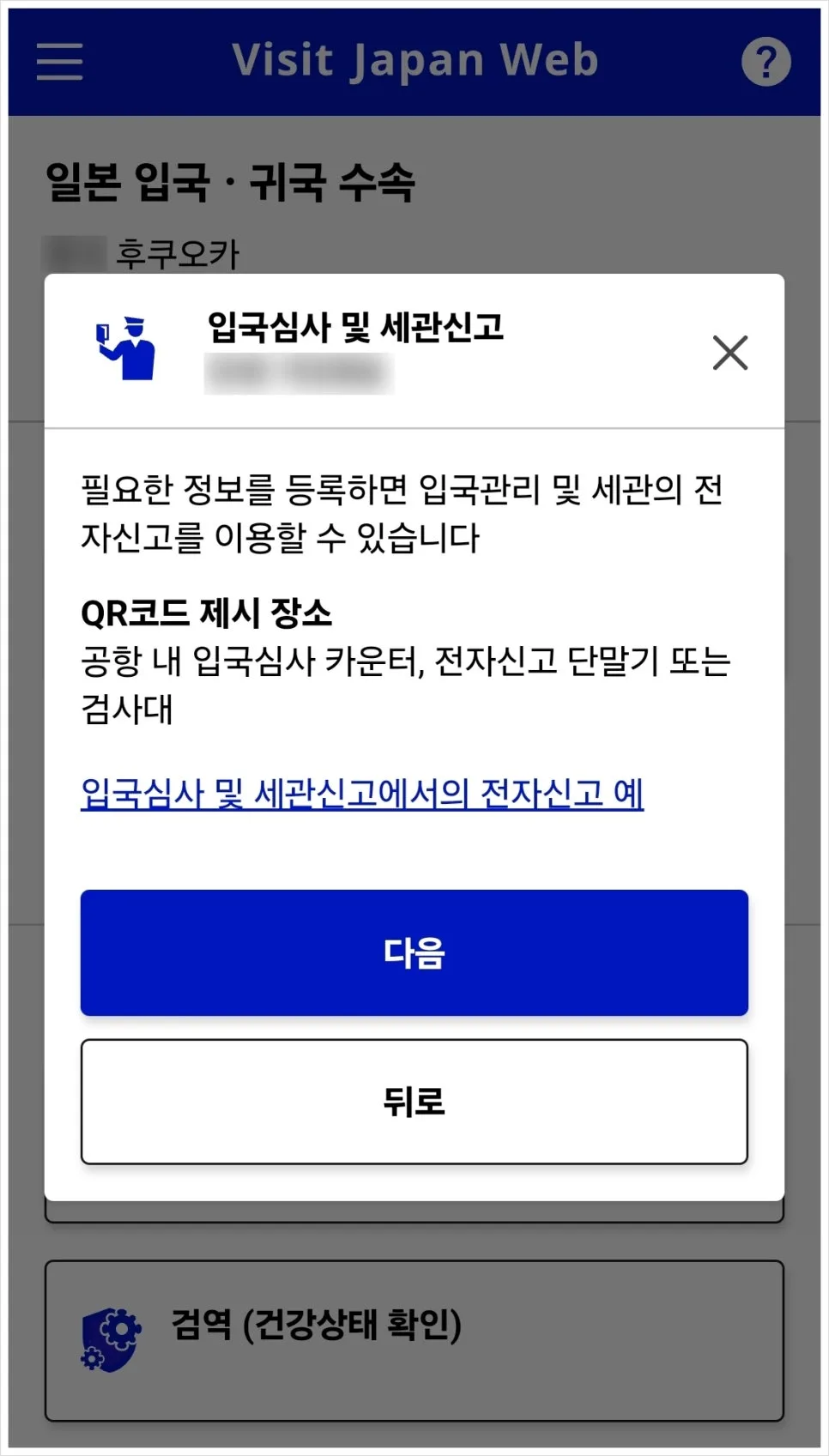
看完說明後按「下一步」。
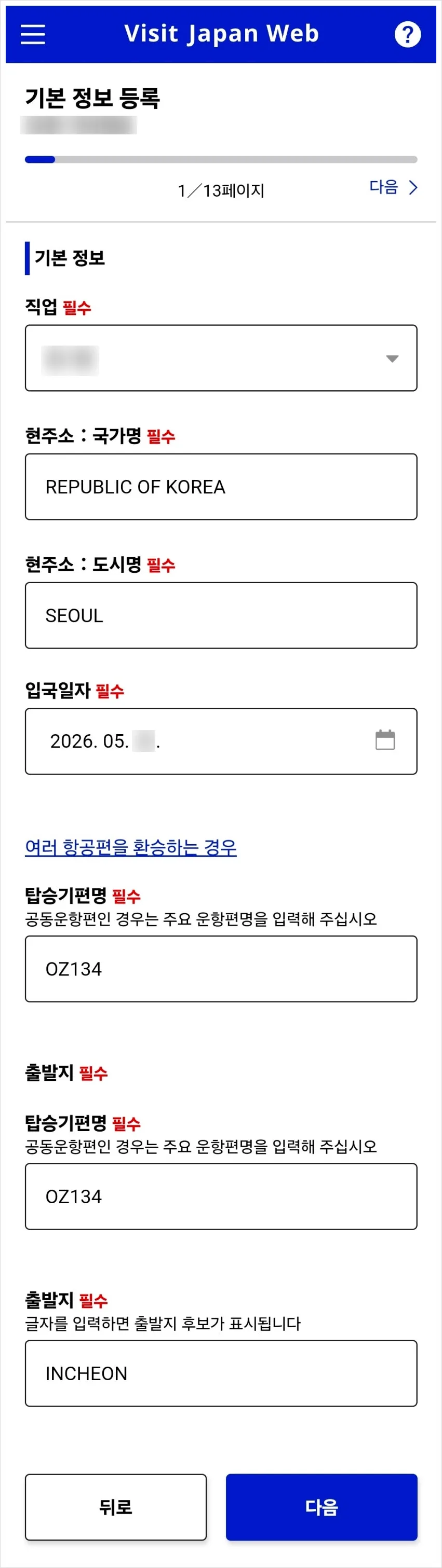
前面填過的資料大多都會自動帶入。
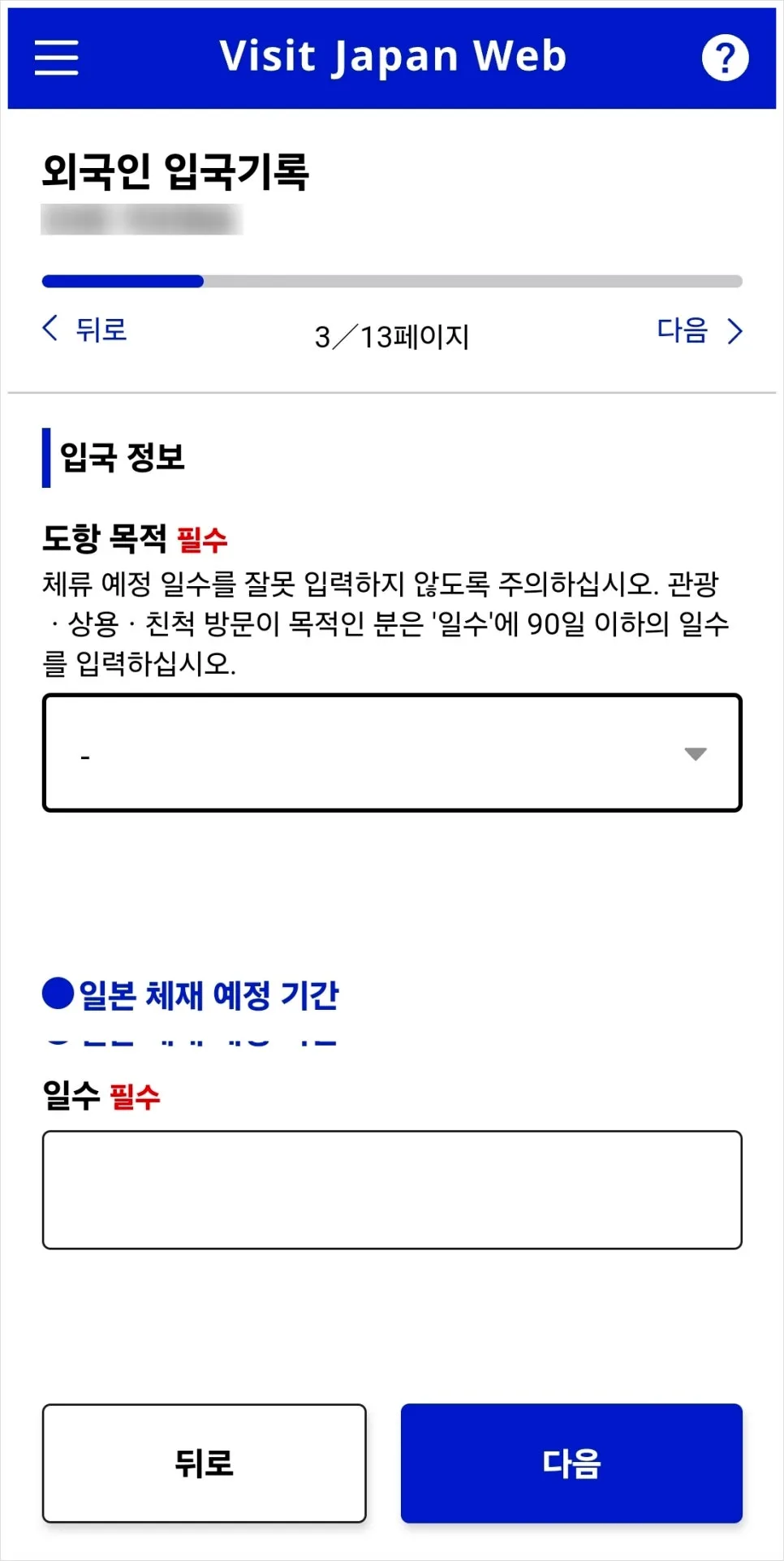
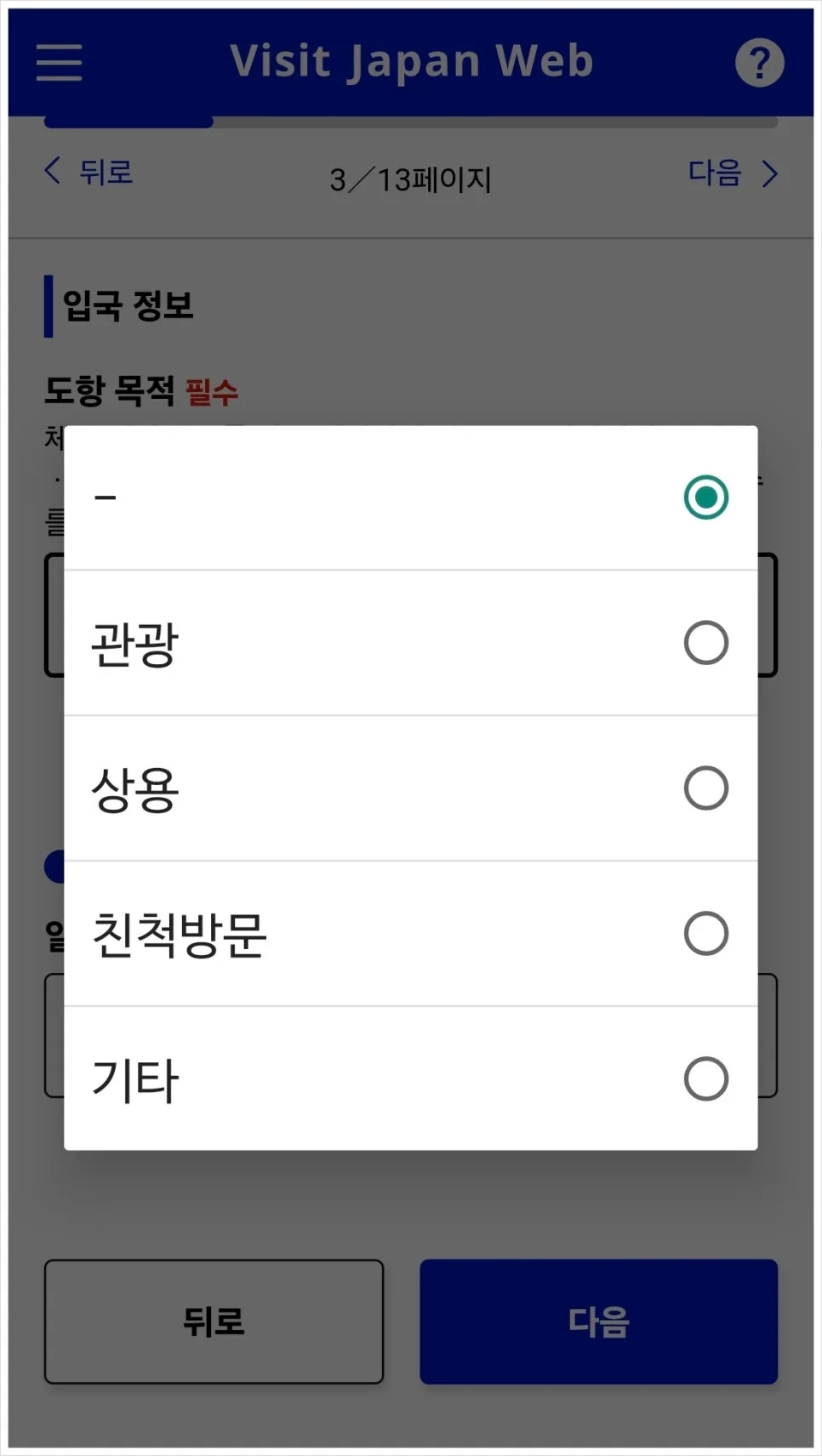
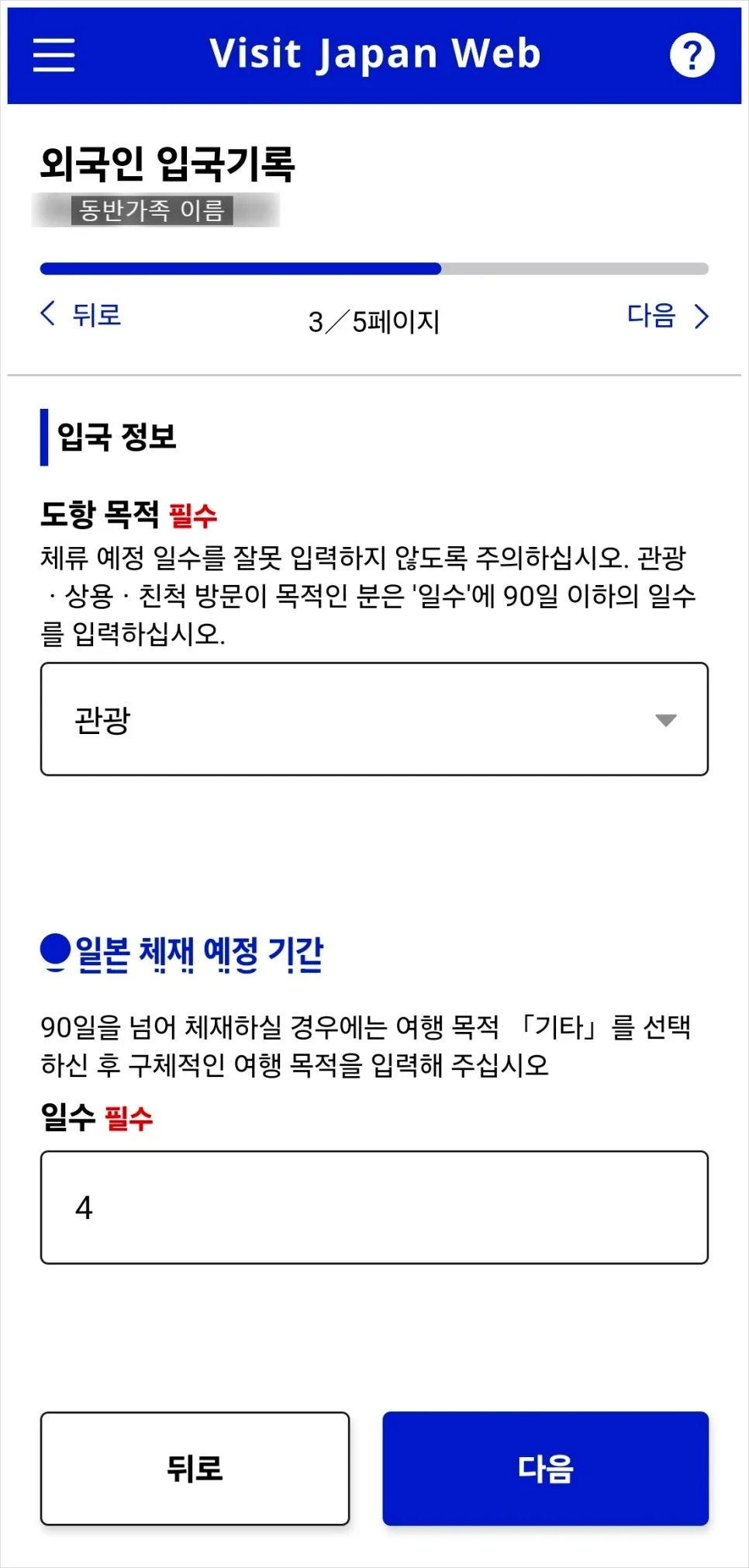
所以從這裡開始接著填就可以了。 入境目的大多數人應該都是觀光吧?直接選「觀光」即可。 停留期間這裡請直接填數字。如果是 4 天 5 夜,就填 5。
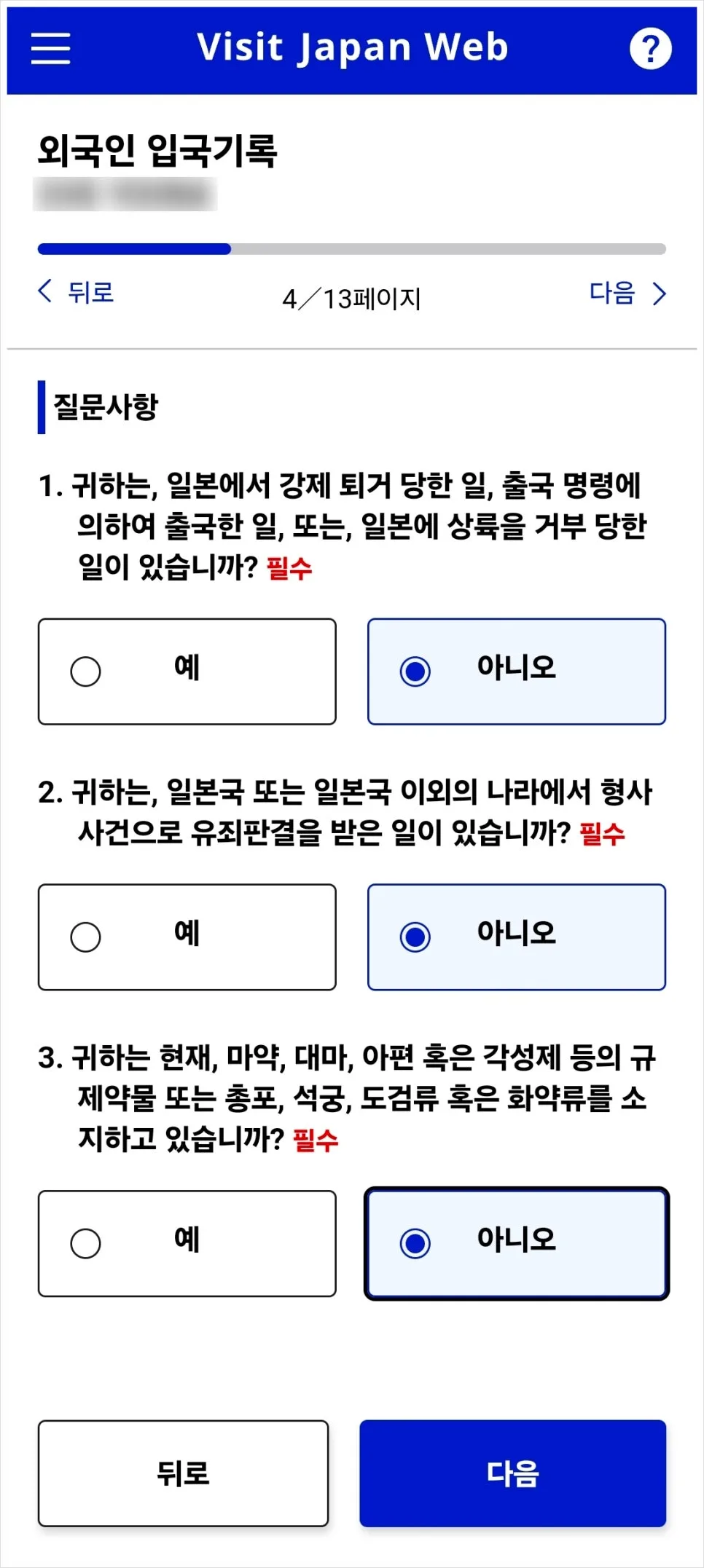
左邊那些提問通常全部選「否」
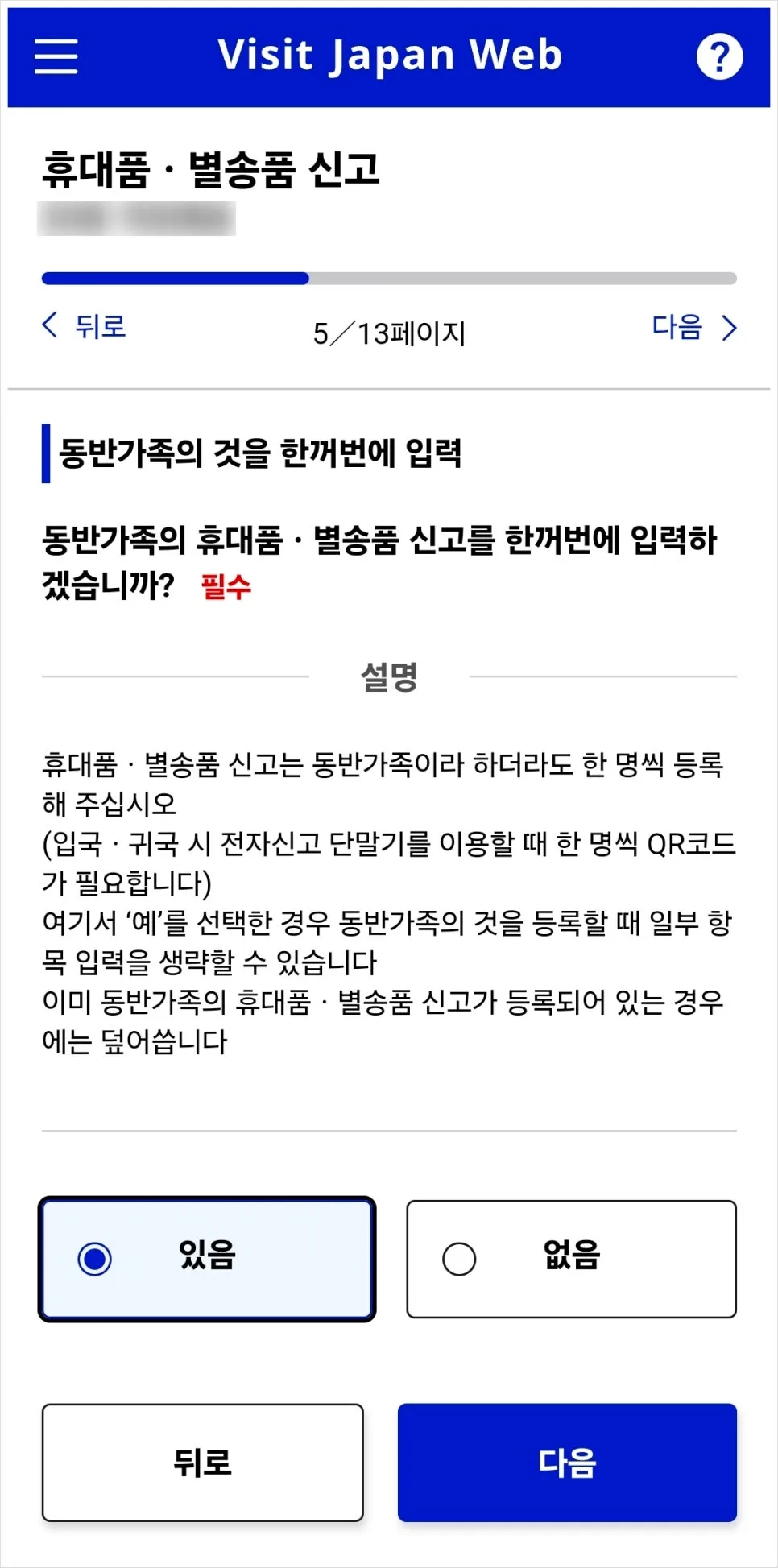
至於同行家人的攜帶品/後送物品申報,建議選「有」,這樣後面海關申報的問題只要由代表人回答一次就好,流程會輕鬆很多。
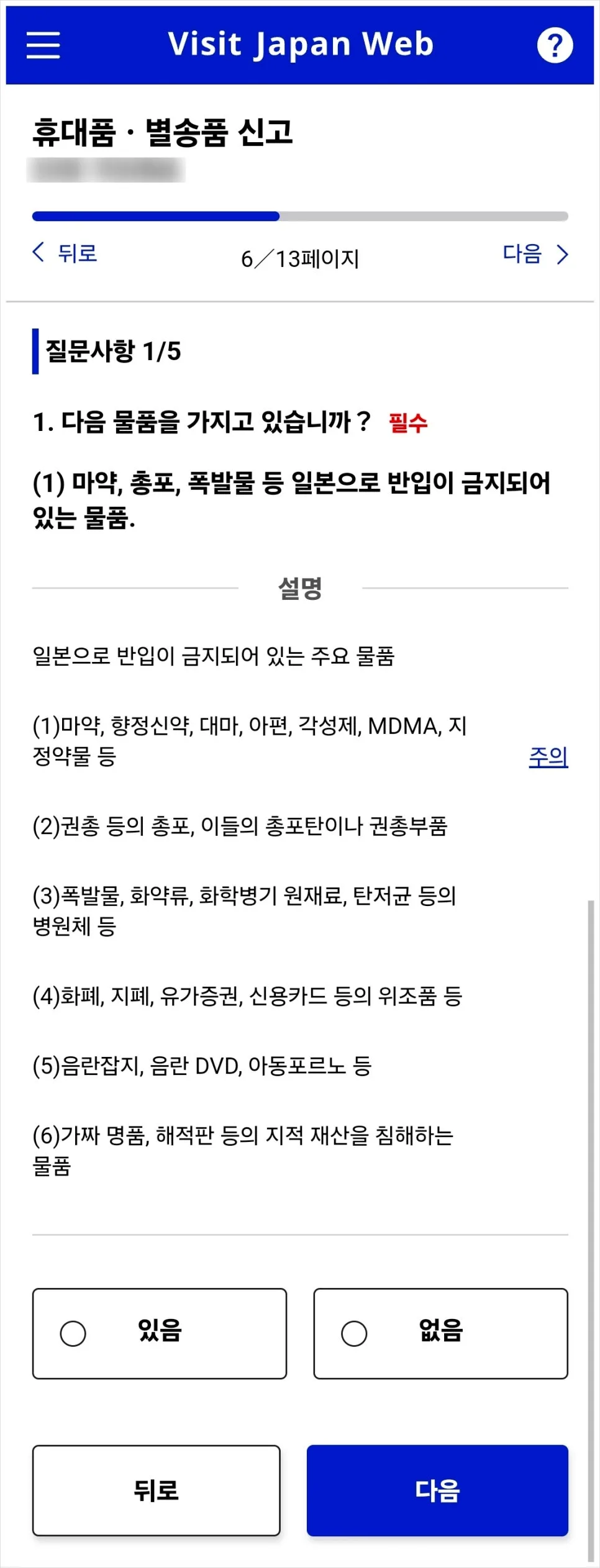
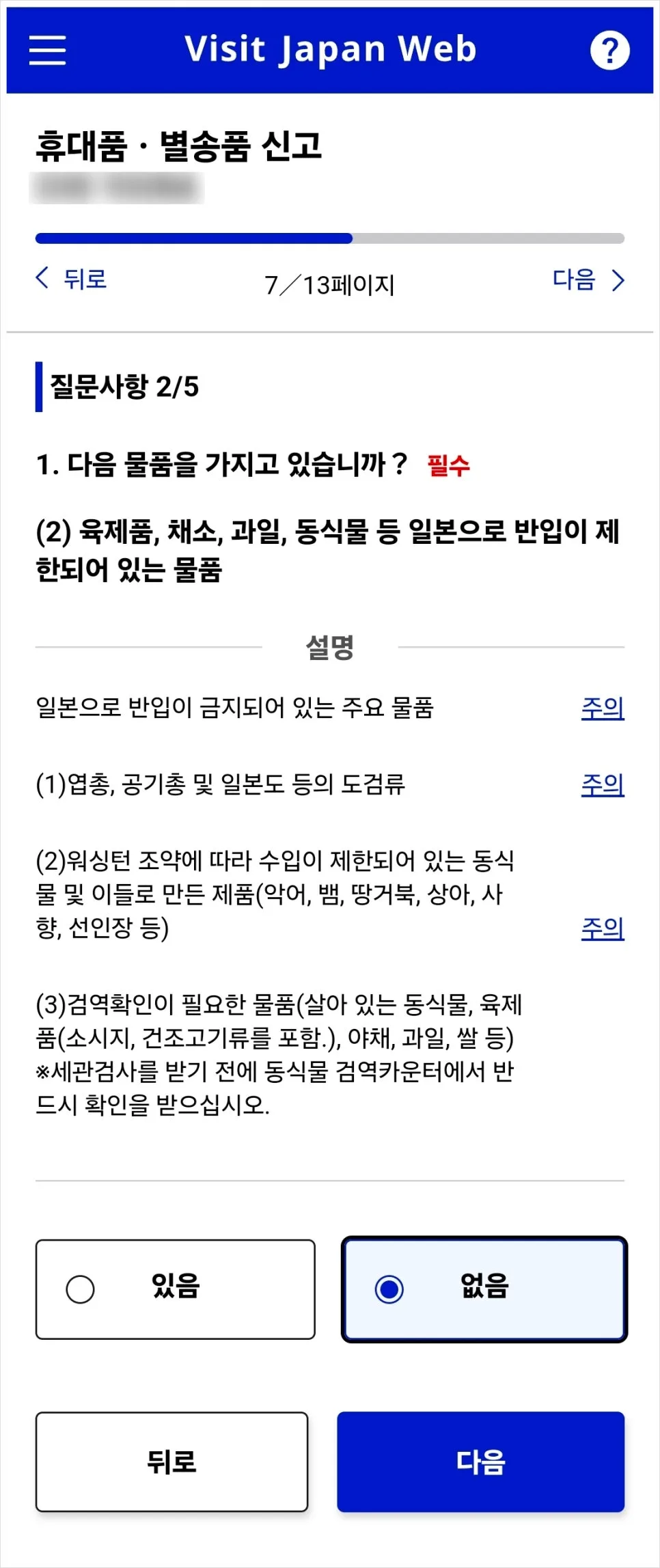
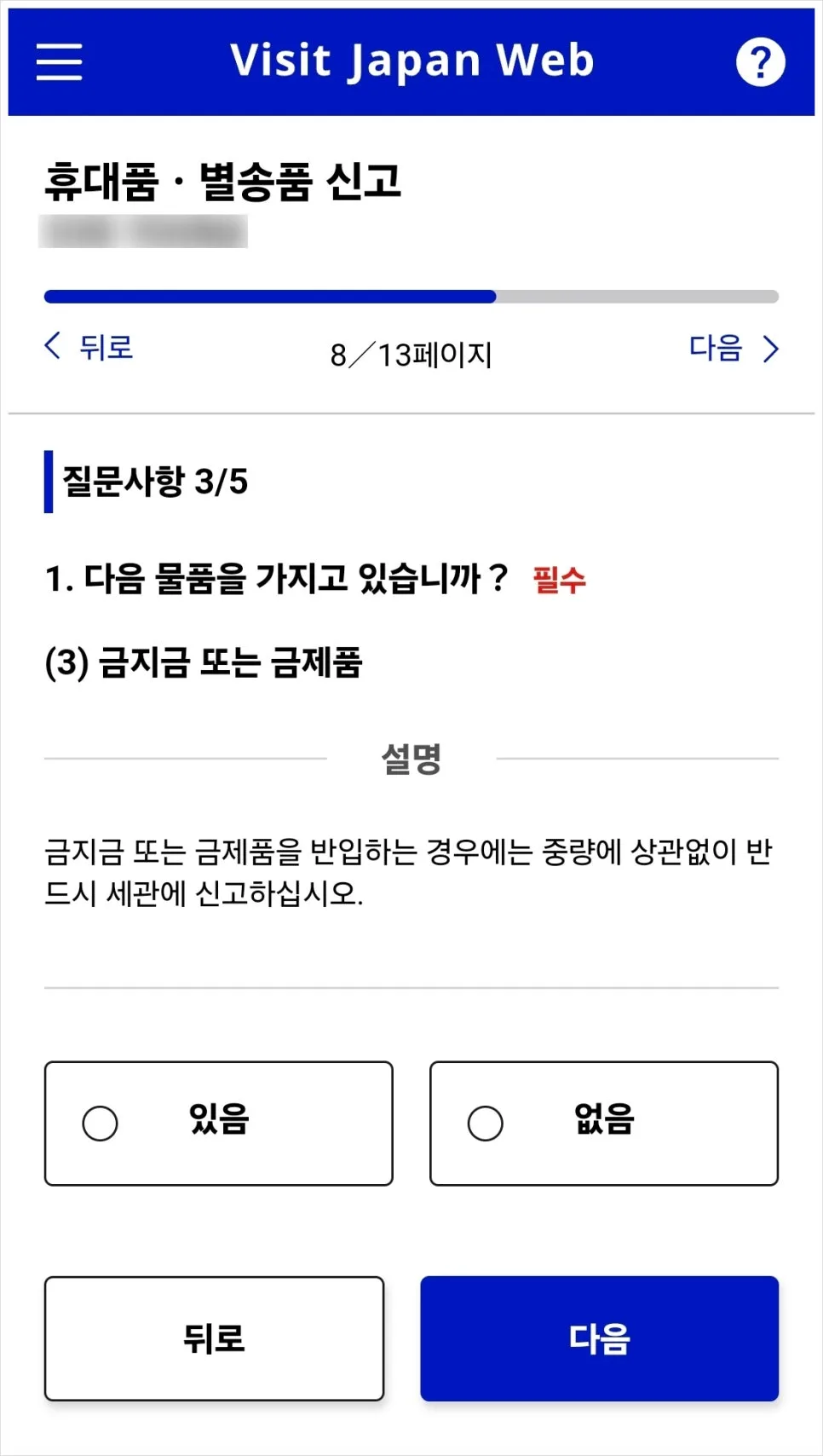
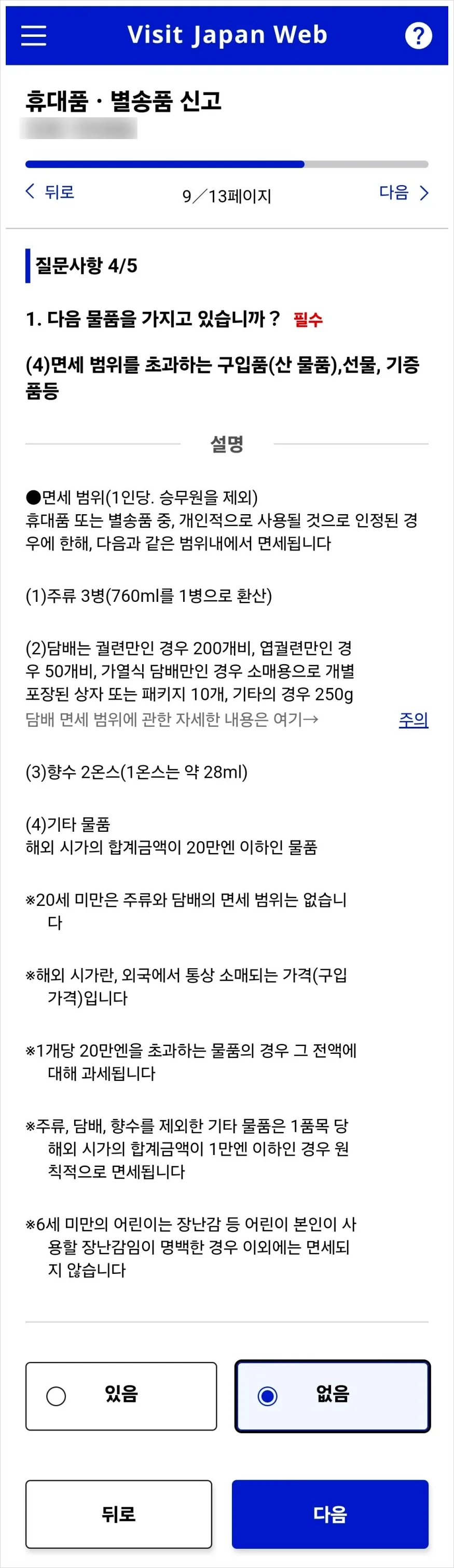
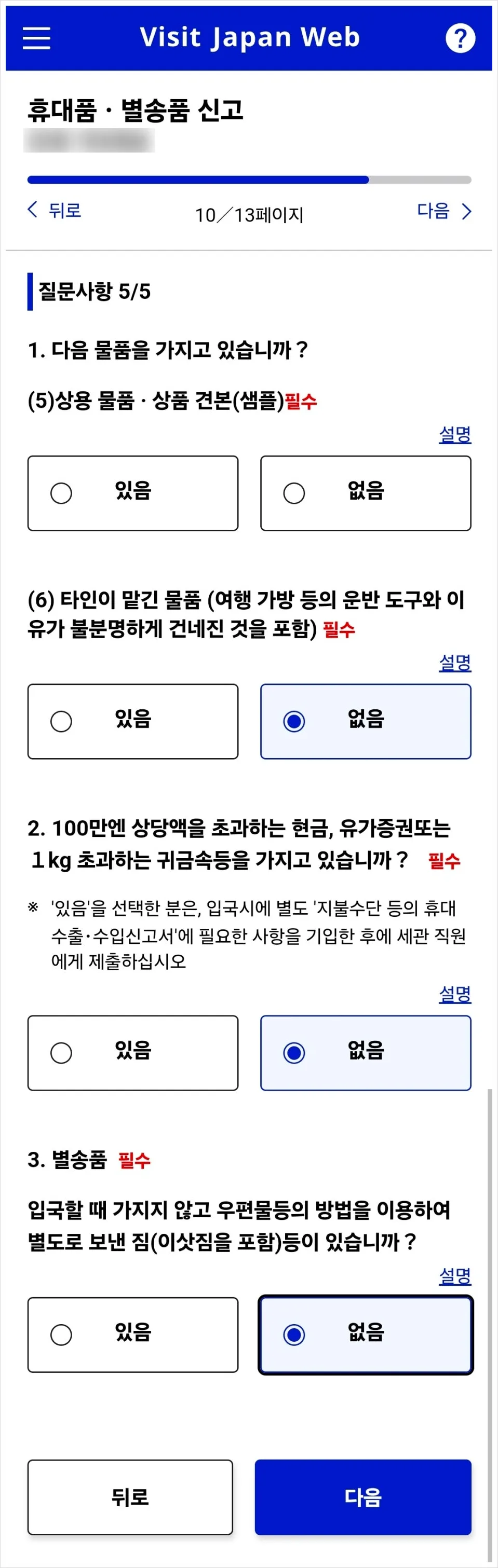
一般情況下大多都是選沒有,但如果你真的有符合的項目,還是要誠實選「有」喔。

接著會出現確認頁面,快速檢查一次內容是否正確,沒問題就按「登錄」完成!
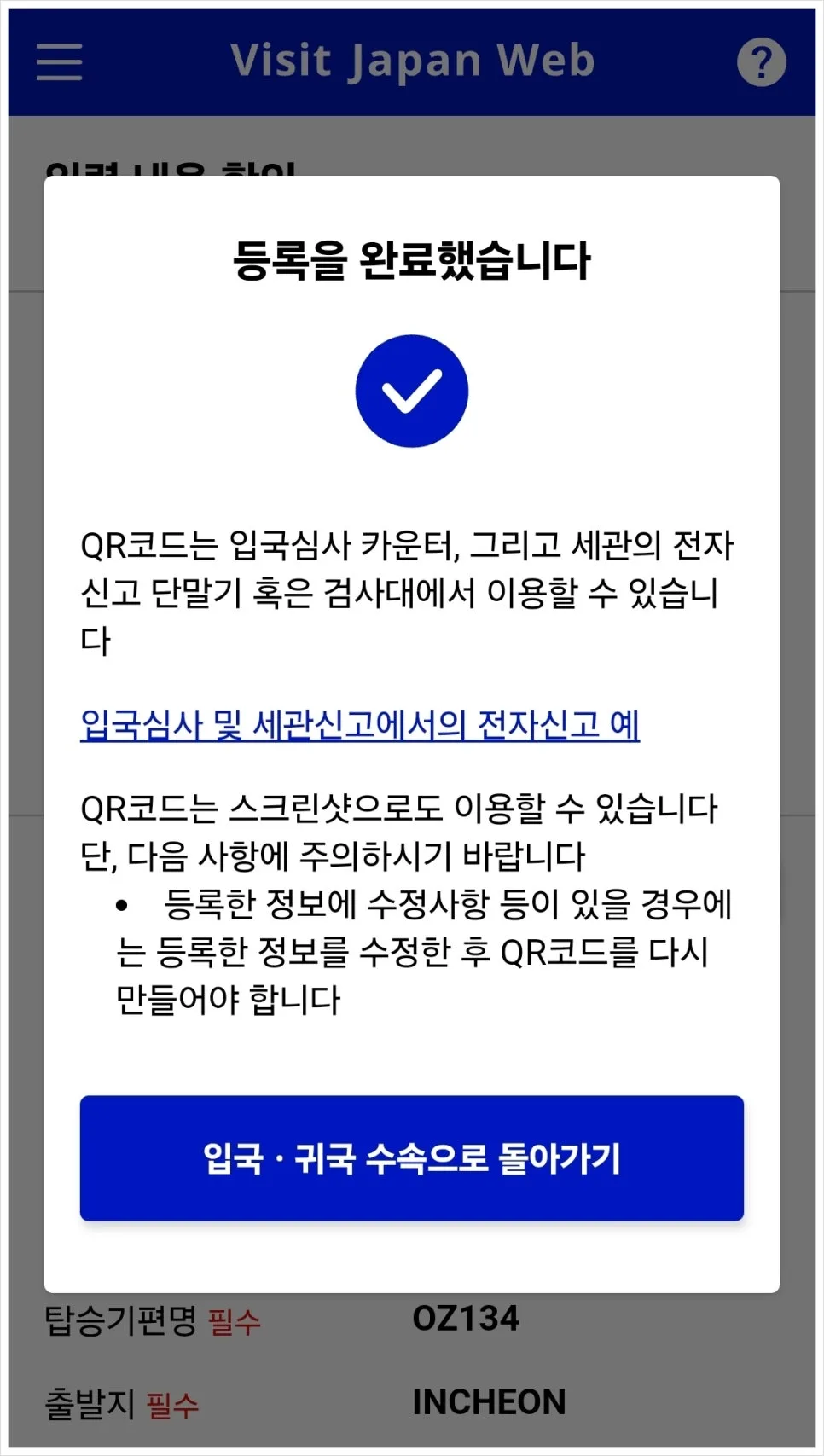
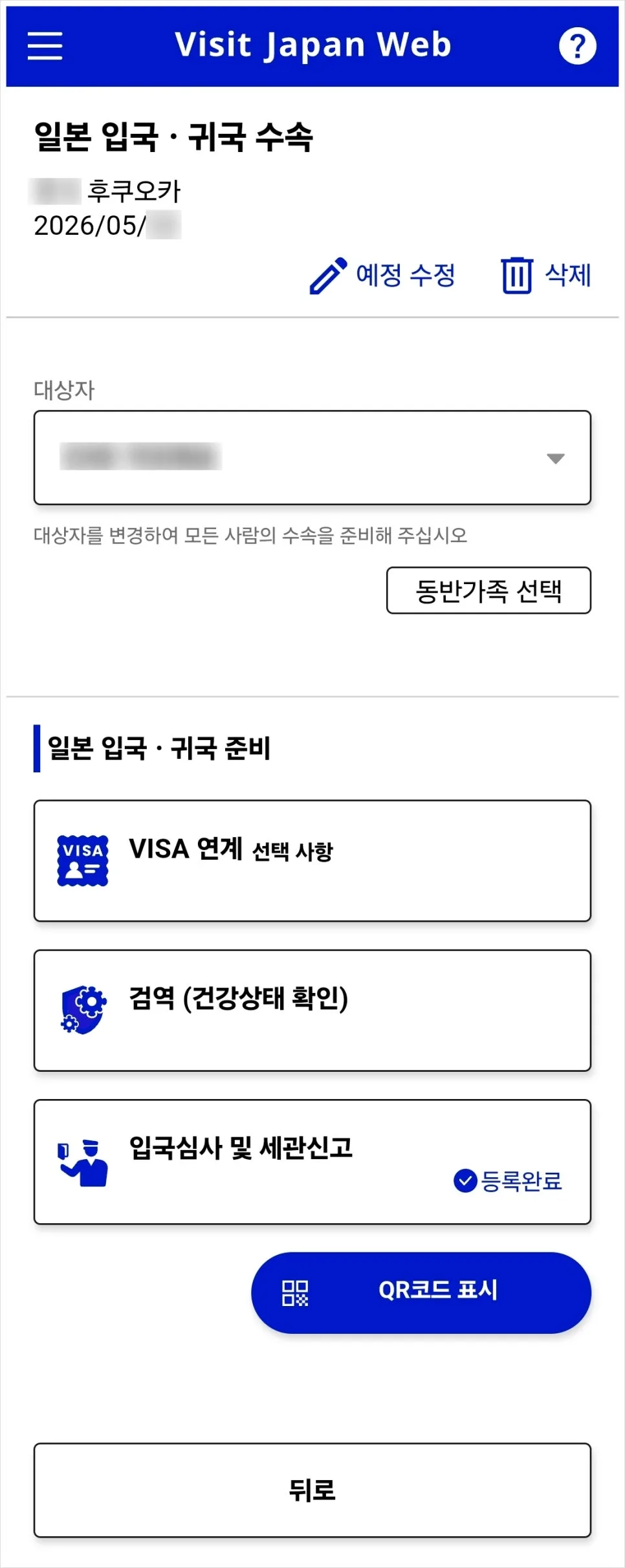
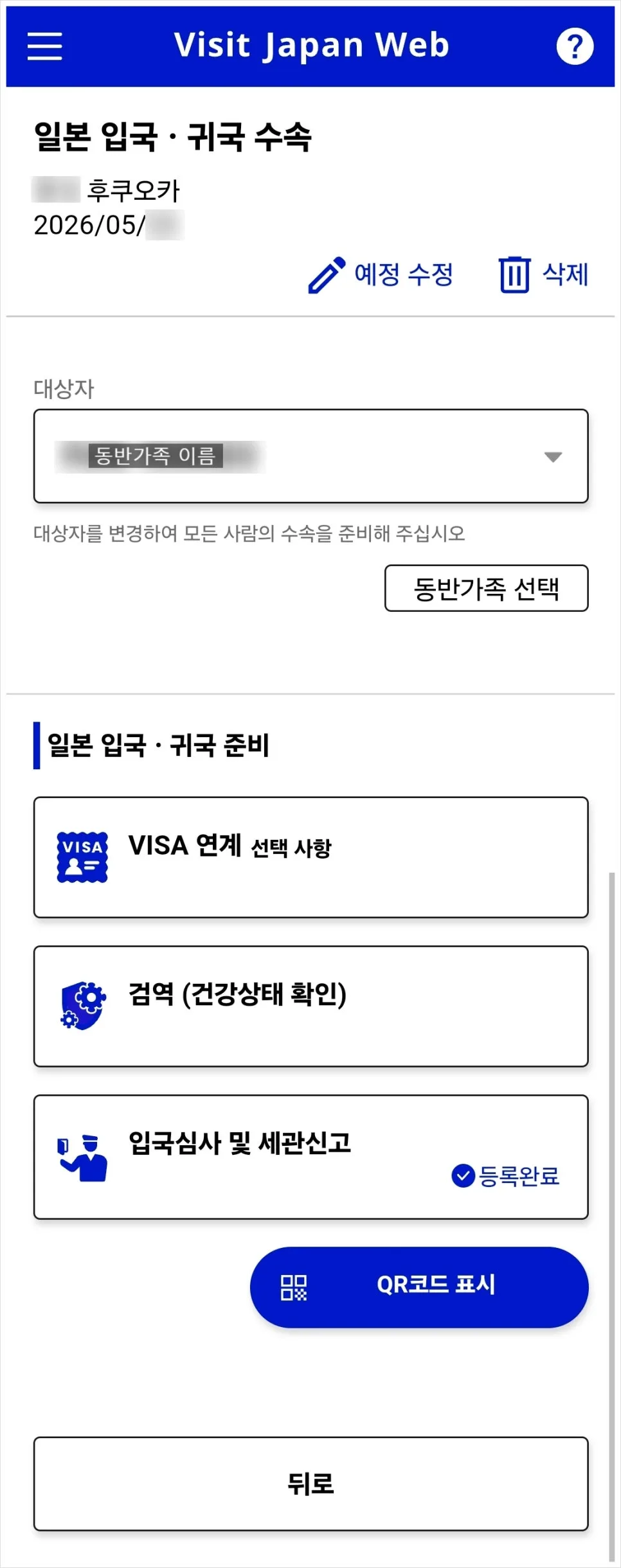
完成後,首頁的「入境審查及海關申報」欄位就會顯示已登錄完成。
這時下方的「顯示 QR code」按鈕也會啟用。
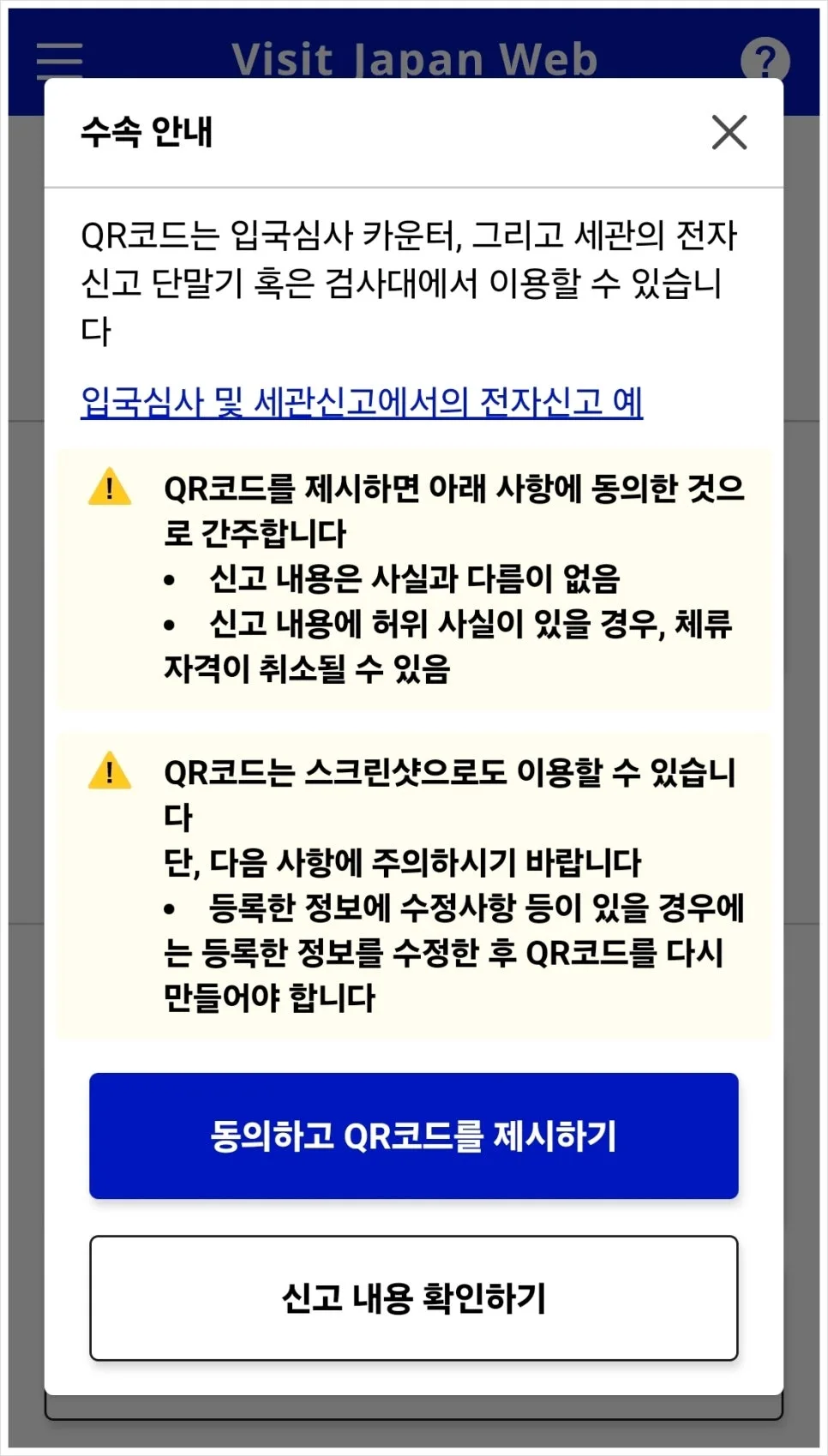
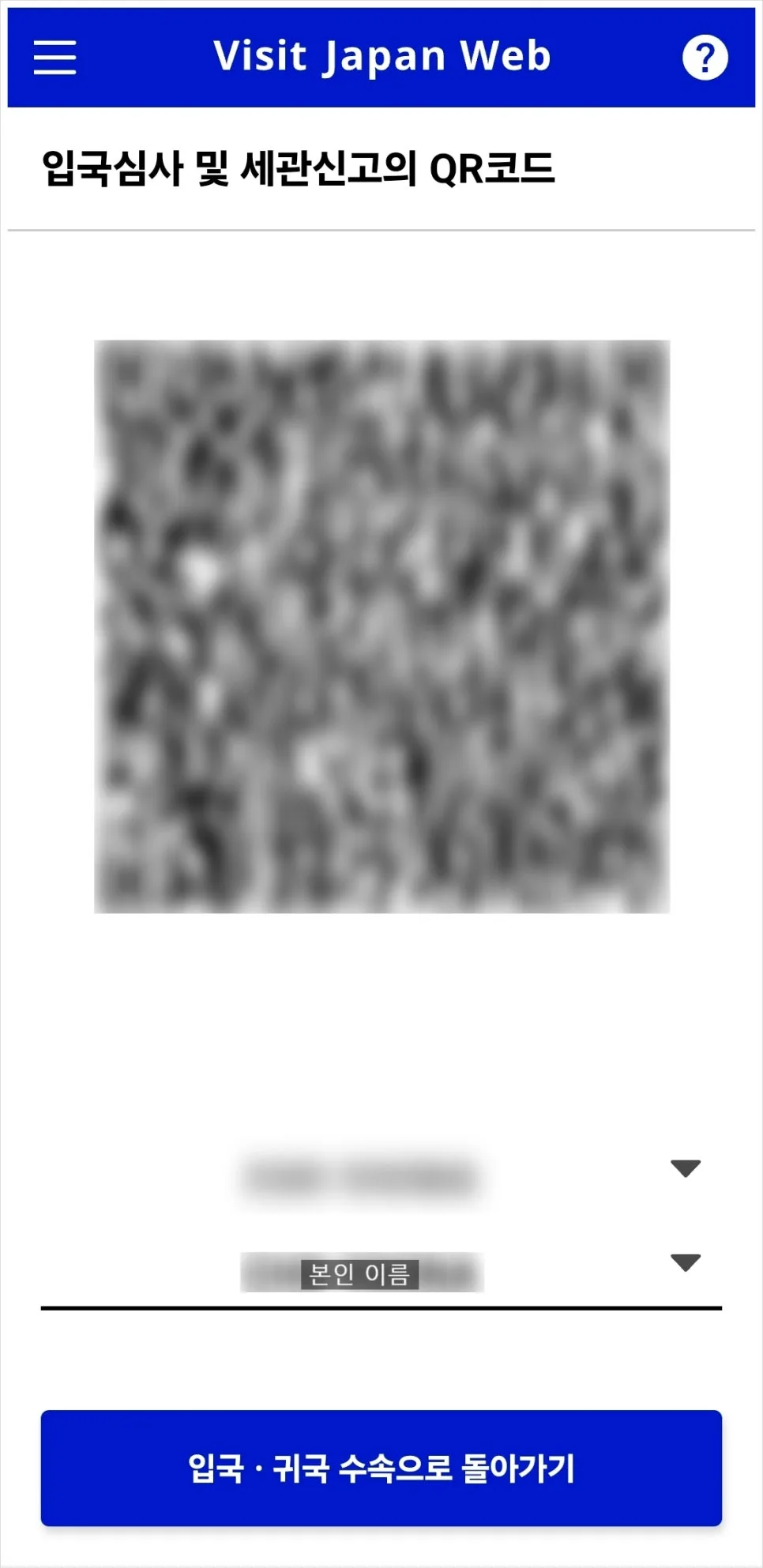
點進去後就會看到自己的 QR code。這邊真的很建議先截圖存好,最好也順手加到書籤。因為到了日本機場才臨時重新登入開 QR code,現場常常會手忙腳亂。
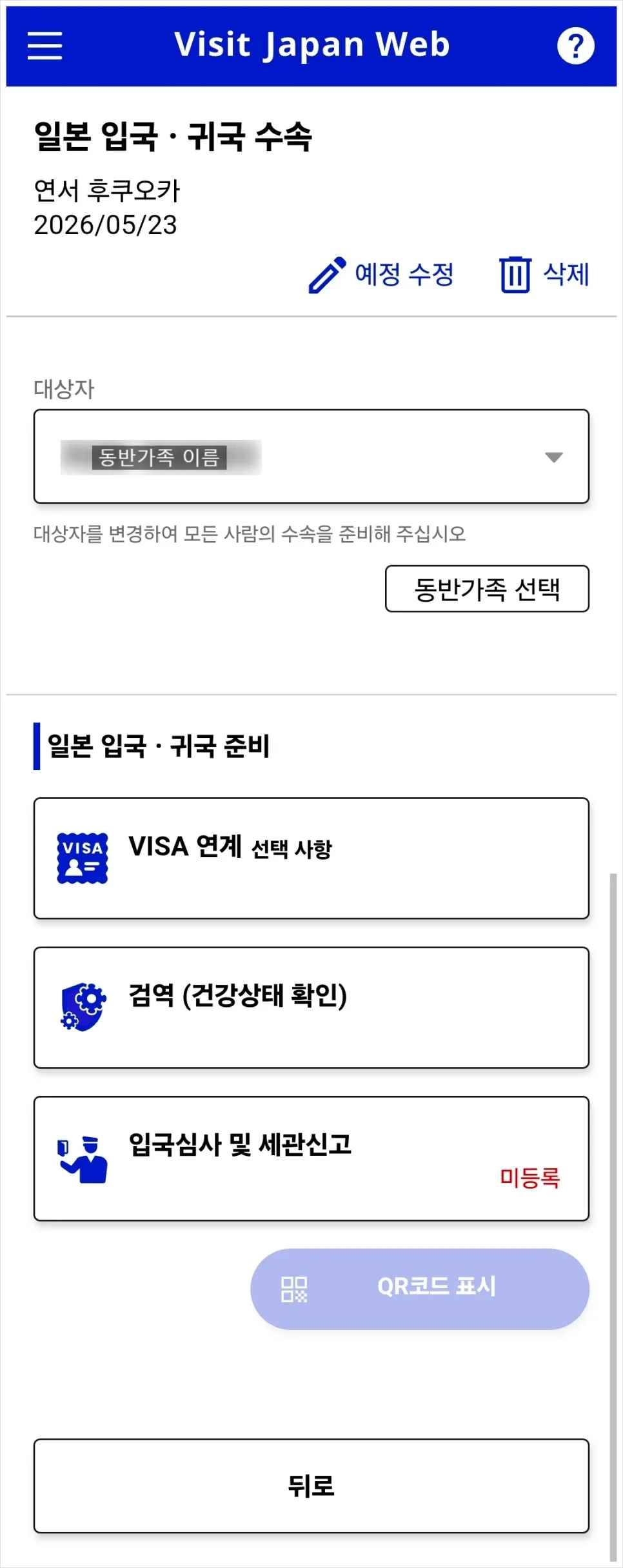
接著還要把同行家人的 QR code 也準備好。從「對象者」中選擇先前登錄好的同行家人姓名即可。
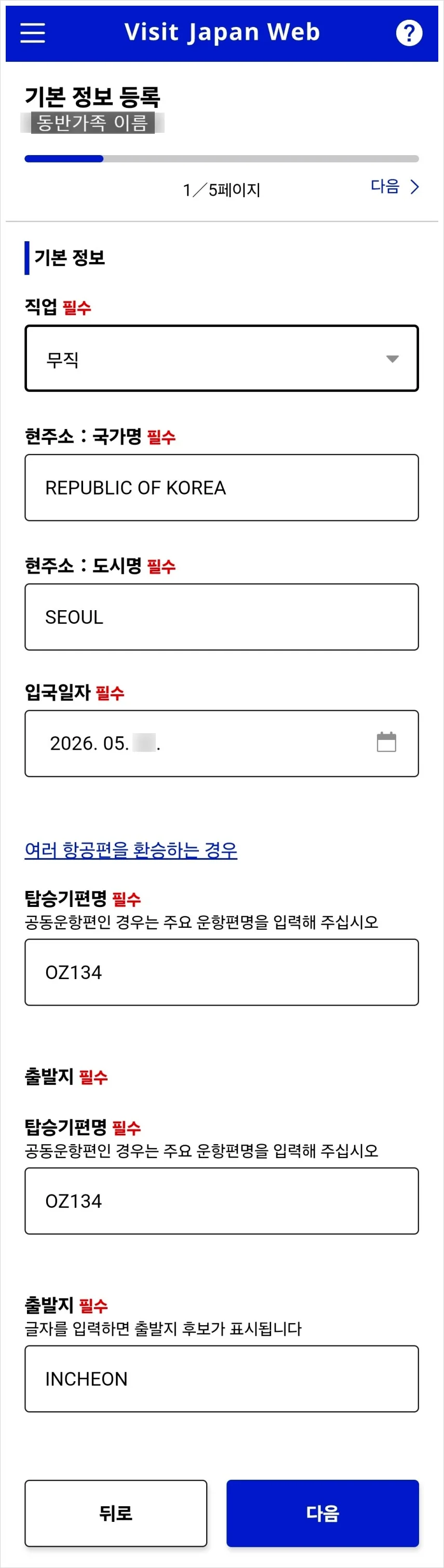
後續流程和自己的完全一樣。前面不是有選過同行家人的攜帶品/後送物品一起申報嗎?
這樣一來,就不用再重複回答一大串問題,系統會直接跳到像下面這樣的輸入內容確認畫面。

這樣同行家人的入境申報表也就完成了。
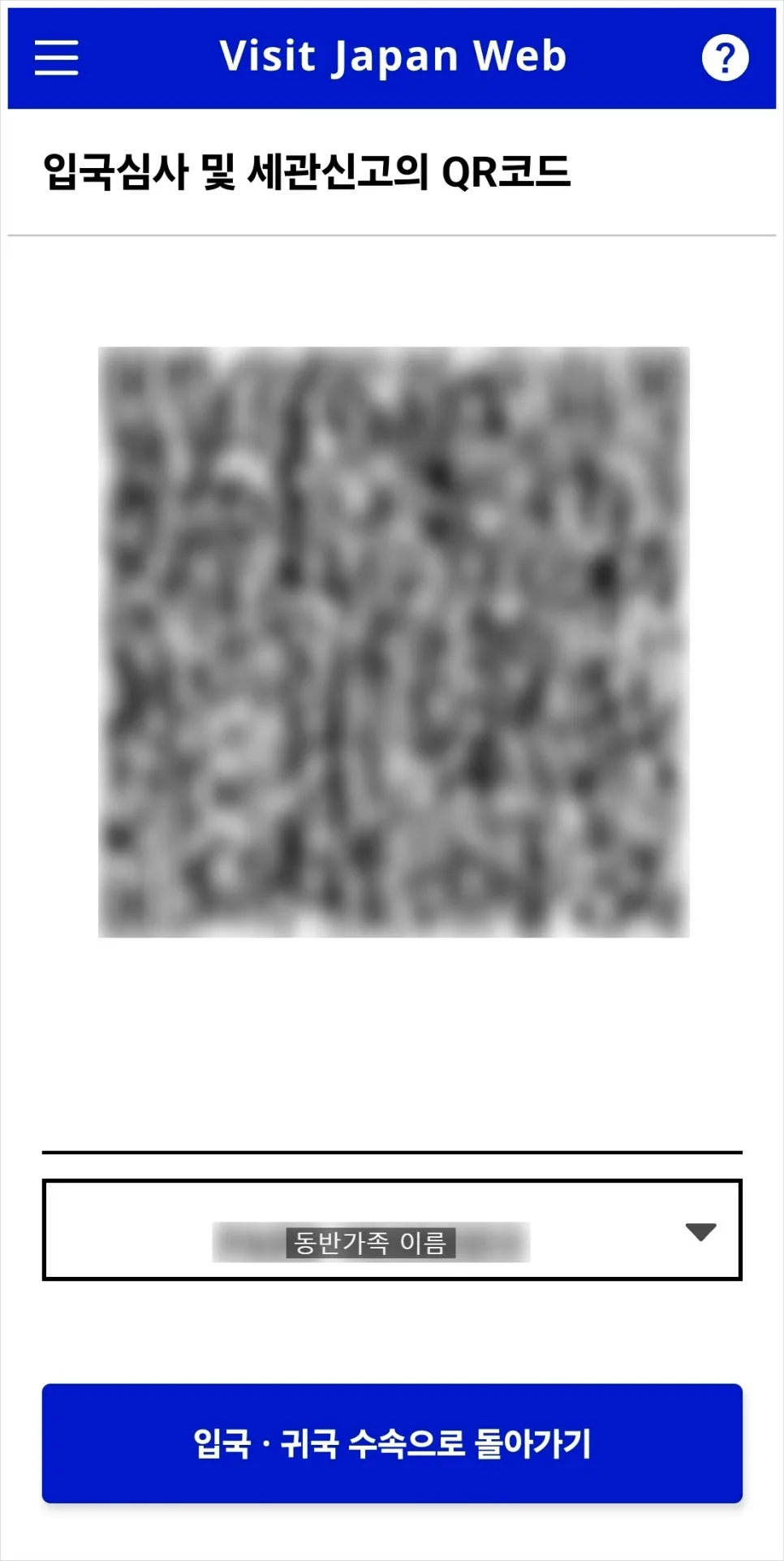
同行家人的 QR code 也記得先截圖存好。
補充一下,通過電子申報機台 kiosk 時,就算是同一家人, 也需要每個人各自的 QR code才能通關。
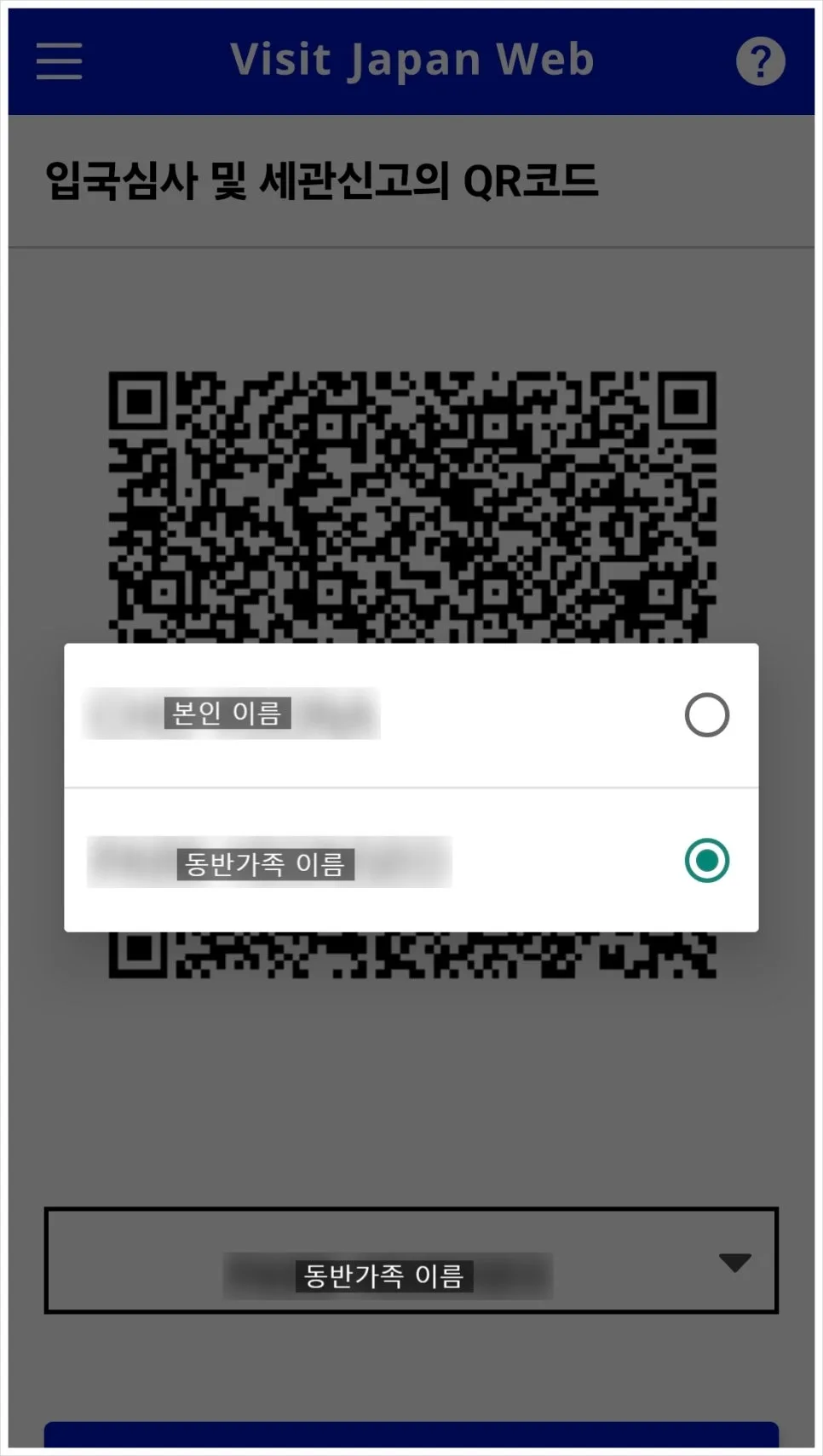
在 QR code 顯示畫面下方點名字,可以切換自己的和同行家人的 QR code 來顯示,不過還是老話一句,建議每一個都先各自截圖備份。
5. 抵達日本機場後
如果你在出發前就先把 QR code 準備好,入境日本時基本上只要拿出護照和 QR code 就可以了。
到入境審查櫃檯時,先把護照交給審查官,再依照指示到機器掃描 QR code。之後通常還會進行指紋辨識和臉部拍照,同行家人也都要各自完成。
通過入境審查、領完行李後,在離開前最後一關的海關檢查區,再把剛剛那組 QR code 於電子申報機台掃一次即可。
這樣就正式完成日本入境啦!祝大家都有一趟順順利利又好玩的日本旅行。