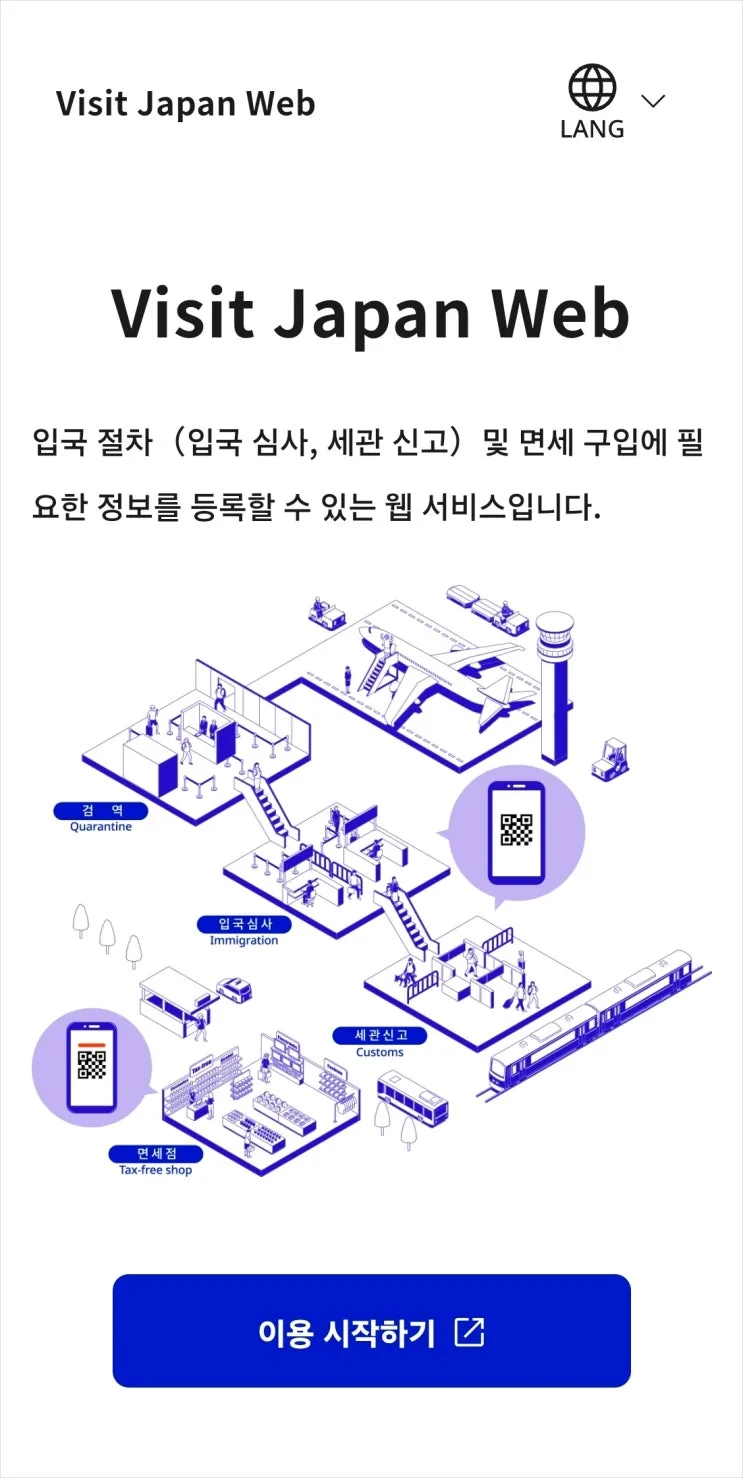
日本のVisit Japan Web登録方法を詳しく解説します。同伴家族の登録から入国審査用QRコードの準備まで、初めてでも迷わないようにまとめました。
日本のオンライン入国申告書
Visit Japan Webの登録方法
同伴家族の登録、ビザ、便名、国名、
日本での滞在先、電話番号の入力方法
日本旅行の前に必ず準備しておきたいVisit Japan Webの入国申告登録について、最初から最後までわかりやすく詳しくご紹介します。
まずはVisit Japan Webの公式サイトにアクセスします。
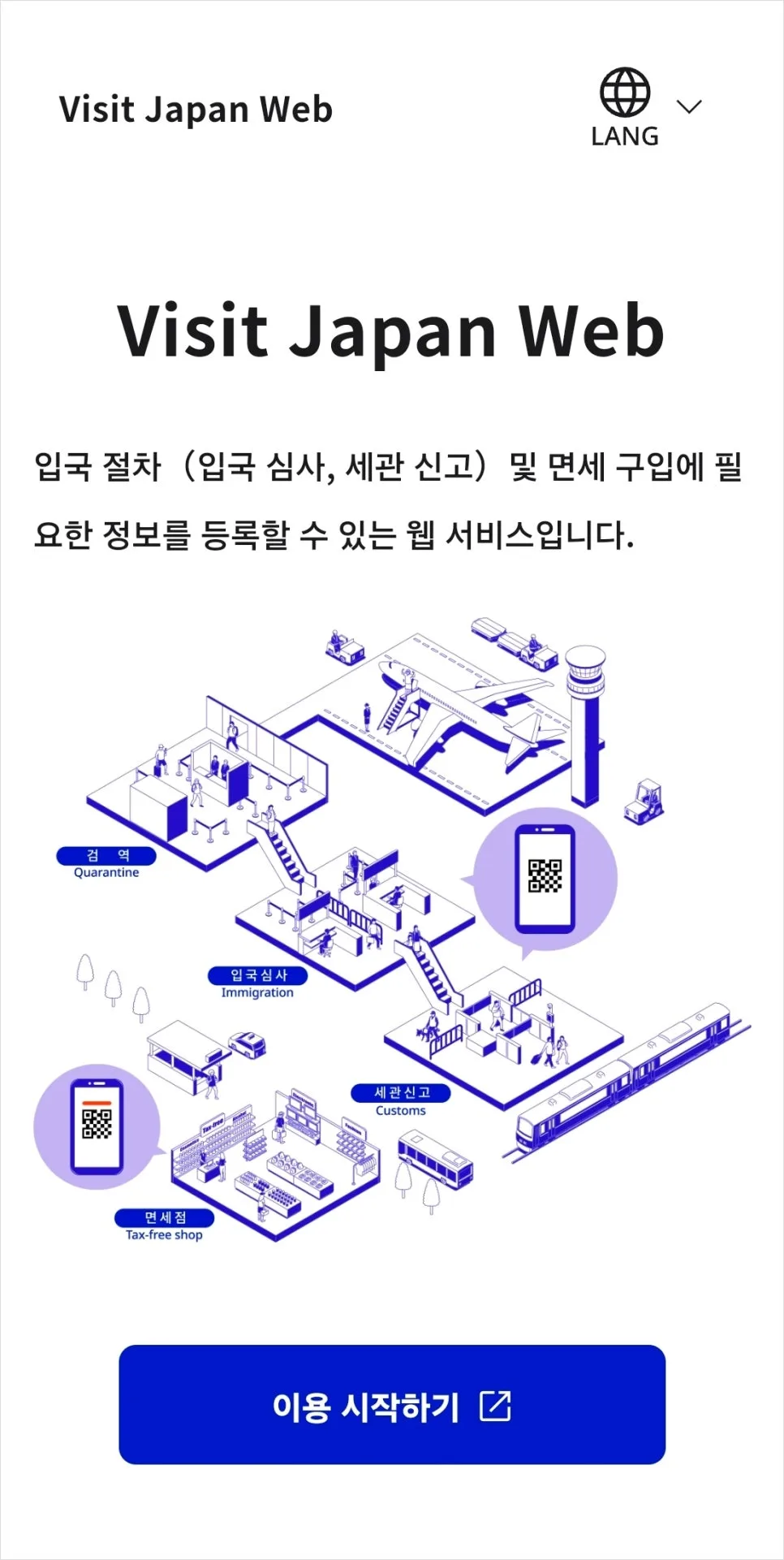
「利用を開始する」を押して、
初めて登録する方は「アカウント作成」を選び、 会員登録を進めます。以前に登録したことがある場合は、メールアドレスとパスワードを入力して ログインしてください。
1. 本人情報の登録
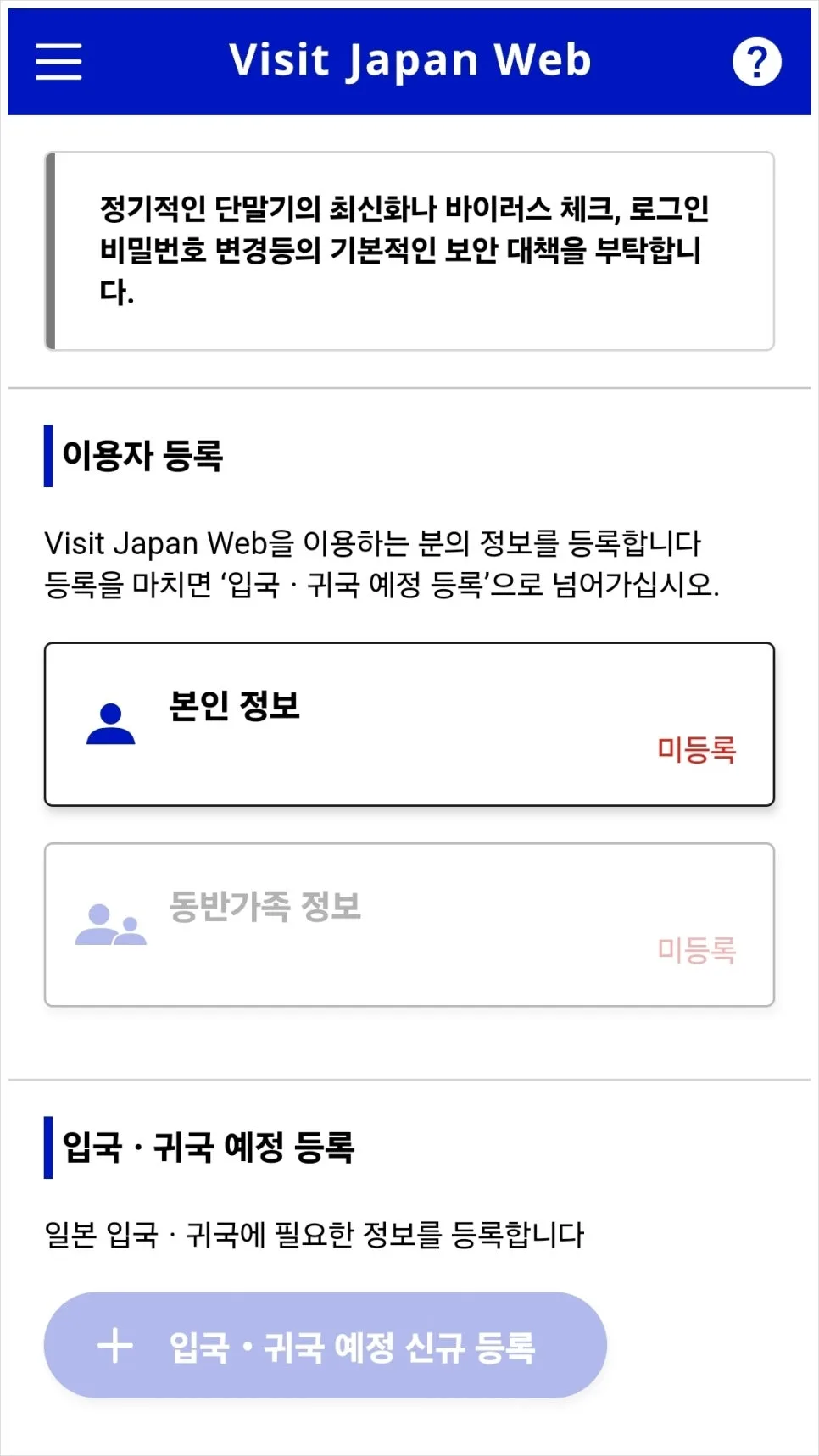
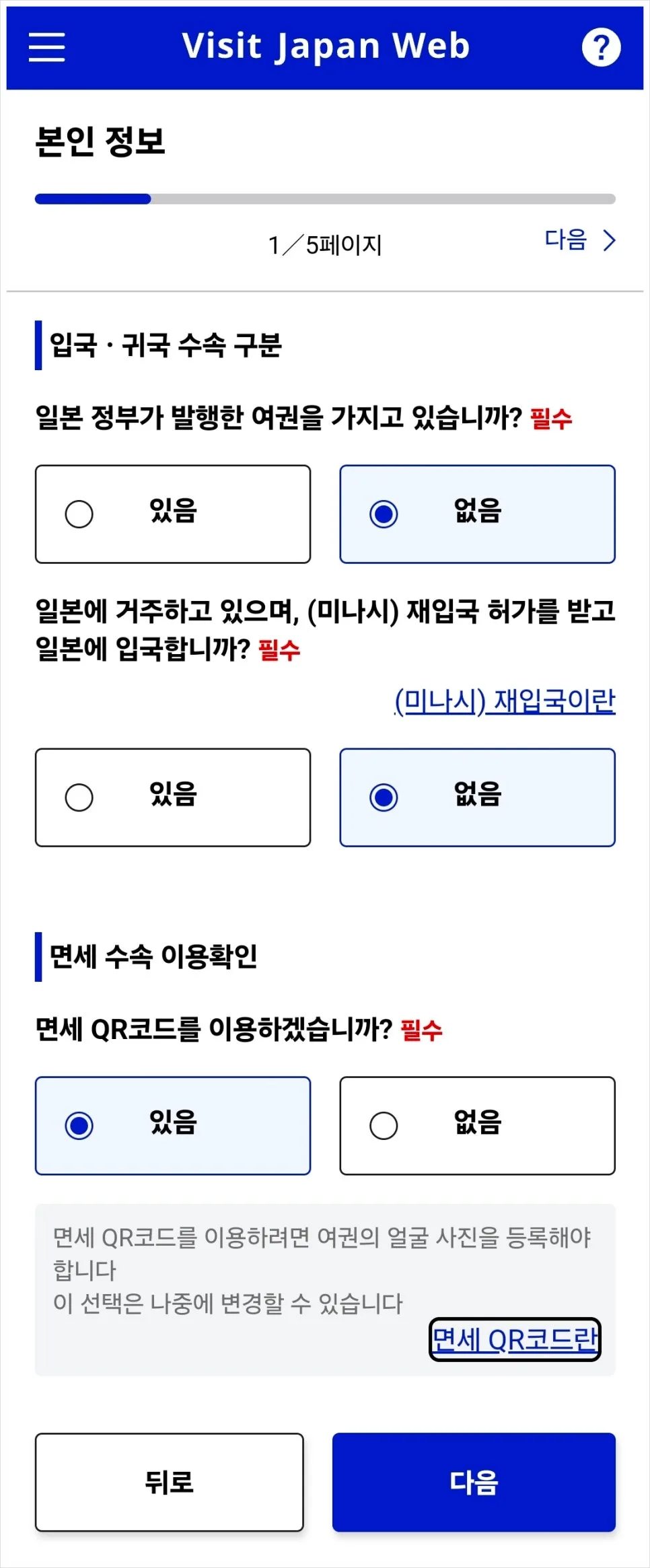
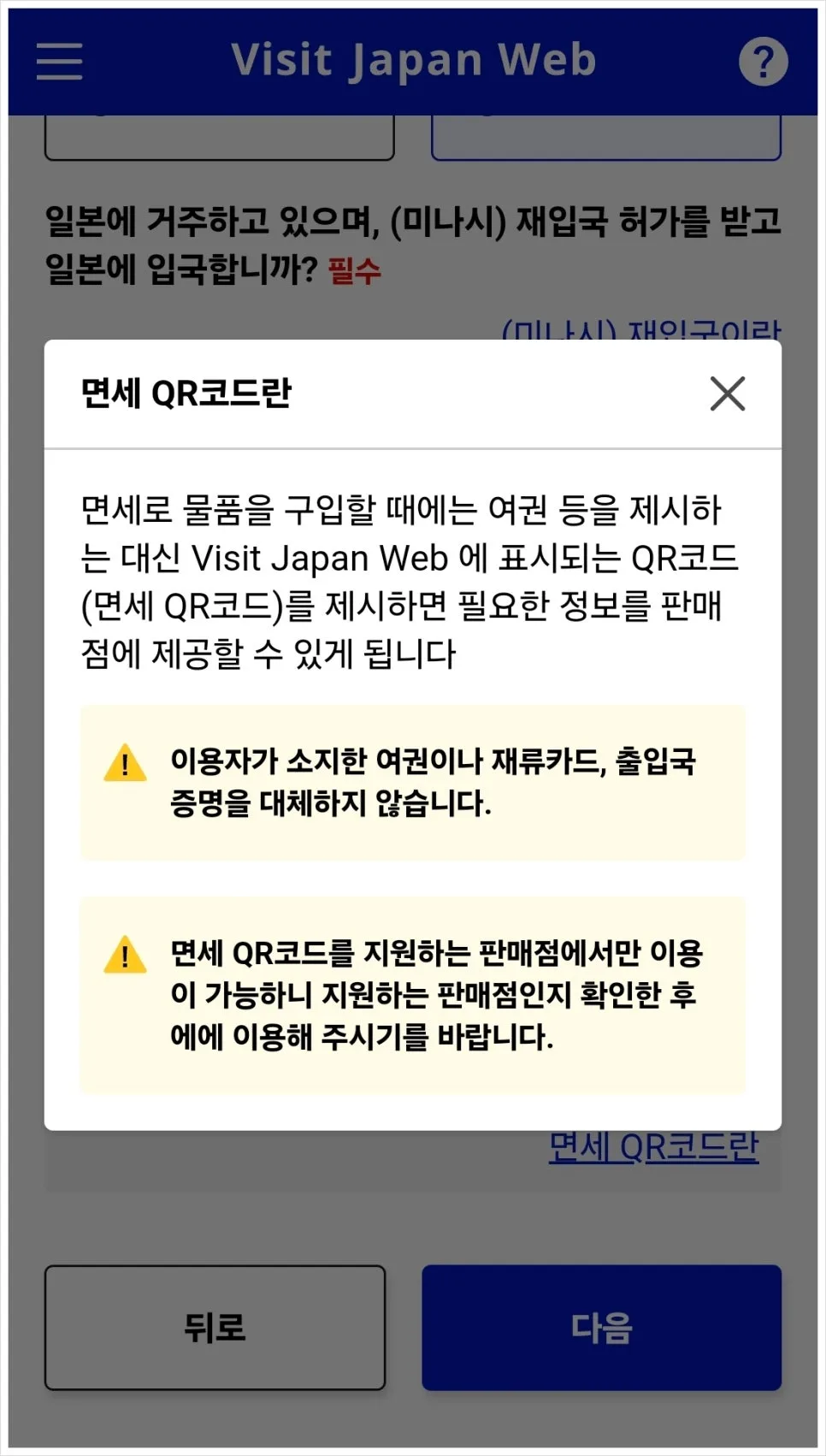
初回登録では、まず本人情報の入力が必要です。一般的な観光旅行であれば、みなし再入国許可は「いいえ」で問題ありません。
免税QRコードを利用しますか?これは免税店で買い物をするとき、パスポートの代わりにVisit Japan WebのQRコードを見せるなら「はい」、通常どおりパスポートを提示するなら「いいえ」を選べばOKです。どちらを選んでも大きな違いはありません。
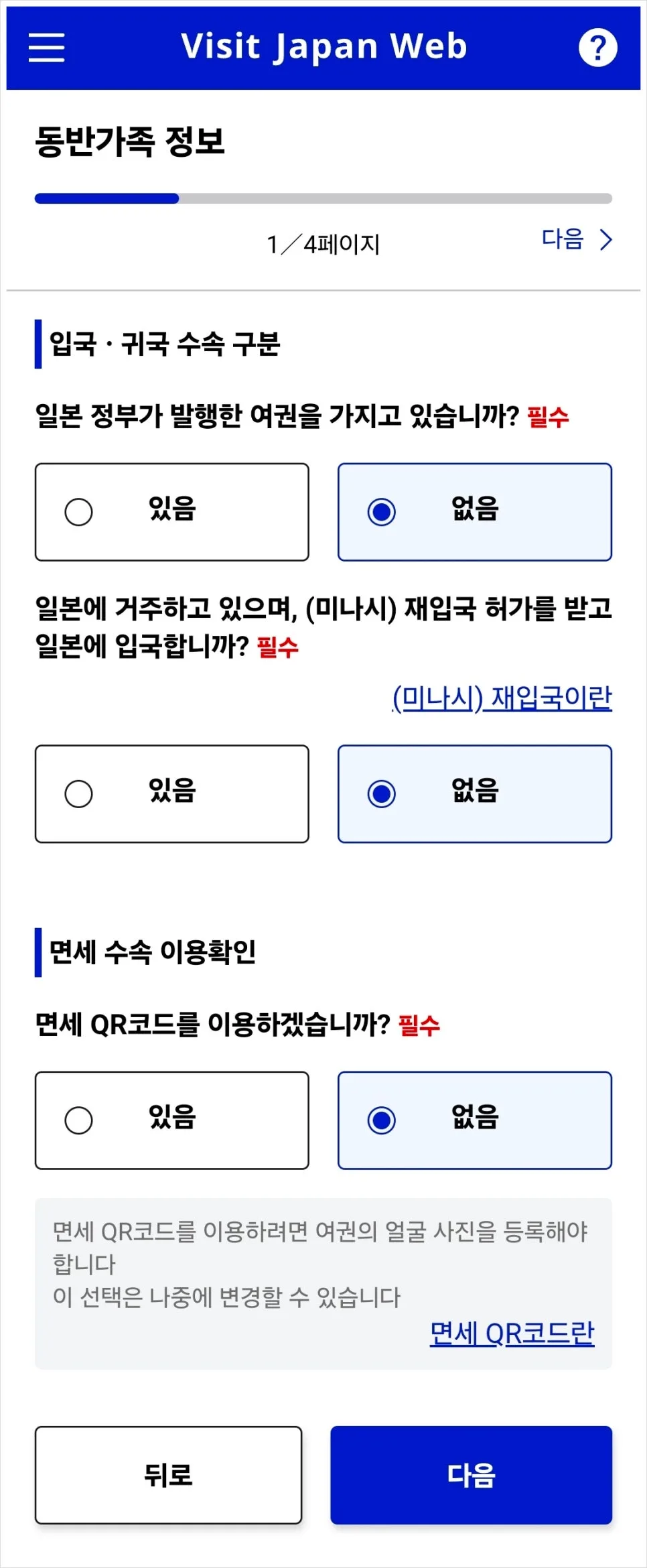
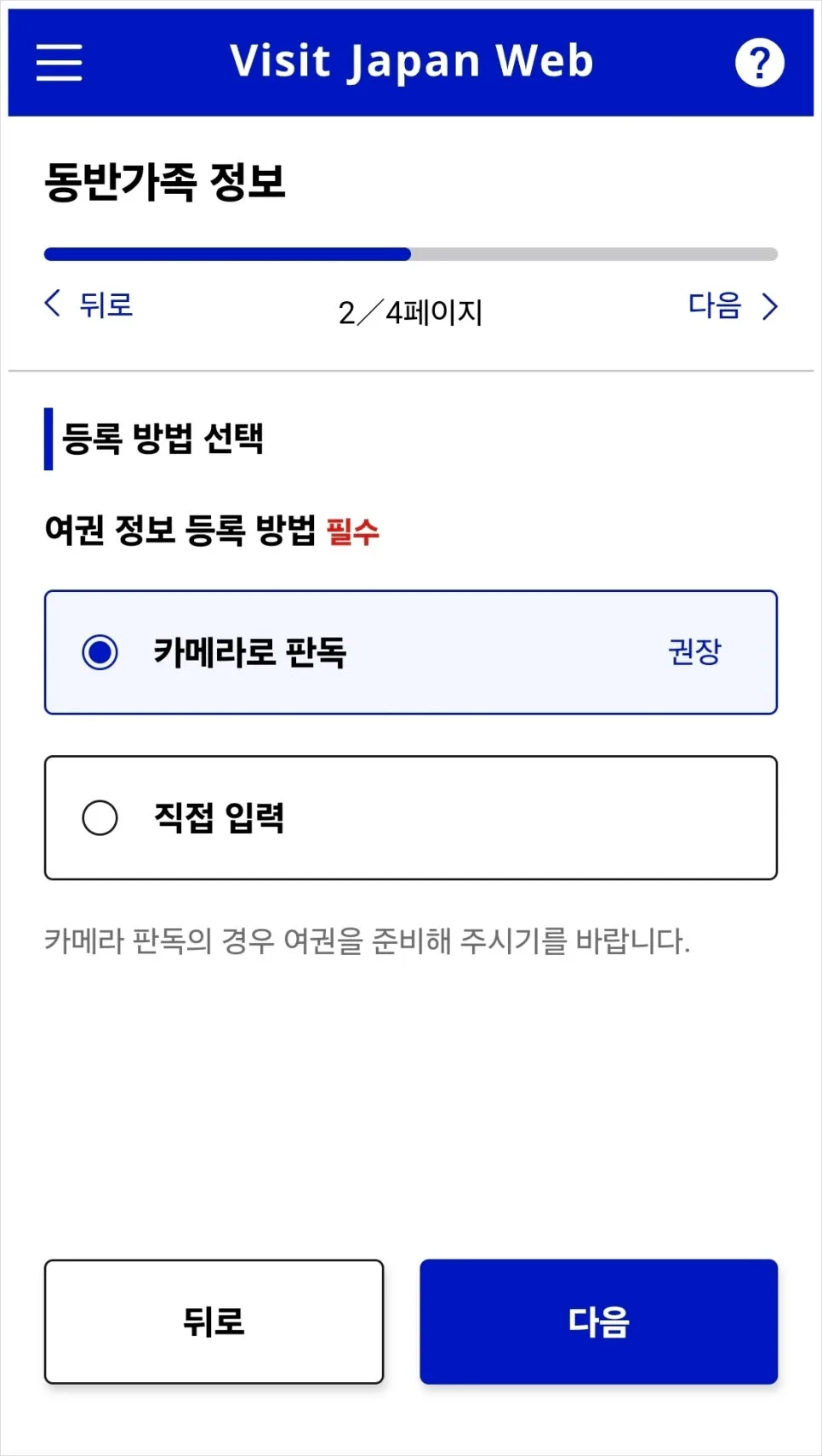
ただし、免税QRコードを「はい」にすると、パスポート情報の登録時に実物のパスポートをカメラで読み取る方法しか使えません。一方で「いいえ」を選べば、カメラ読み取りでも手入力でもどちらでも登録できます。
今すぐ手元に実物のパスポートがあるならカメラ読み取り、パスポート情報だけわかっている、または写真データを持っているなら手入力が便利です。
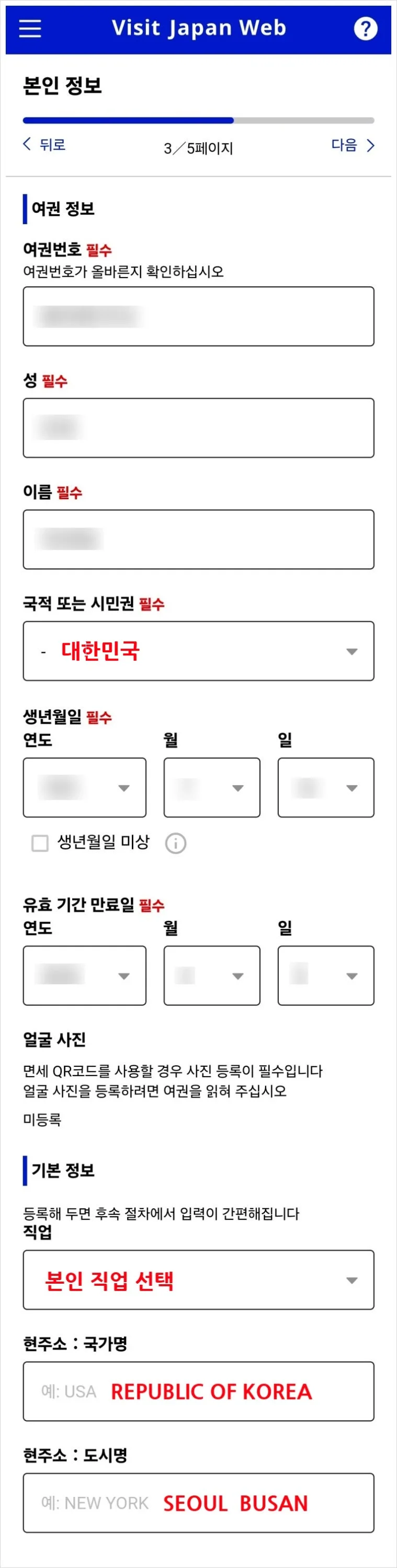
パスポートをカメラで読み取ると、自動で入力される項目があります。空欄になっている部分だけ自分で埋めればOKです。国籍は「韓国」を選び、下部の基本情報に職業や国名、都市名も入力してください。
国名と都市名は英語で入力します。国名は「REPUBLIC OF KOREA」と書けば大丈夫です。
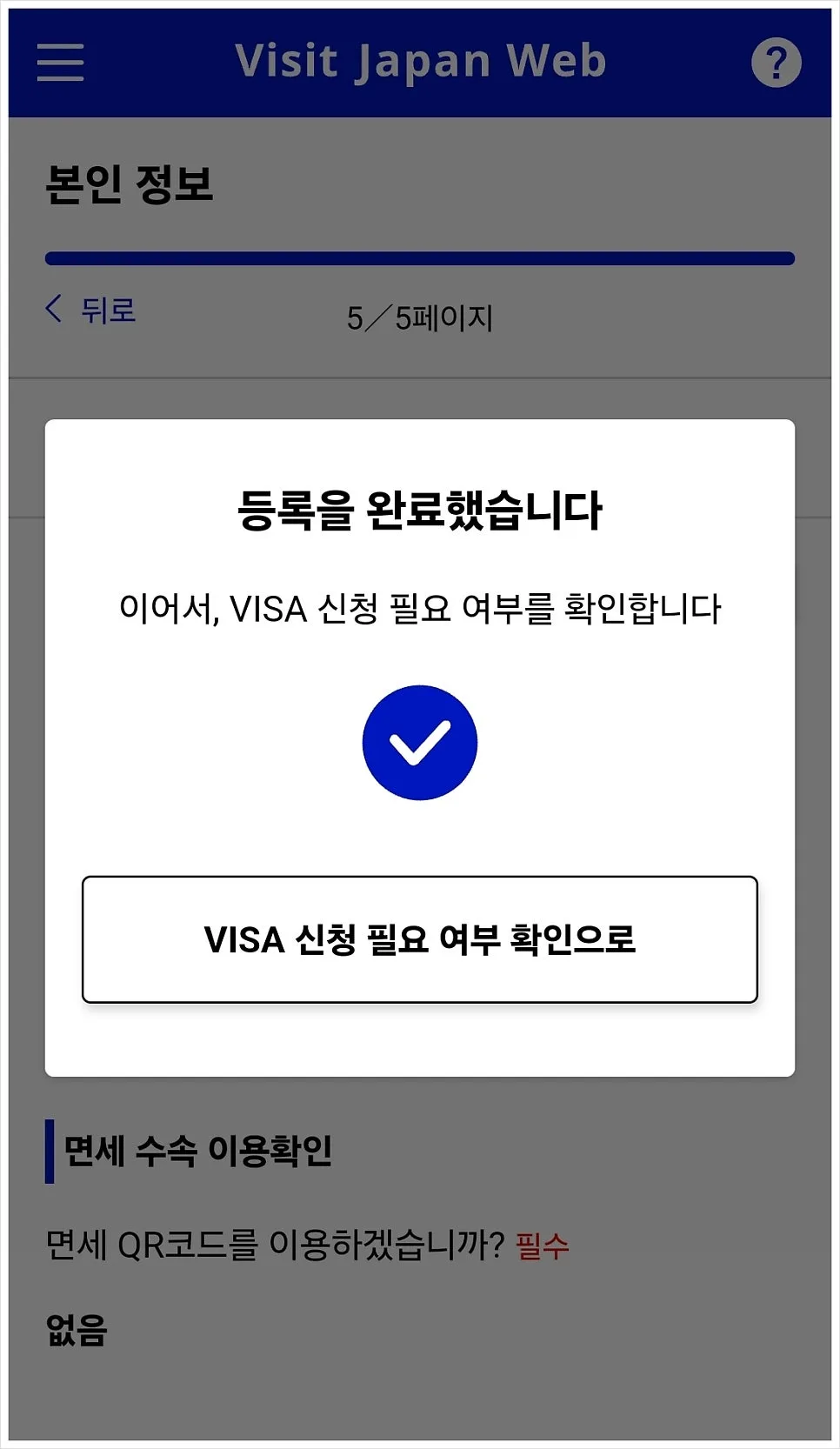
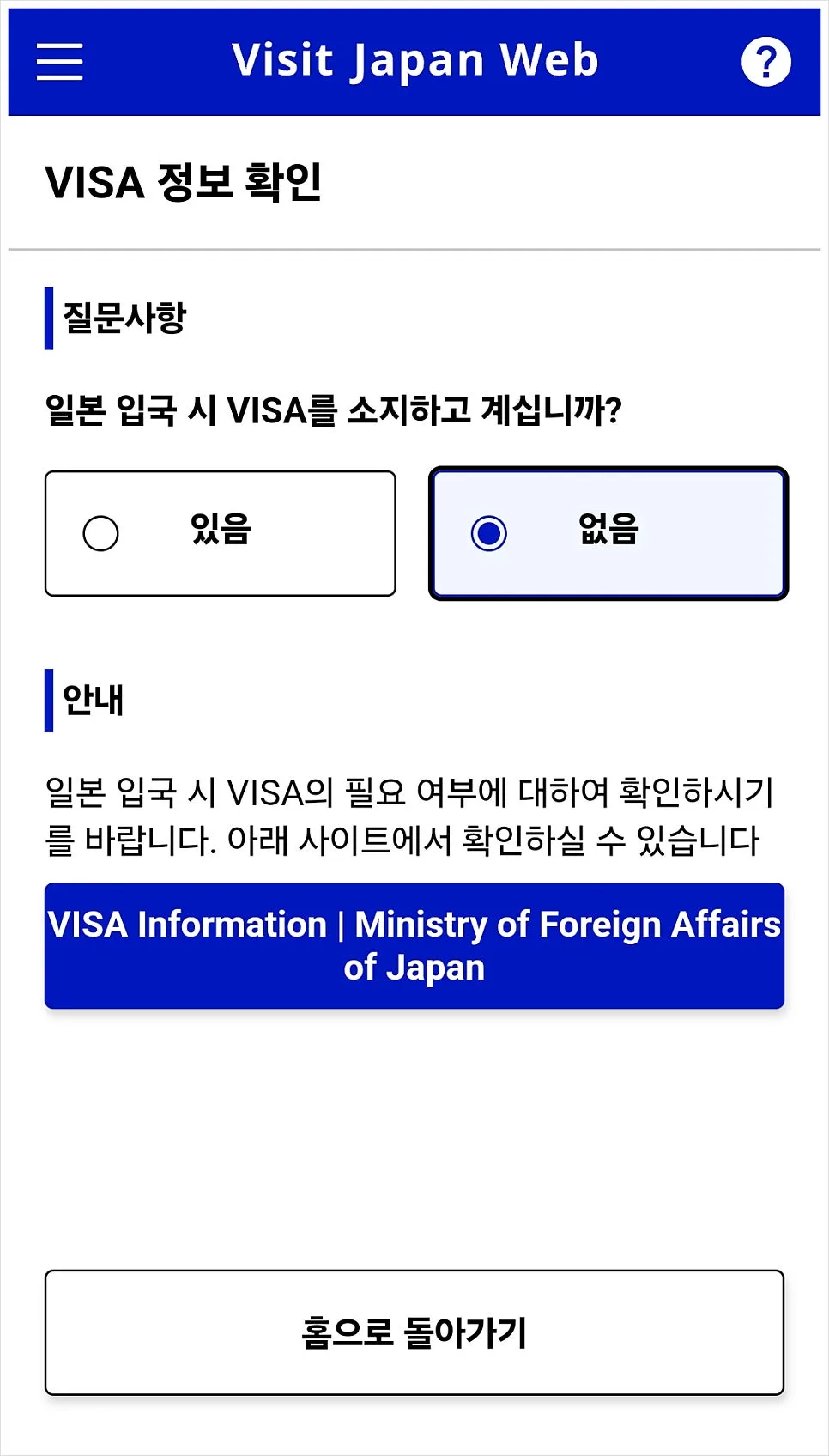
本人情報の登録が終わると、左のようなポップアップが表示されます。「確認」を押したあと、続いて出てくる「日本入国時にビザを所持していますか?」という質問には、一般的な観光客なら「いいえ」を選べばOKです。
ホームに戻ると、本人情報の登録完了画面が表示されます。
同伴家族がいる場合は、下の2番を参考にしてください。いない場合は、そのまま3番へ進めば大丈夫です。
ちなみに、スマートフォンを使える大人同士だけで入国するなら、それぞれ自分の分を登録して使うほうがラクです。 小さなお子さんを連れている場合や、スマホ操作が難しい年配の方と一緒に入国する場合は、 同伴家族機能を使うと便利です。
たとえば夫婦で旅行するときに、それぞれ自分でVisit Japan Webを登録するなら、同伴家族情報を追加する必要はありません。
2. 同伴家族情報の登録
同伴家族の登録方法も、本人情報の登録と基本的には同じです。
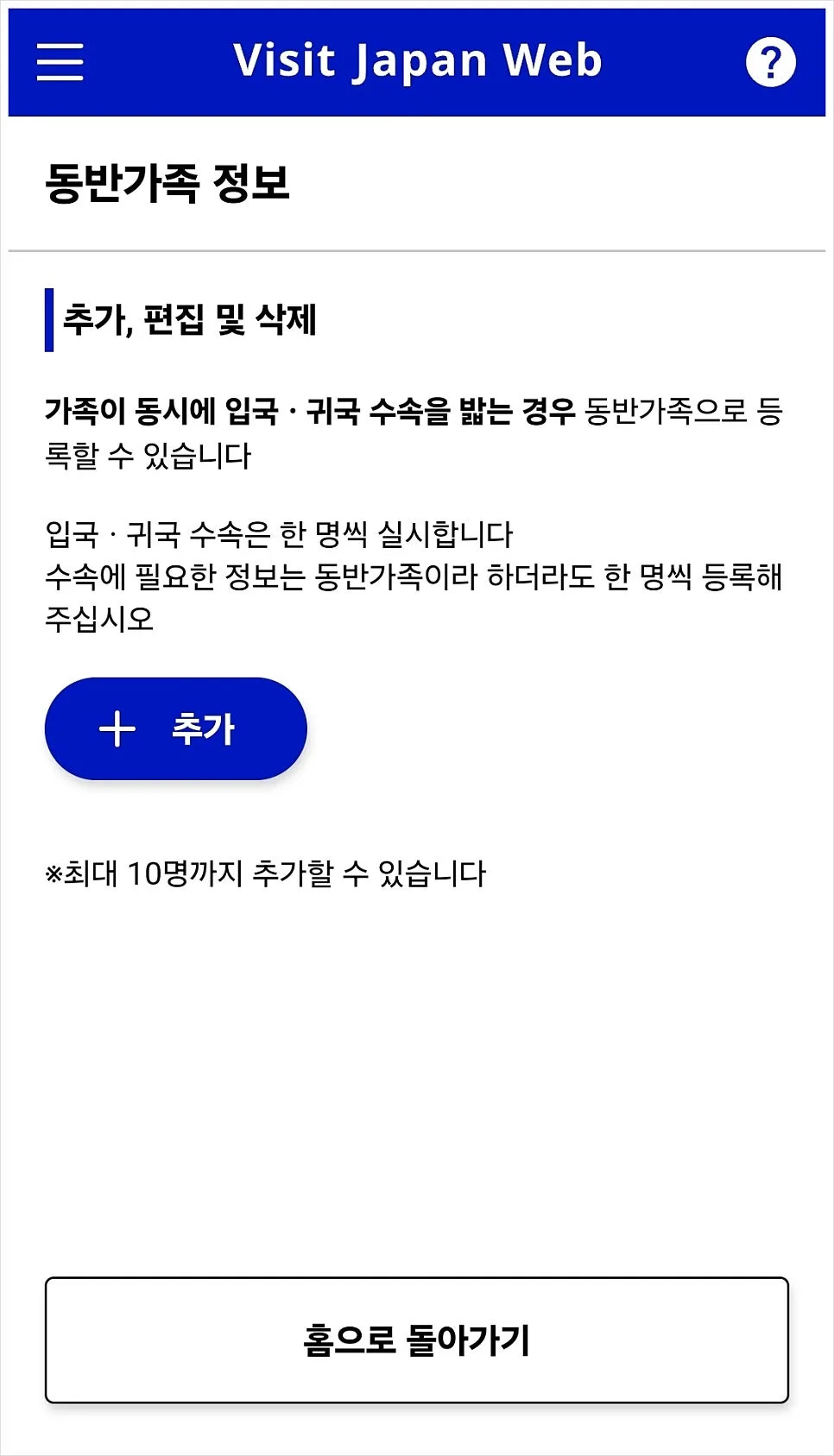
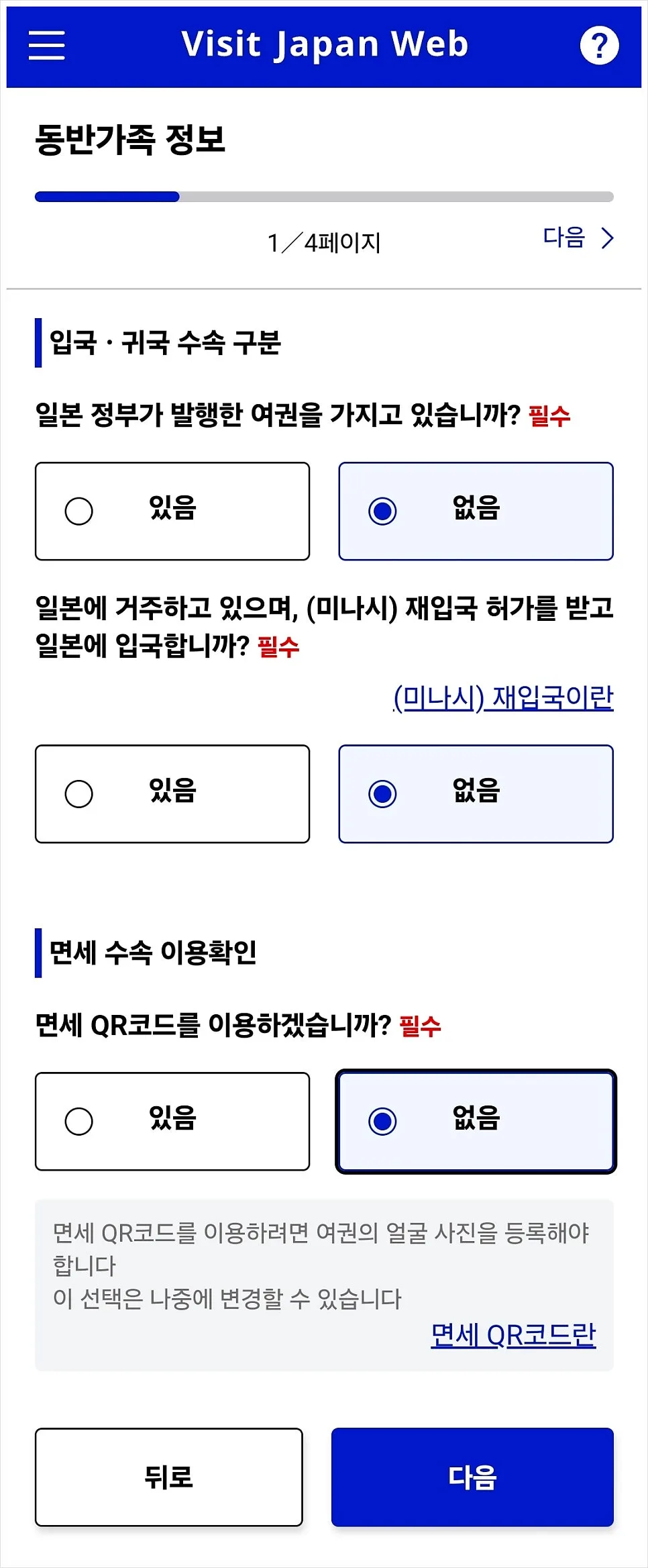
自分のパスポート情報を登録したときと同じように、パスポートの読み取りまたは手入力で進めてください。
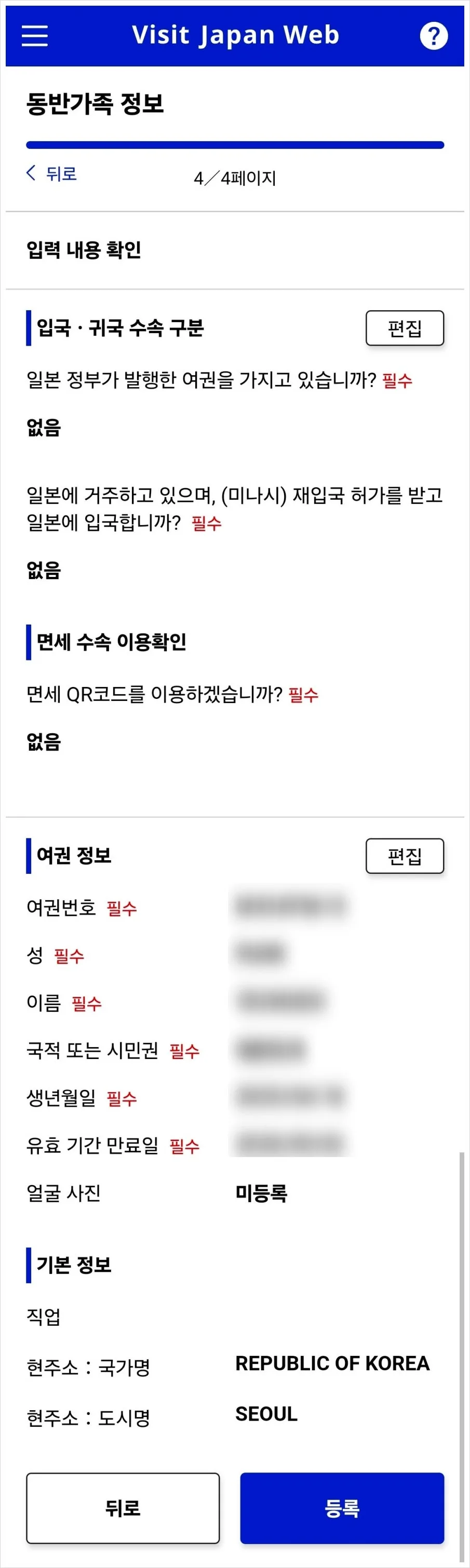
入力が終わると、このような確認画面が表示されます。
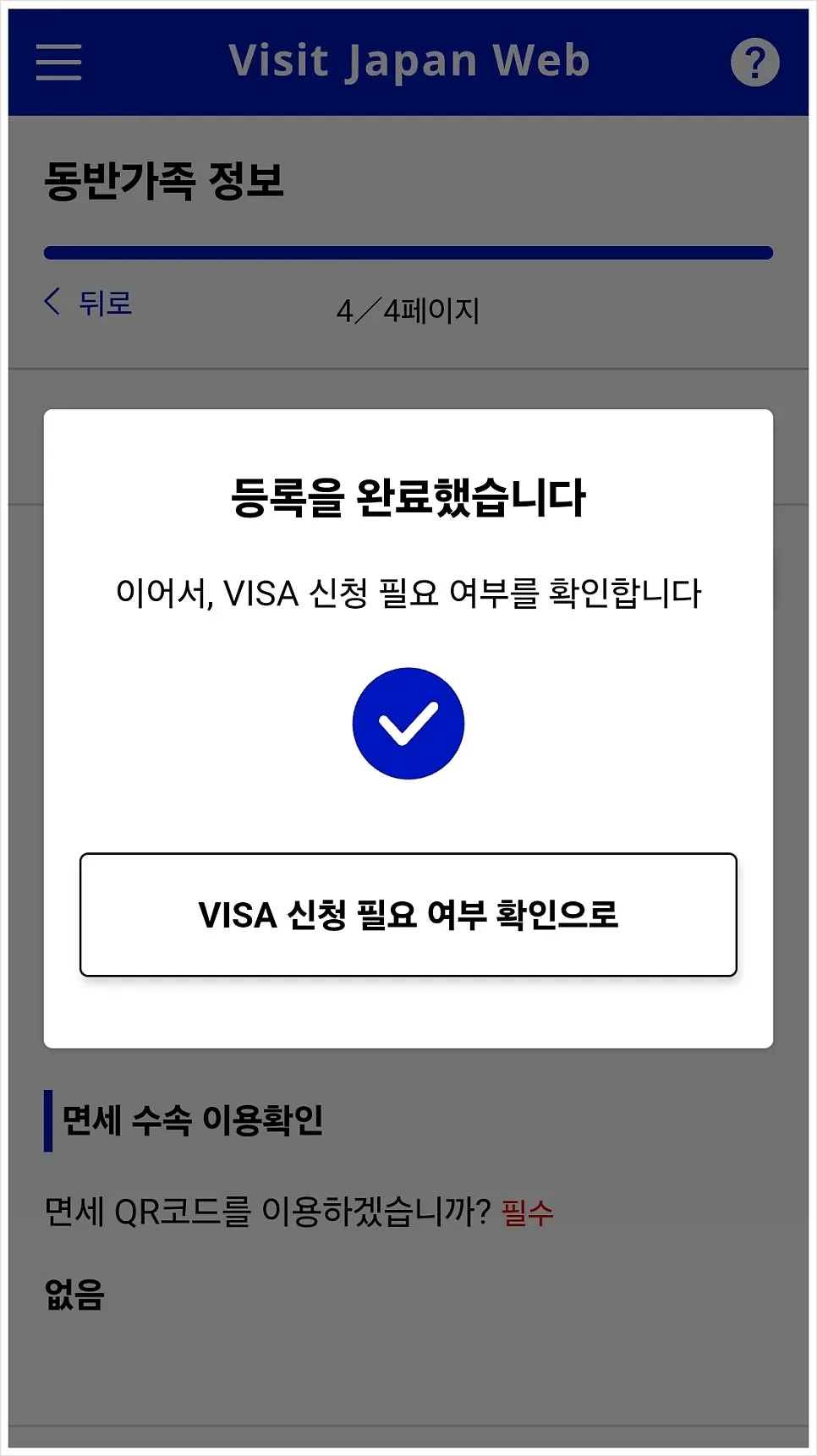
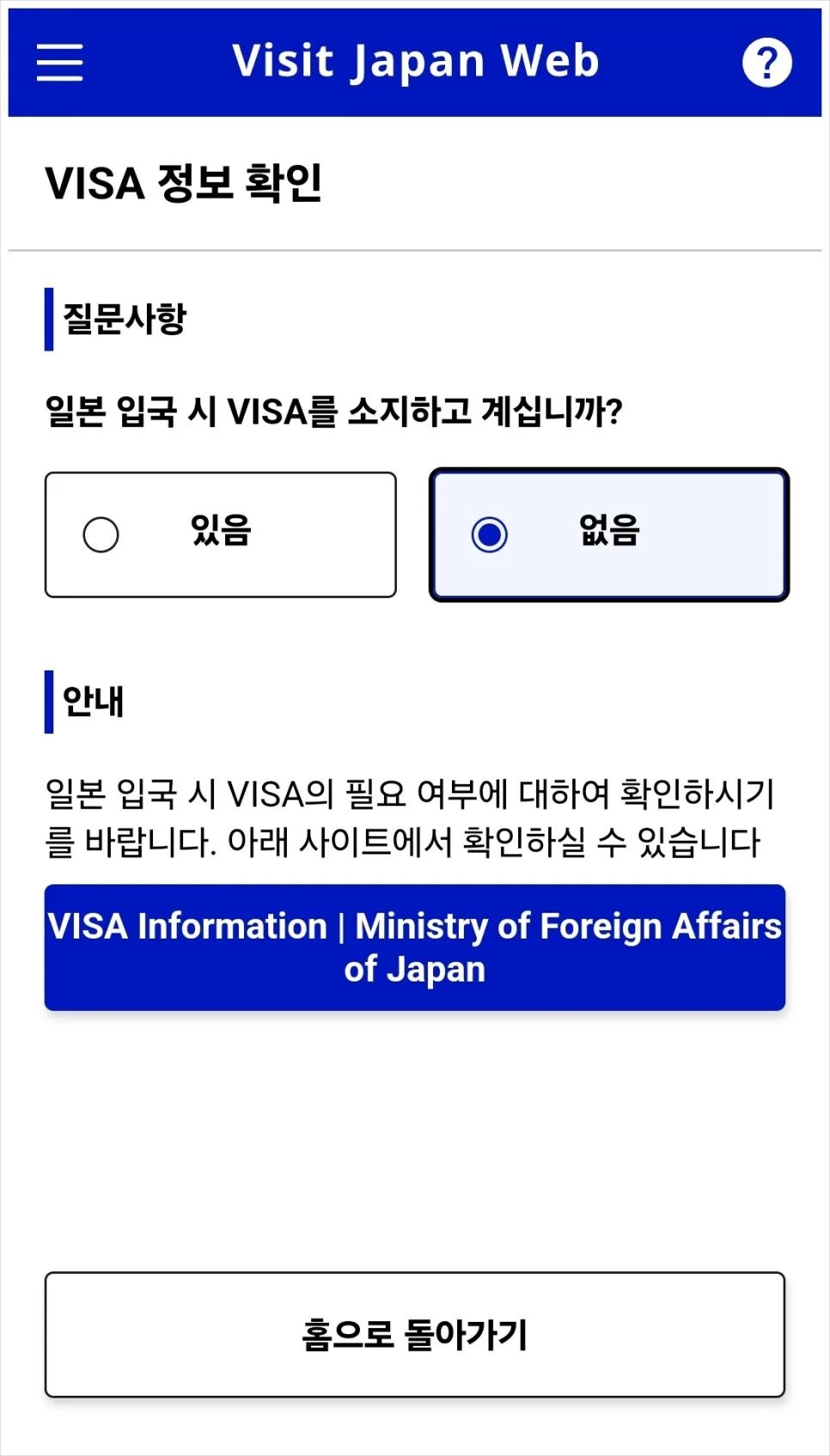
ビザに関する質問も同じく「いいえ」を選べば完了です。
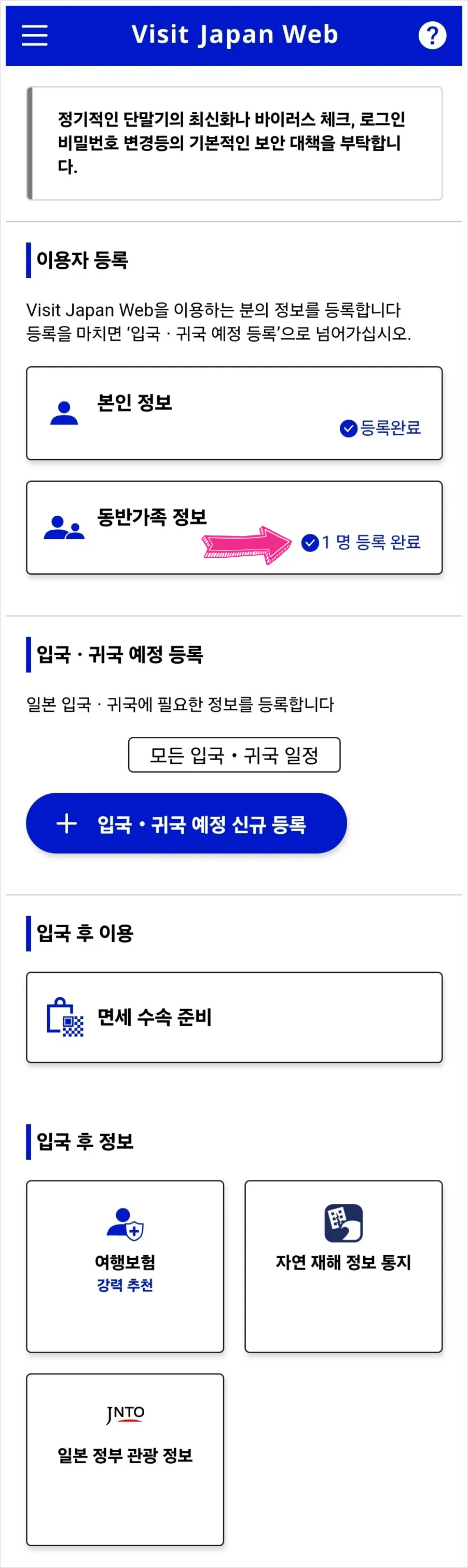
すると同伴家族情報に「1名登録完了」と表示されます。お子さんなど同伴家族が複数いる場合は、同じ流れで繰り返し登録すればOKです。
続いて、下にある「入国・帰国予定の新規登録」を押します。
3. 入国・帰国予定の登録
ここでは、今回の旅行に関する情報を登録していきます。
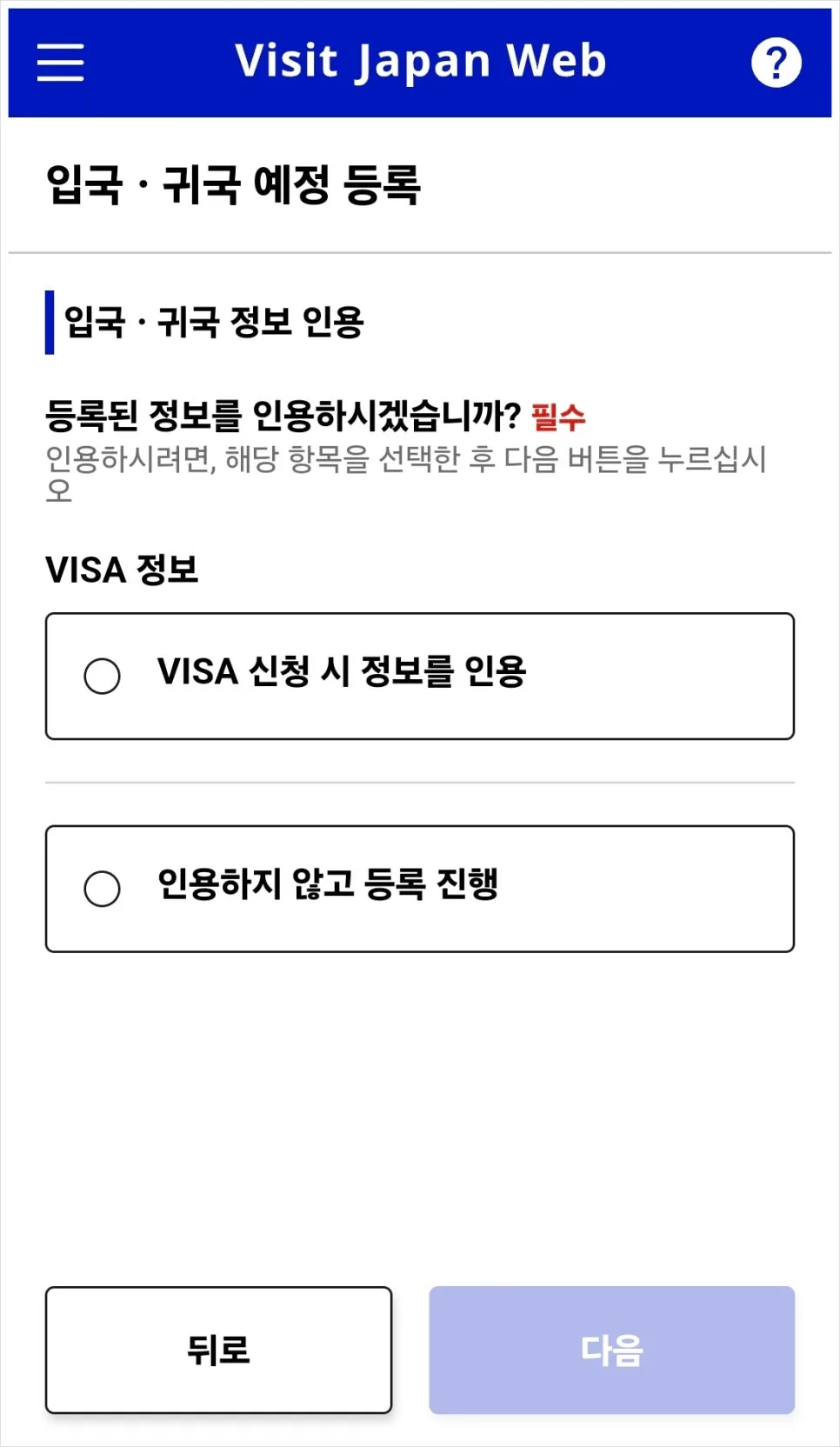
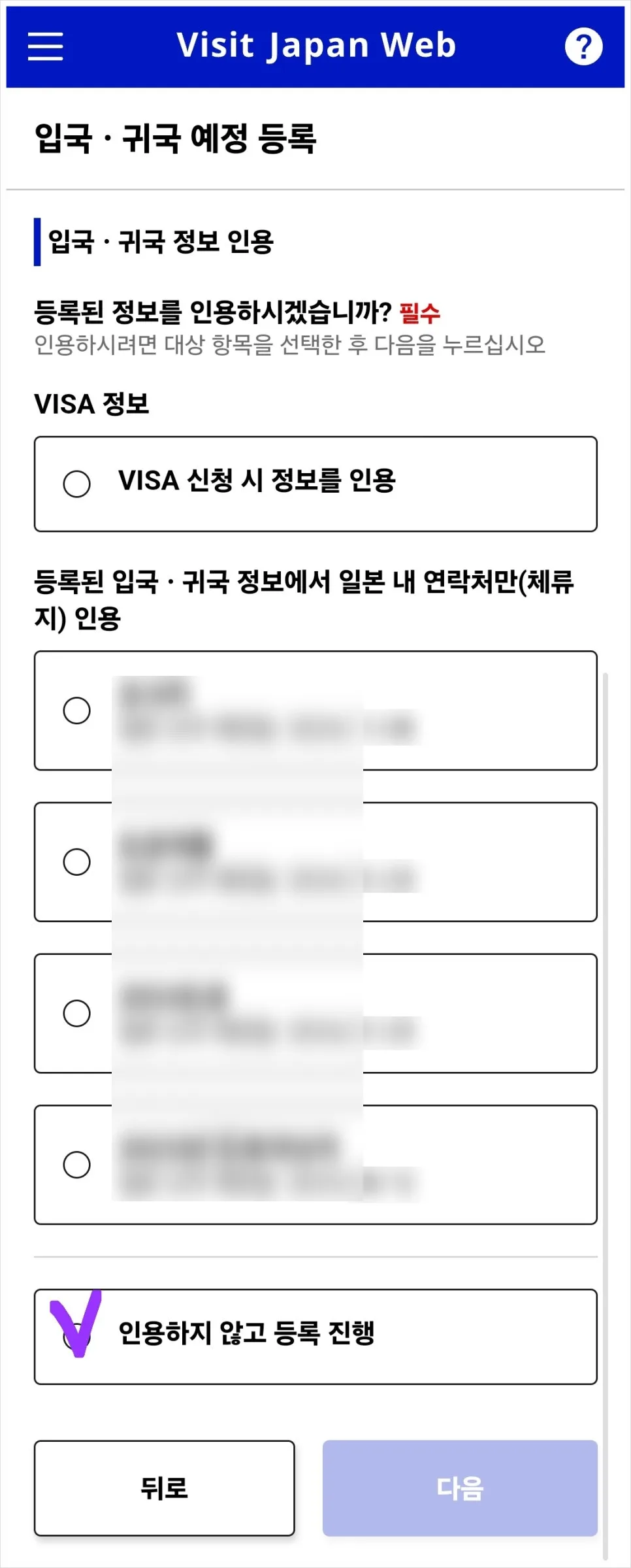
初めて登録する場合は、左のように2つの項目だけ表示されるはずです。ビザ情報の引用に関する質問は「引用せずに登録を進める」を選べば大丈夫です。
以前に日本へ入国したことがあり、そのときもVisit Japan Webを使っていた場合は、過去の入国申告情報が一覧で表示されますが、気にせず同じく「引用せずに進む」を選んでください。
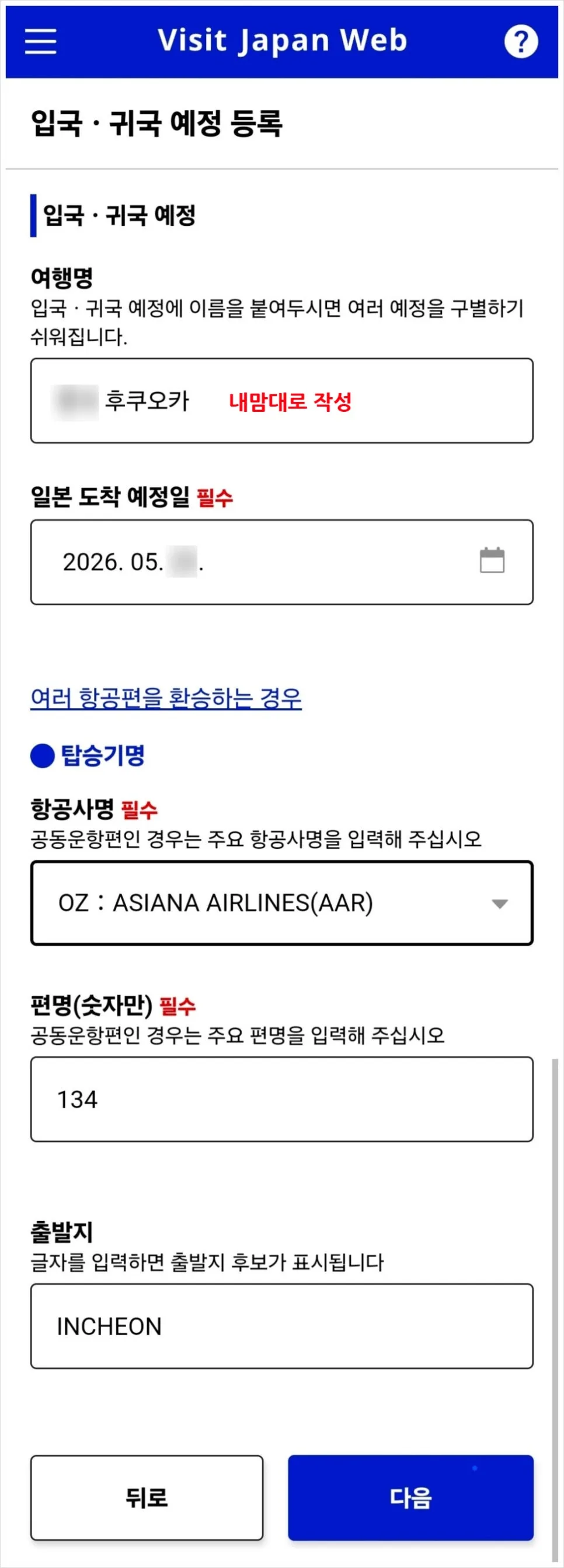
続いて、旅行名やフライト情報などを入力するページに進みます。 旅行名は自分がわかりやすい名前で自由に入力してOKです。入国審査官にも表示されるそうなので、区別しやすく、あまり変な名前でなければ問題ありません。
例)7月の札幌、母と沖縄 など
日本到着予定日は、実際に飛行機が到着する日付を入力してください。深夜便で日付をまたいで到着する場合は、出発日ではなく到着日を選びます。
航空会社名は一覧から選ぶこともできますが、世界中の航空会社が並んでいるので、直接入力したほうが早いことも多いです。
Korean Air KE、Asiana Airlines OZ、Jeju Air 7C、Jin Air LJ、T’way Air TW、Air Busan BX、Air Seoul RS、EastarJet ZE、Air Premia YP、Japan Airlines JL、All Nippon Airways NH、Peach MM などです。
便名は3〜4桁の数字を入力します。たとえば(KE2147)のような形です。
出発地は自宅ではなく出発空港のある都市名を入力します。たとえば仁川なら INCHEON、釜山なら BUSAN、清州なら CHEONGJU、大邱なら DAEGU、務安なら MUAN、済州なら JEJU です。海外から出発する場合は、その空港がある都市名を入力してください。
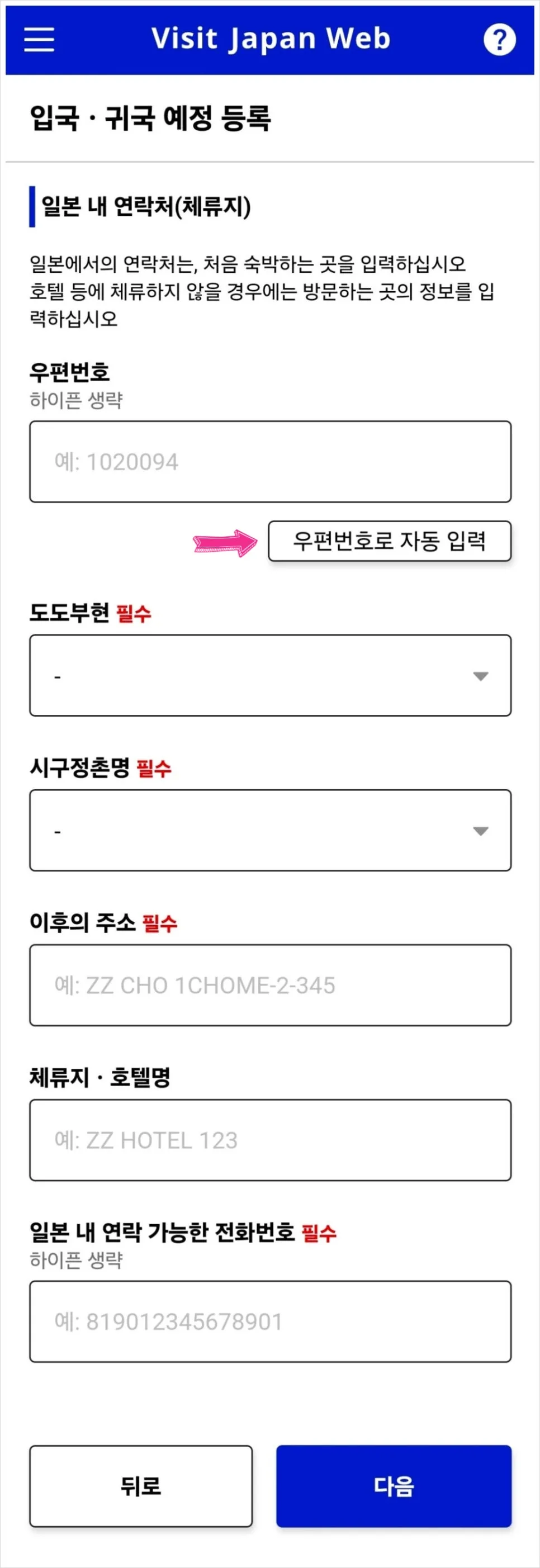
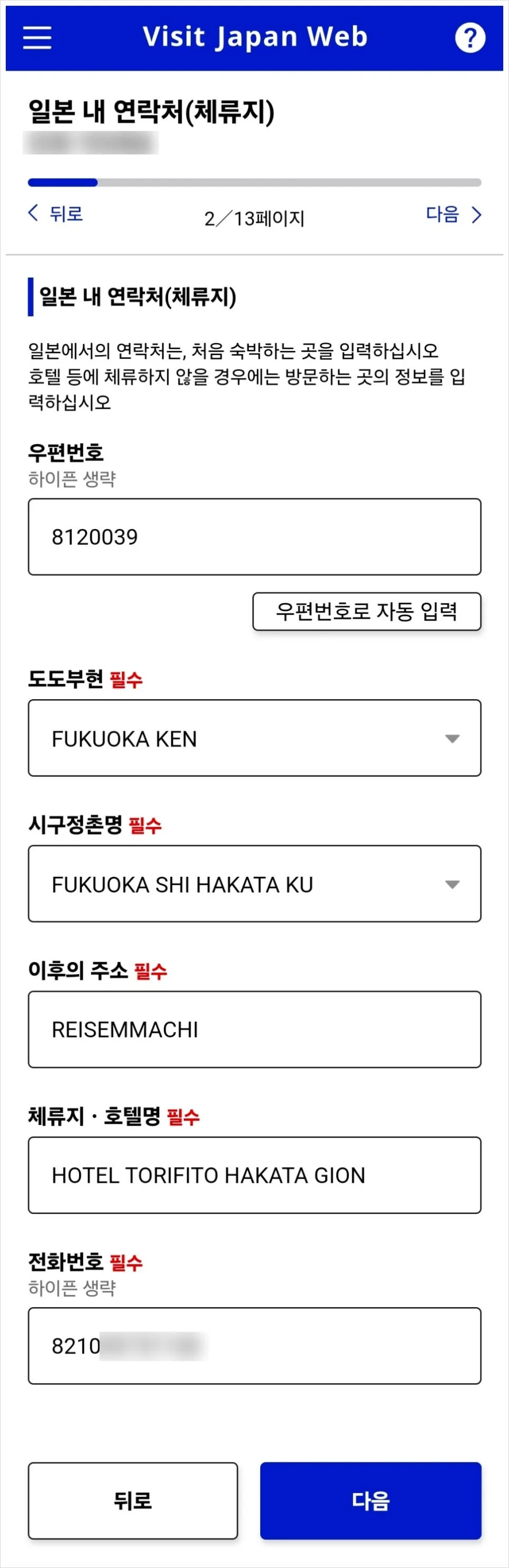
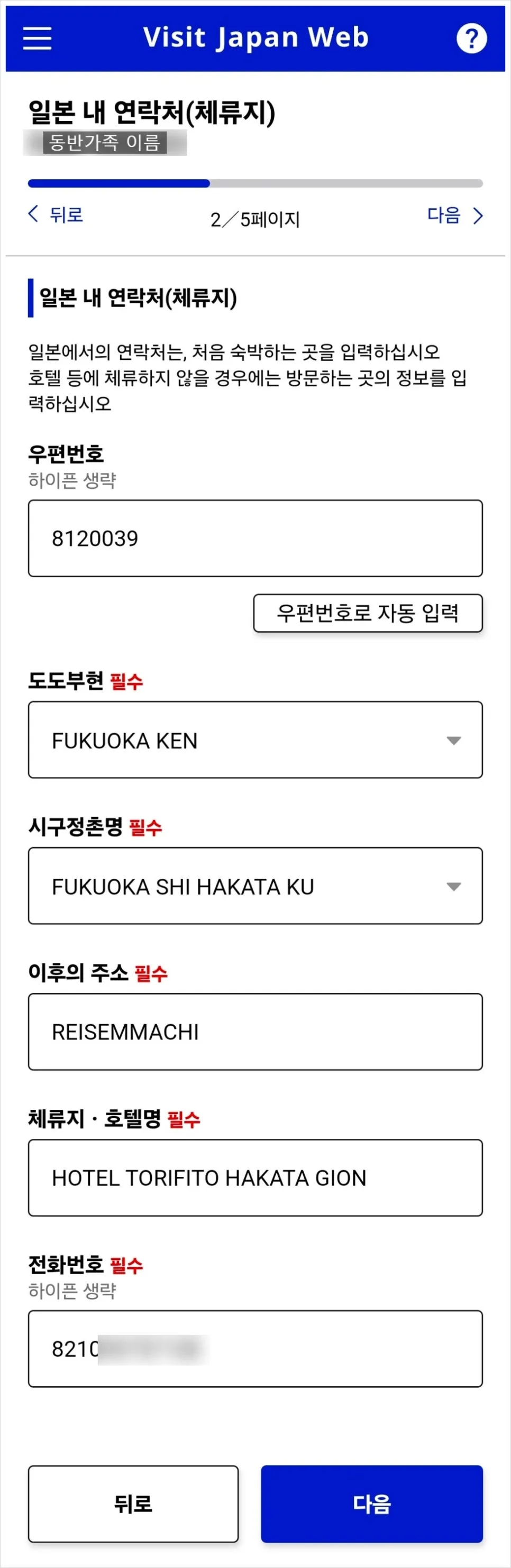
次は、日本での滞在先と連絡先情報の登録です。すべて手入力もできますが、初めてだと少しわかりにくいので、「郵便番号から自動入力」機能を使うのがおすすめです。
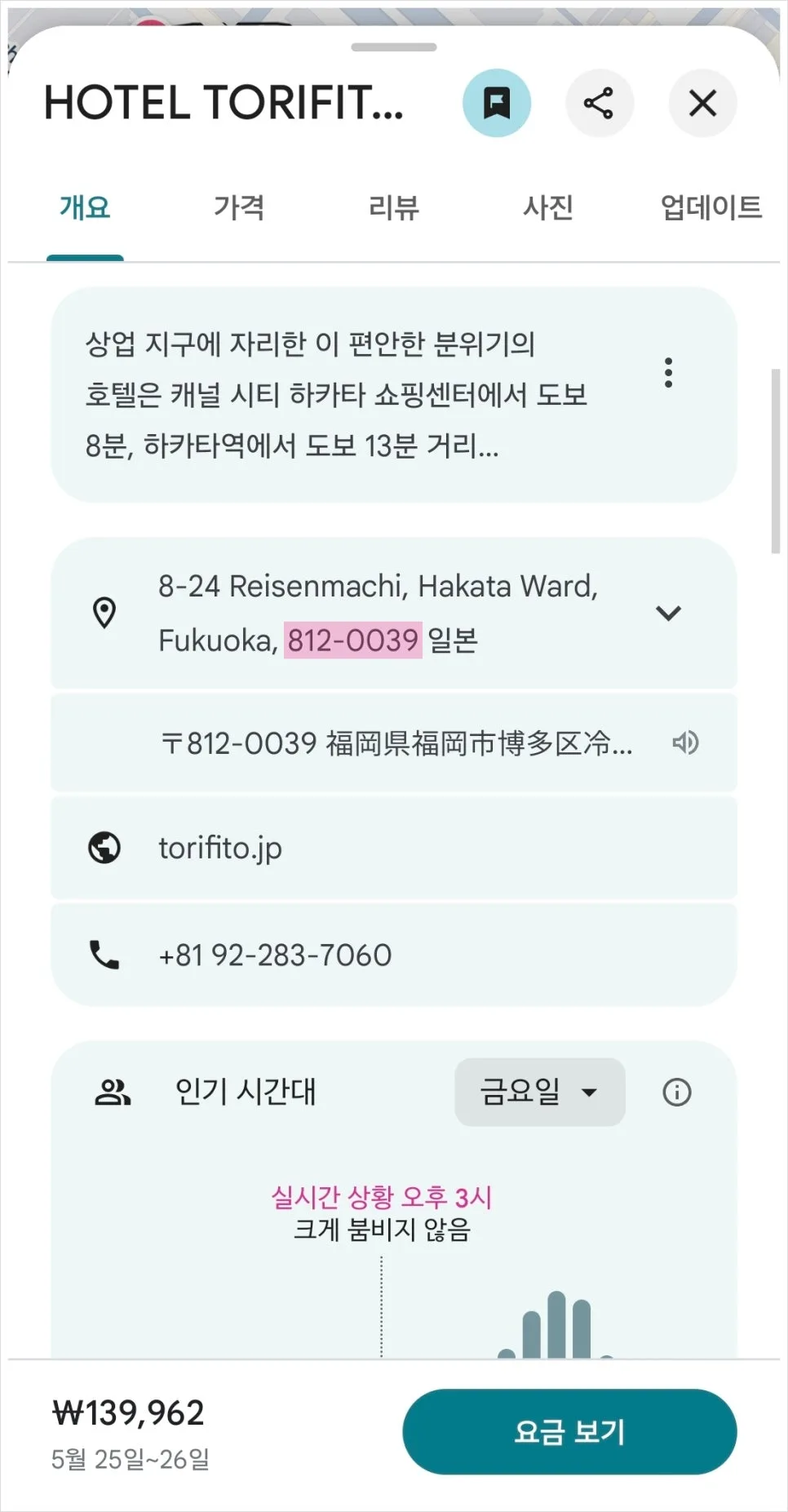
予約したホテルやAirbnbなど宿泊先の住所をGoogleマップで検索すると、 住所の最後に7桁の数字が表示されます。それが郵便番号です。
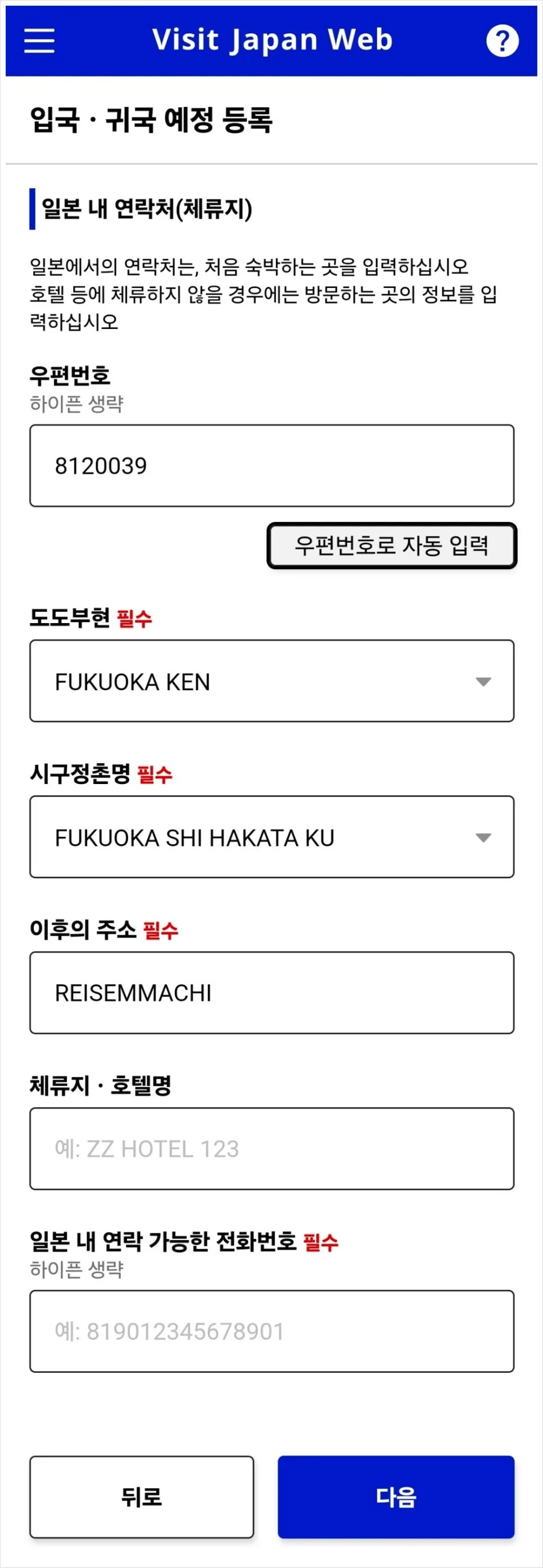
郵便番号をハイフンなしで入力して「自動入力」を押すと、上の3項目が自動で埋まります。
そのあと ホテル名と電話番号は、ホテルの連絡先を入力してもいいですし、自分の電話番号を82)10-XXXX-XXXXの形式で入力しても大丈夫です。
同伴家族がいなければ、旅程情報の登録はここで完了です。同伴家族がいる場合は、もう少しだけ続きがあります。
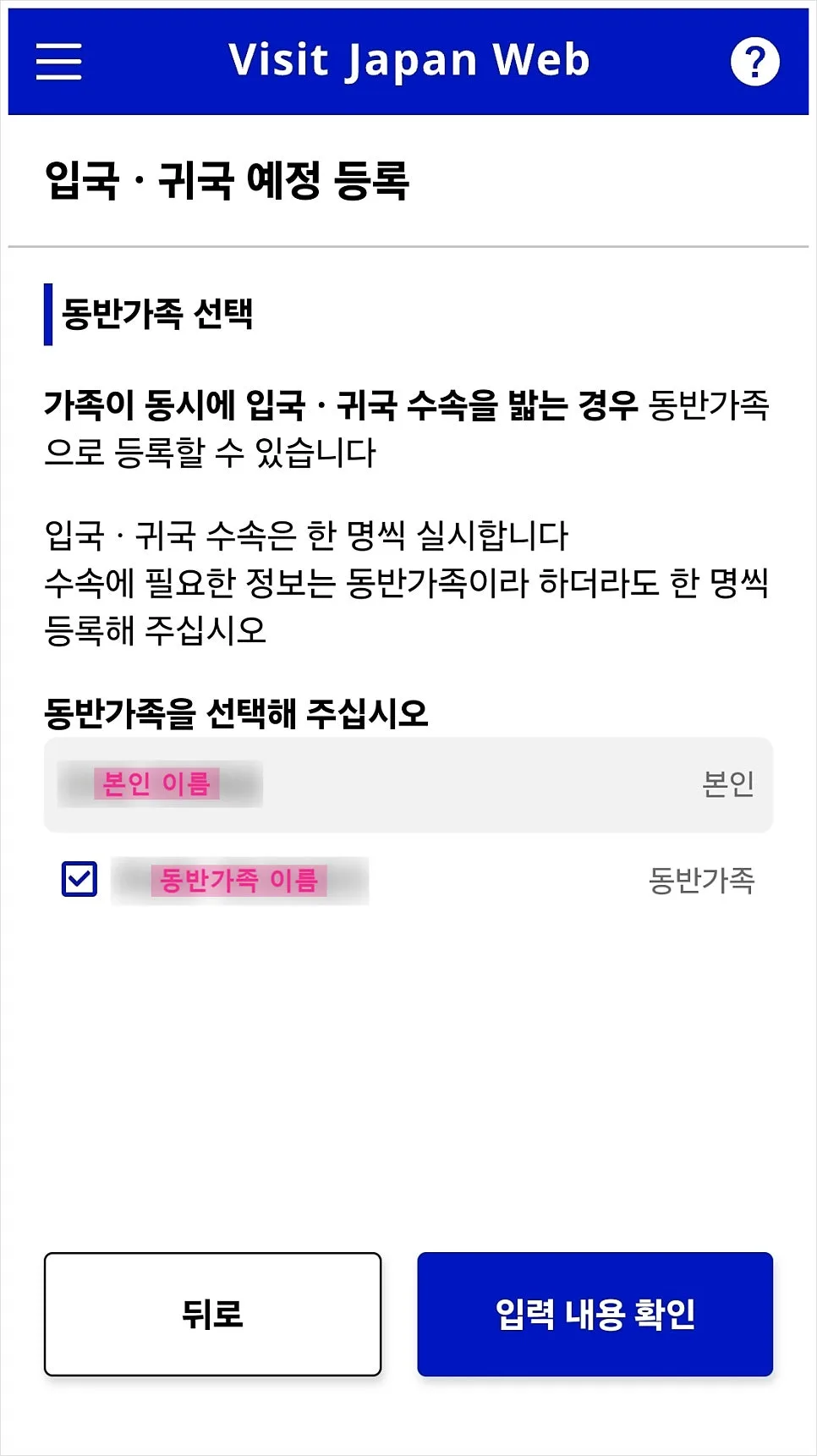
同伴家族にチェックを入れて、確認を押します。
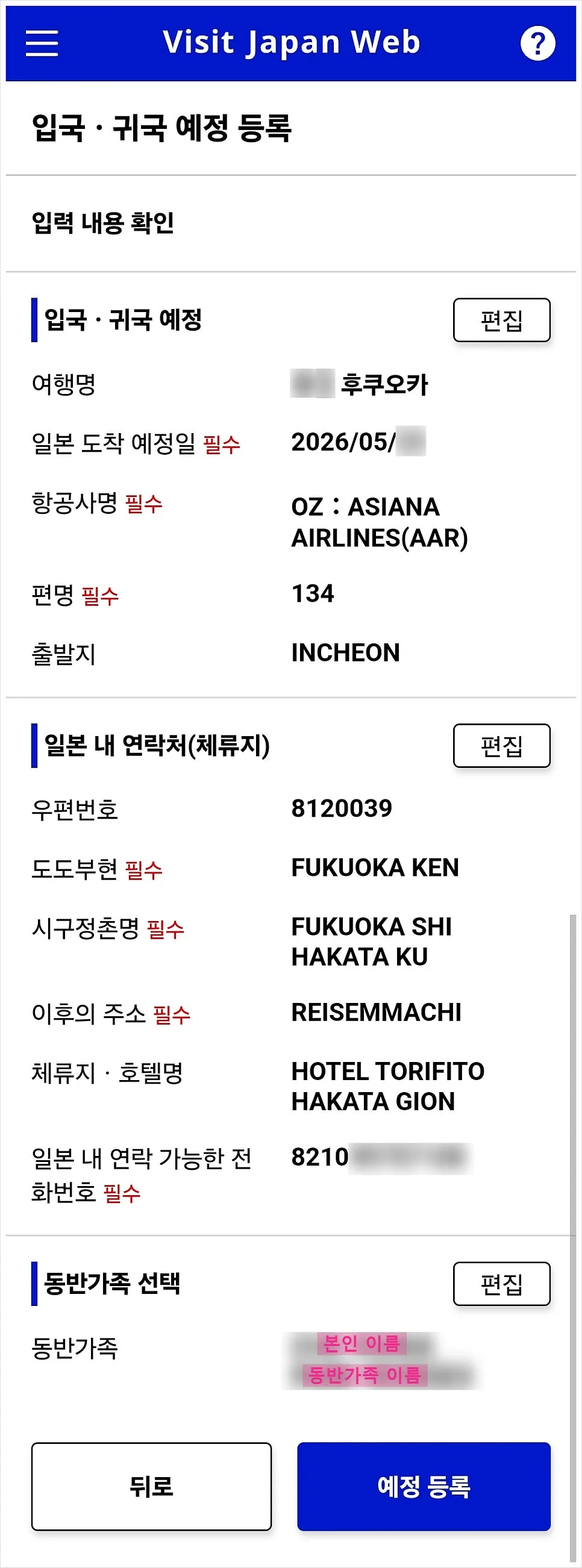
ここでは、先ほど入力した内容をもう一度確認できます。
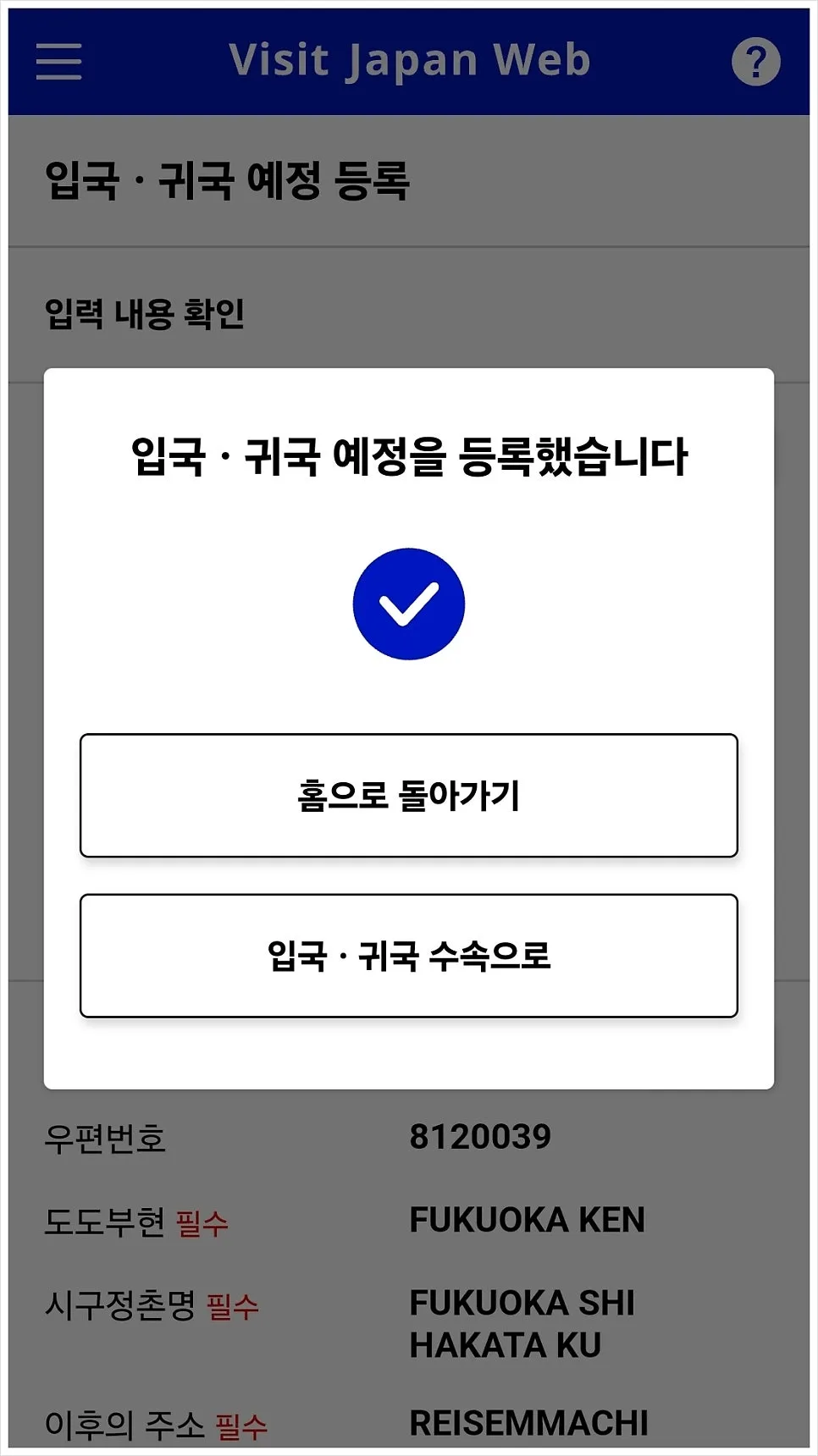
このポップアップで「入国・帰国手続きへ」を押せば次に進めます。もし「ホームへ戻る」を押してしまっても大丈夫です。ホーム画面から再度、入国審査と税関申告を選んで進められます。
4. 日本の入国・帰国手続き
ここからは入国申告書の作成です。なお、ここでいう「帰国」は日本人が海外から日本へ戻る場合のことなので、韓国から日本へ旅行する人は基本的に「入国」の手続きとして考えればOKです。
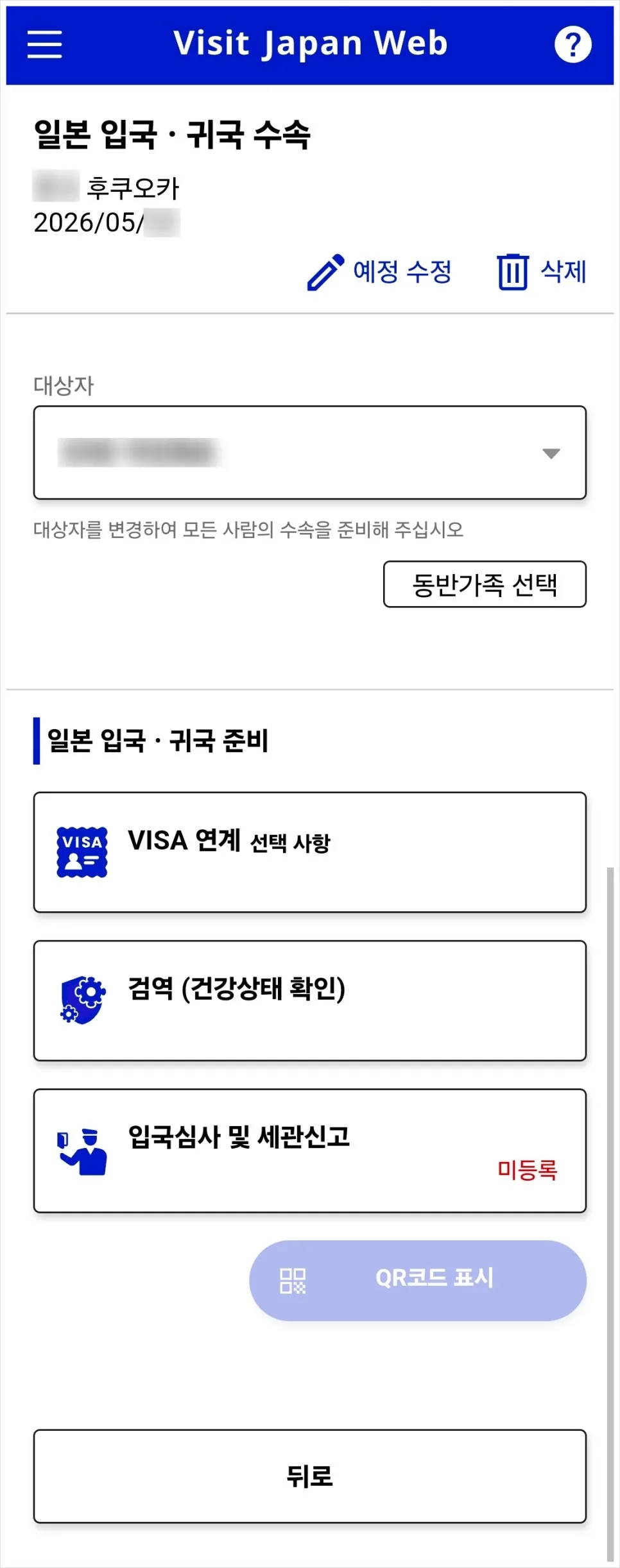
ここでは「入国審査及び税関申告」を押します。
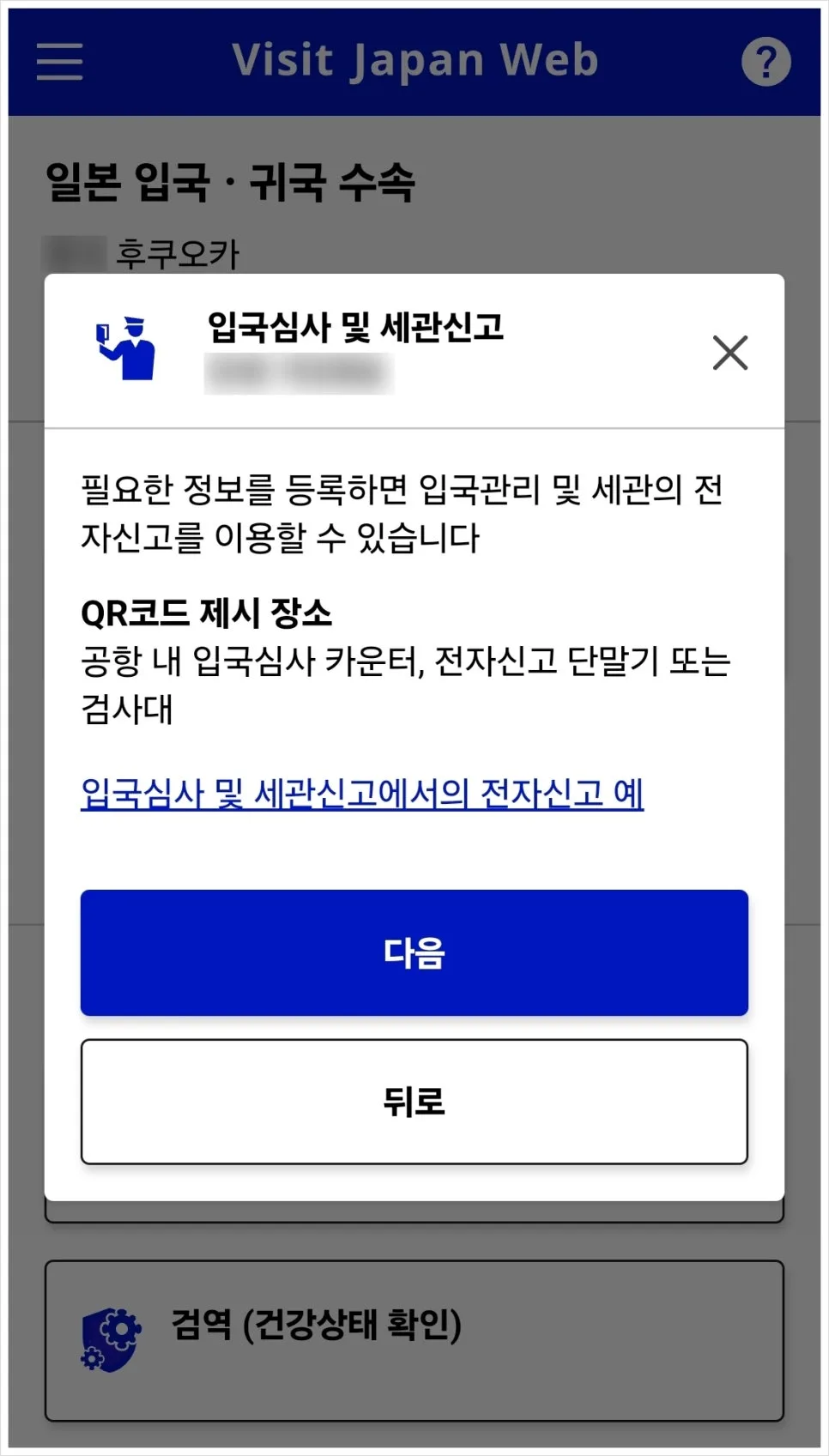
内容を確認して「次へ」。
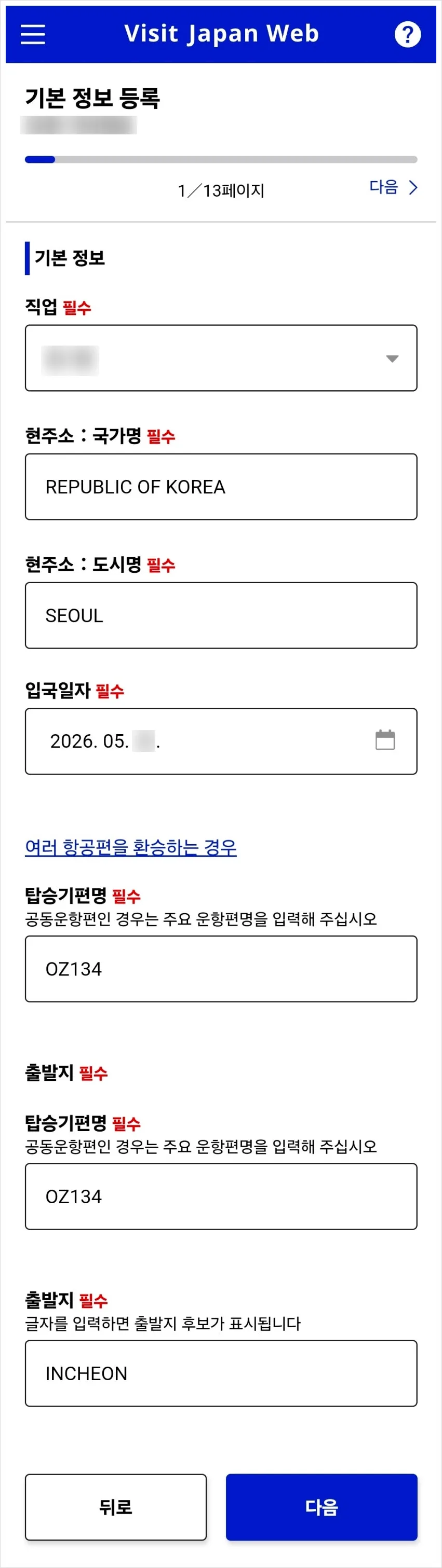
ここまでに入力した情報は自動で反映されています。
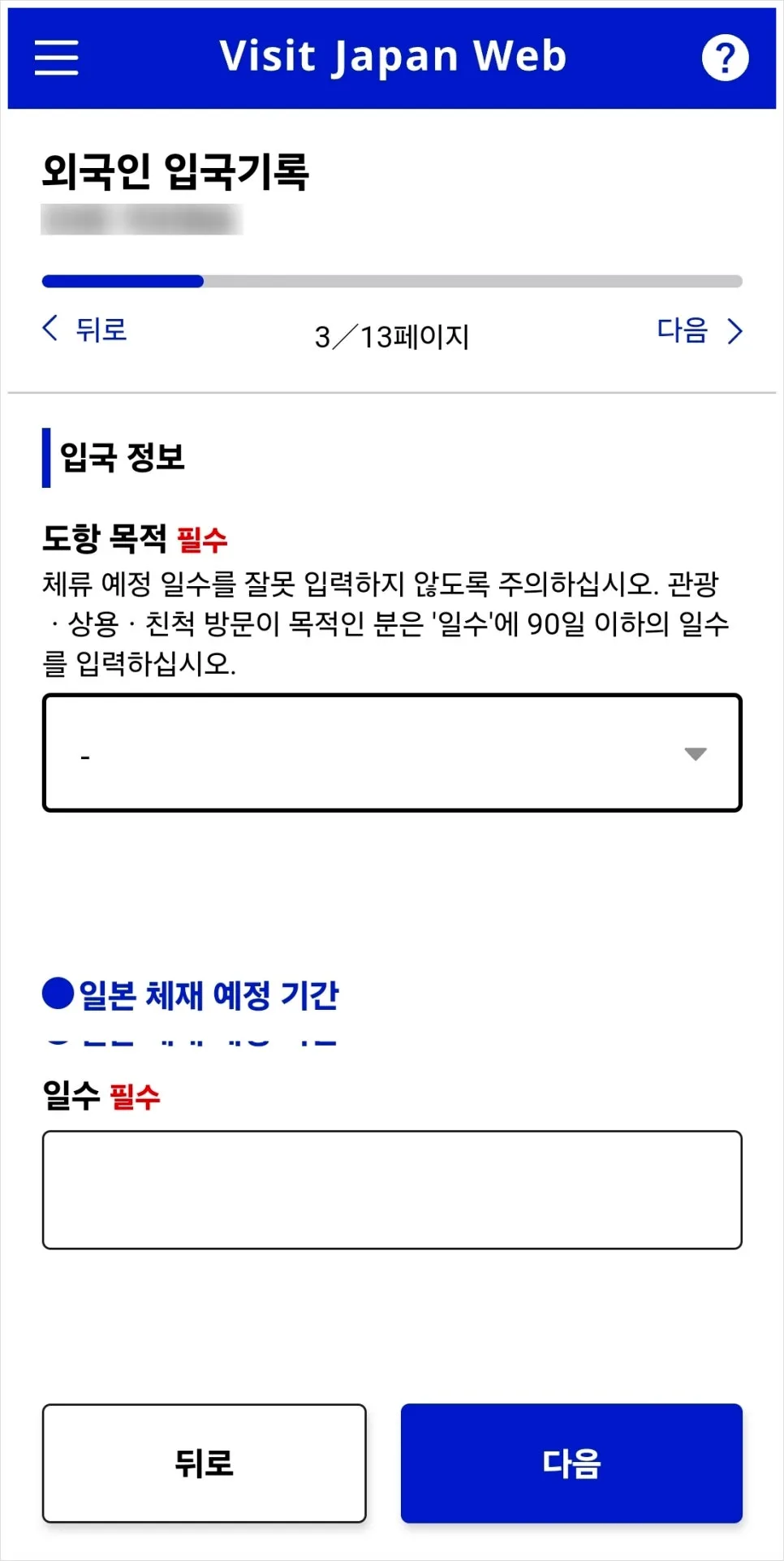
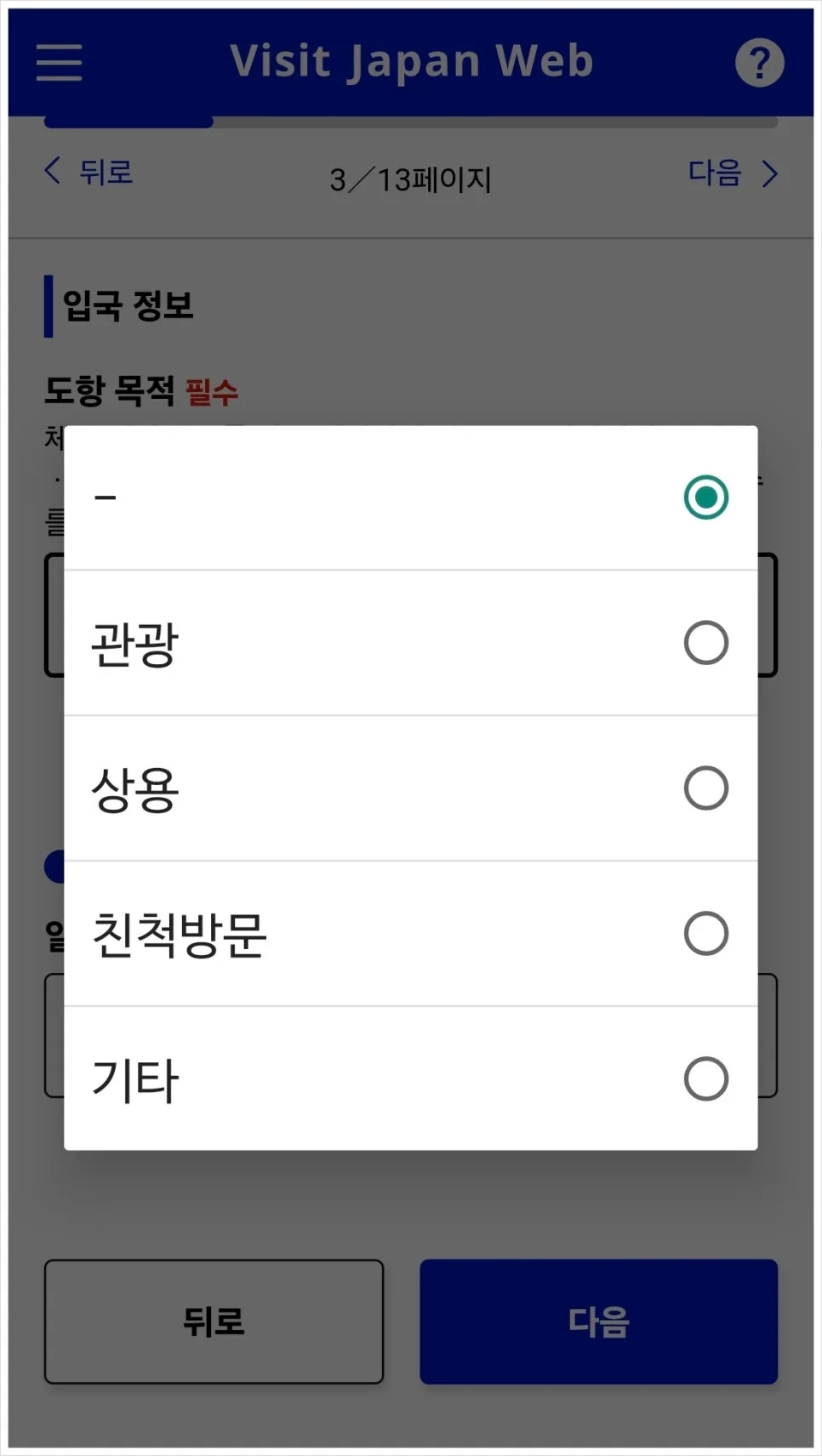
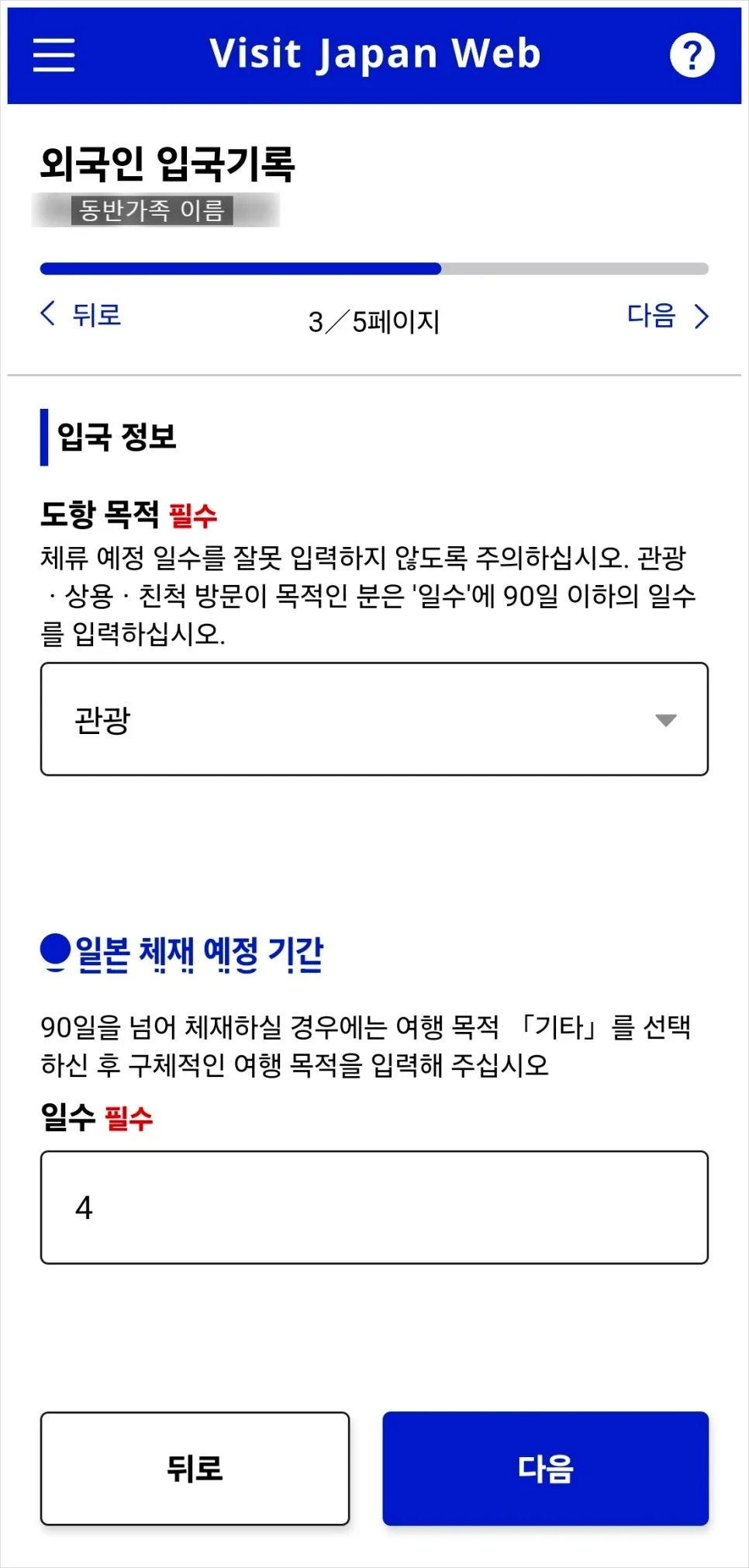
なので、ここから先を入力すれば大丈夫です。 渡航目的はほとんどの方が観光だと思うので、「観光」を選びます。 滞在日数も数字だけで入力します。4泊5日なら「5」です。
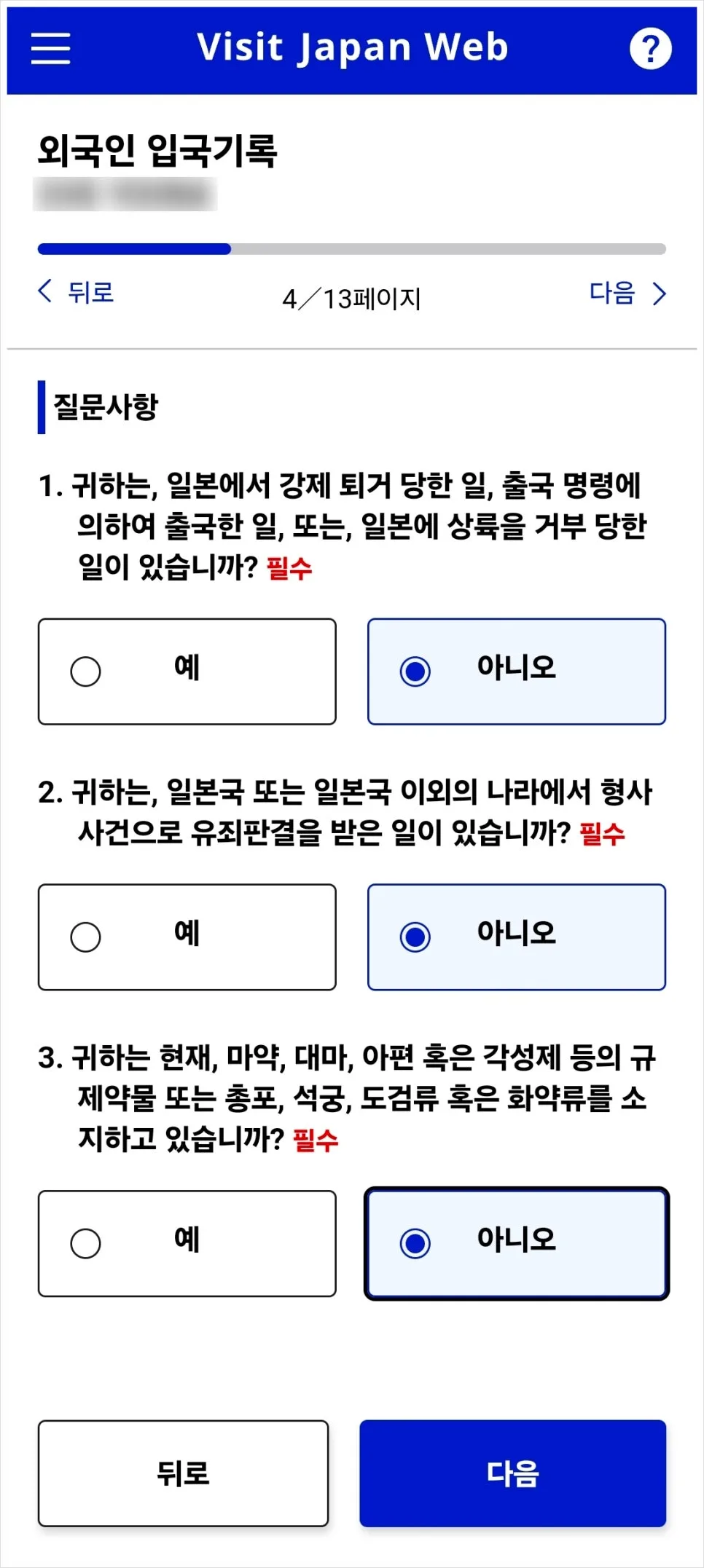
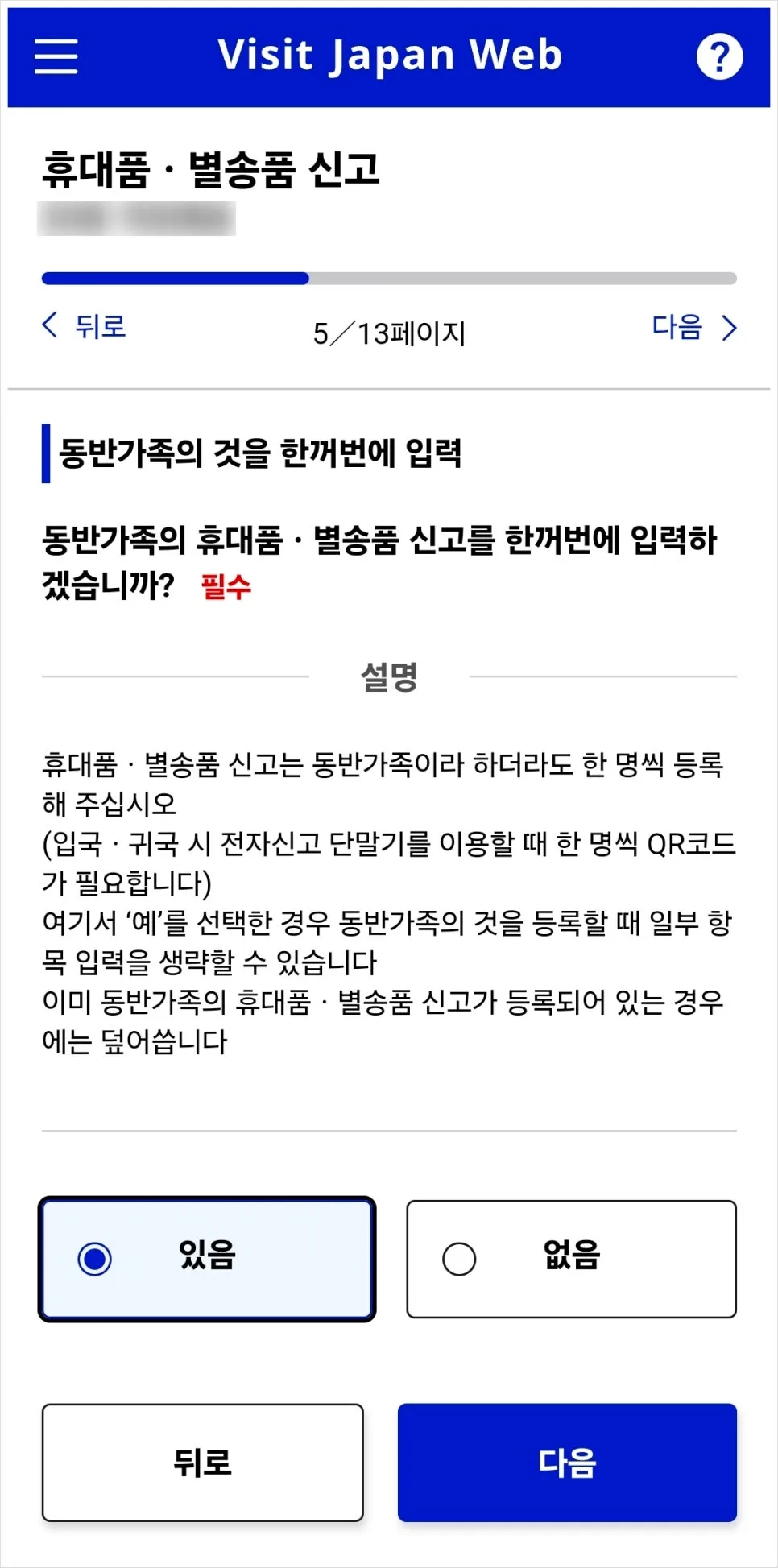
左側の質問項目は、基本的にすべて「いいえ」
同伴家族の携帯品・別送品申告については「はい」にしておくと便利です。続いて出てくる税関申告の質問に、代表者が1回だけ答えれば済むからです。
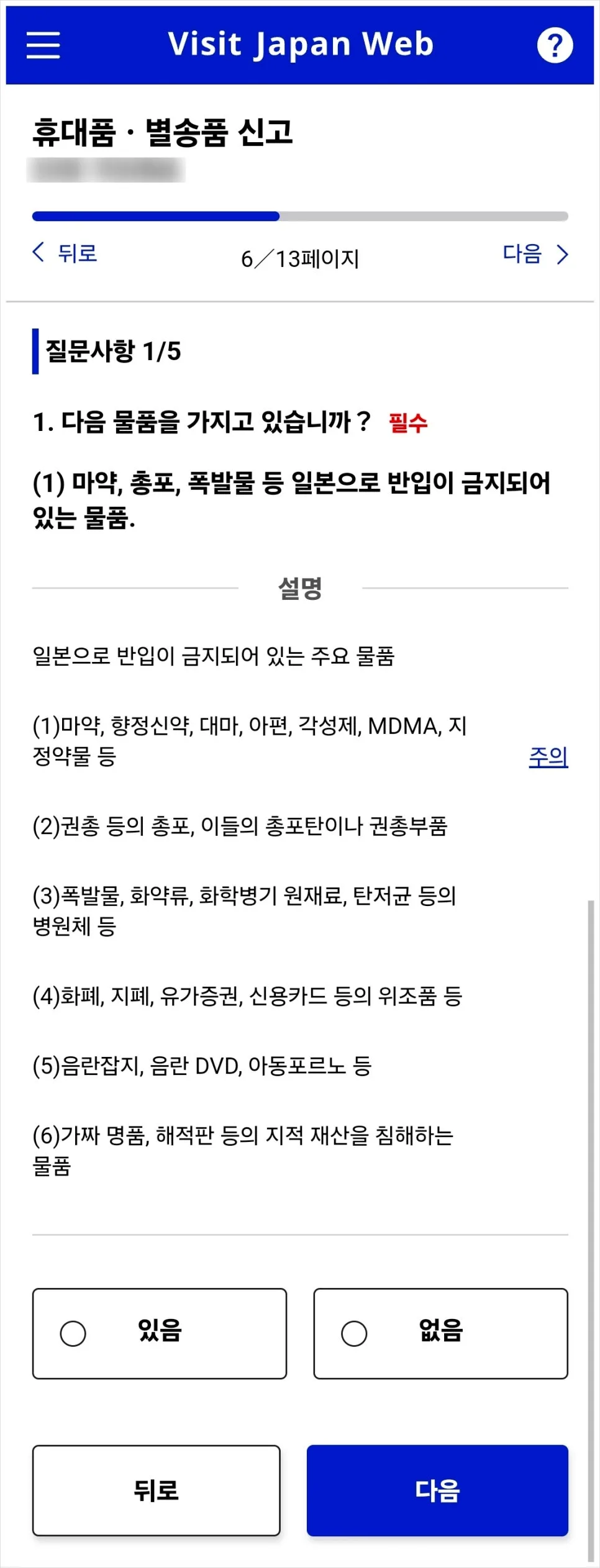
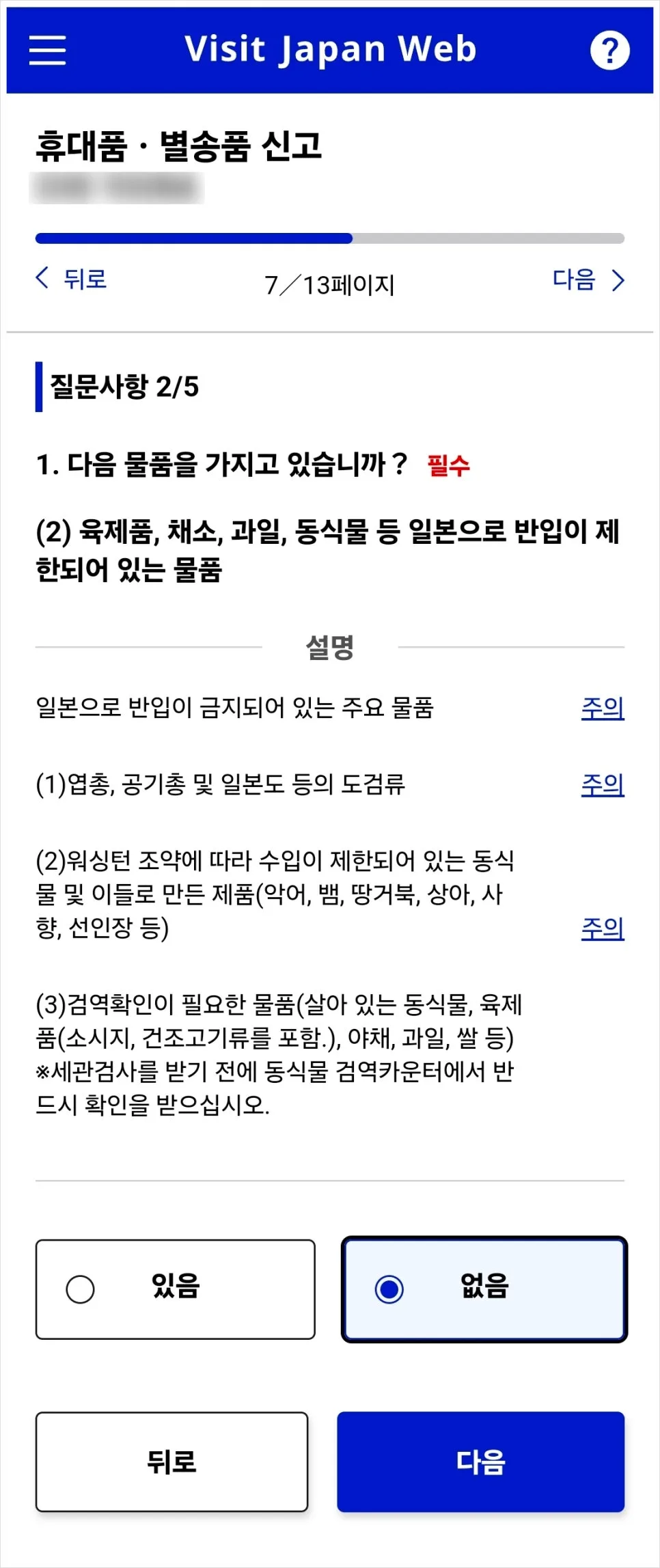
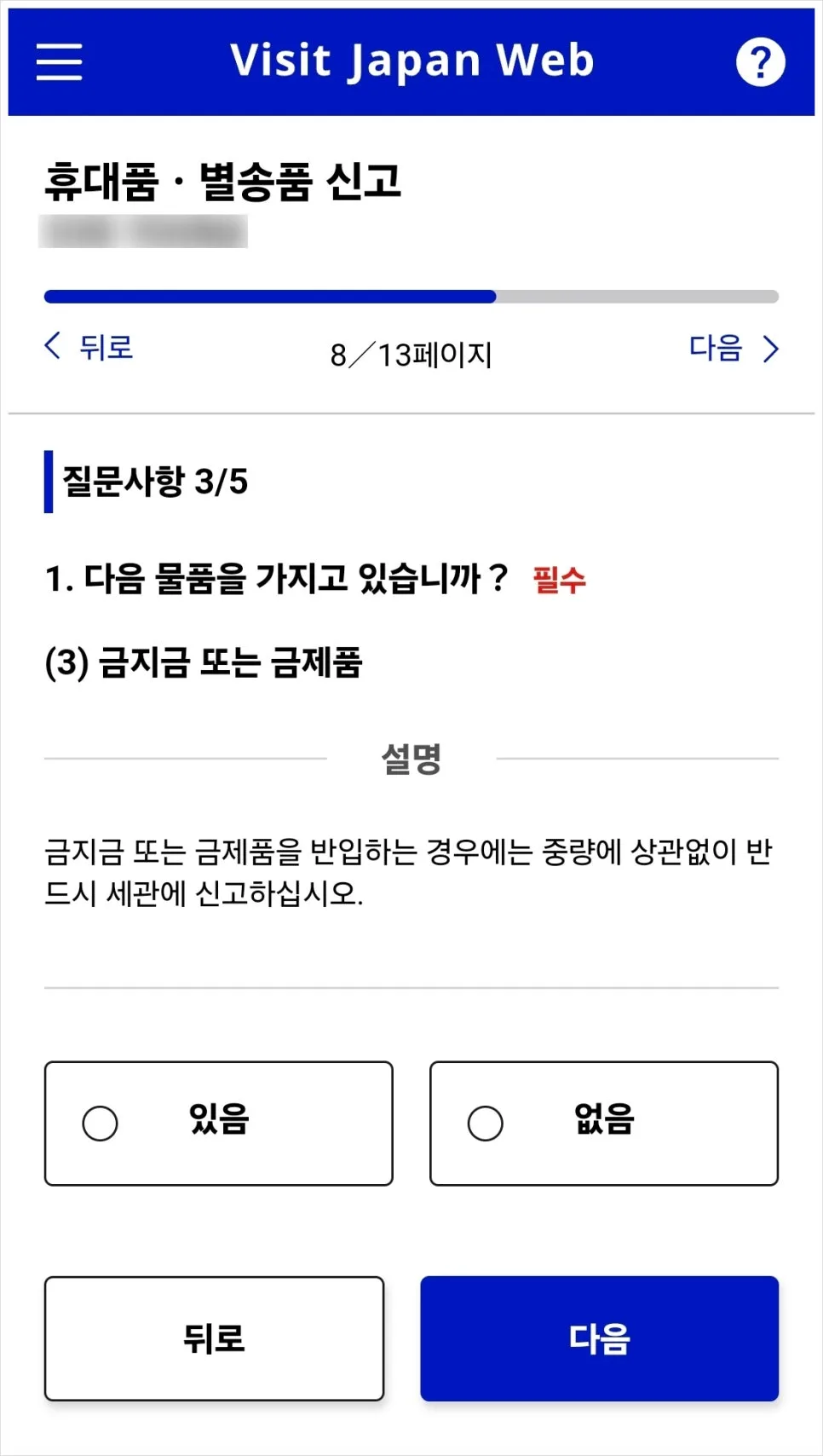
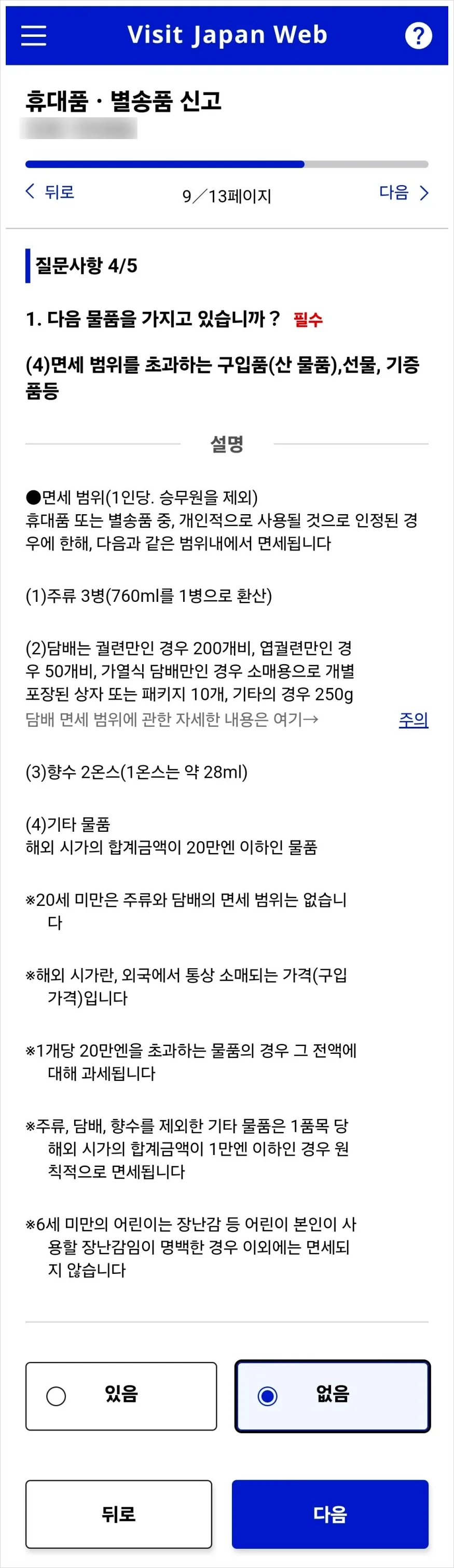
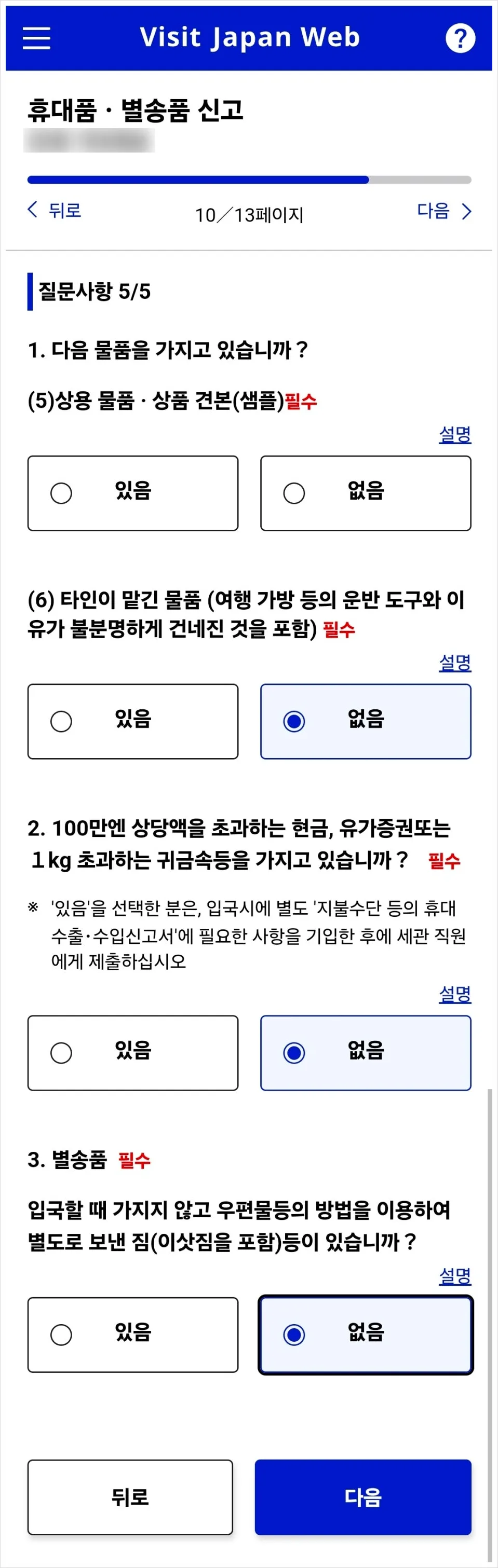
通常はほとんど「いいえ」で問題ありませんが、該当する内容がある場合は正しく「はい」を選んでください。

すると確認ページが表示されるので、内容に間違いがないかざっと見直してから「登録」を押せば完了です。
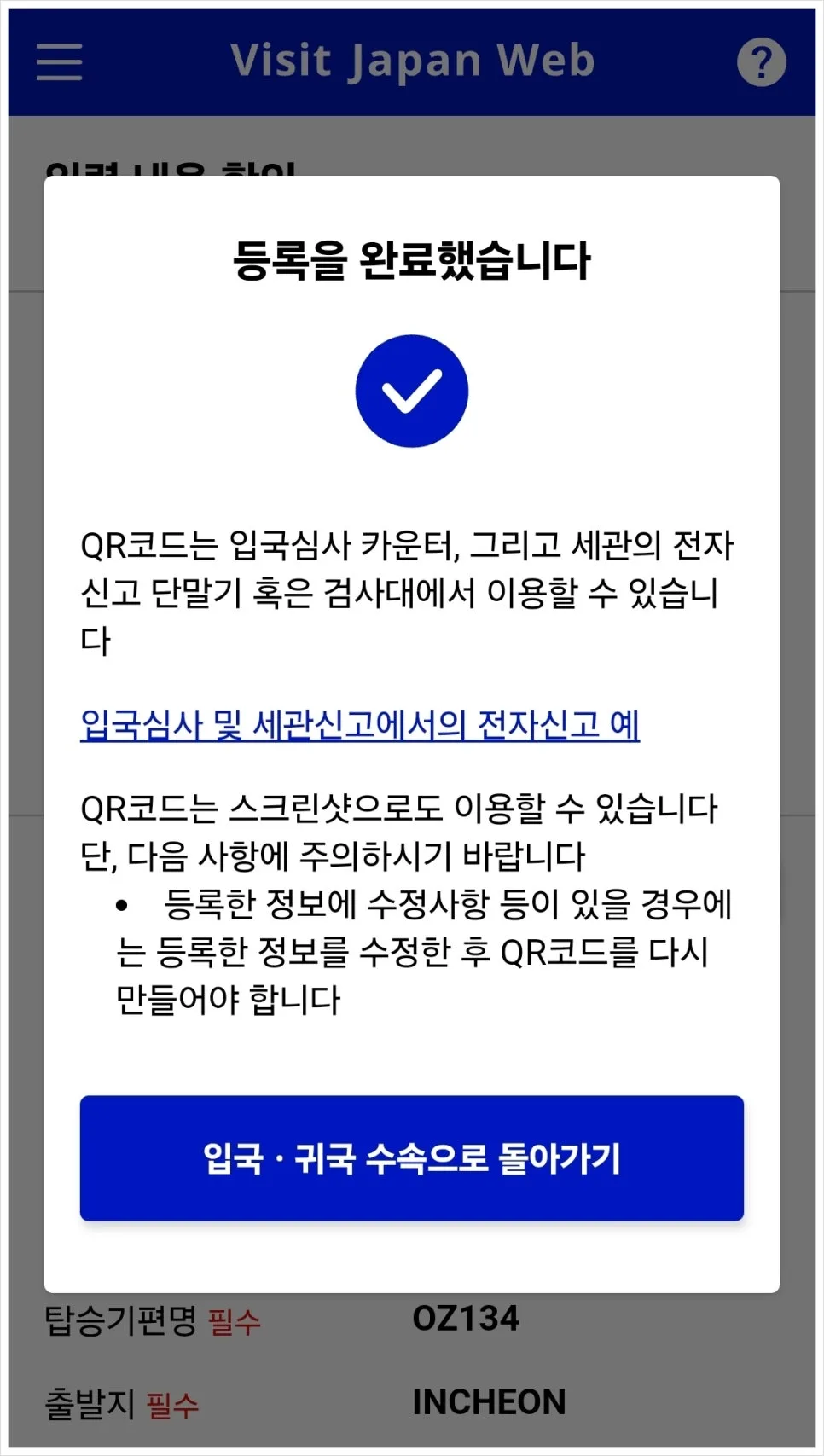
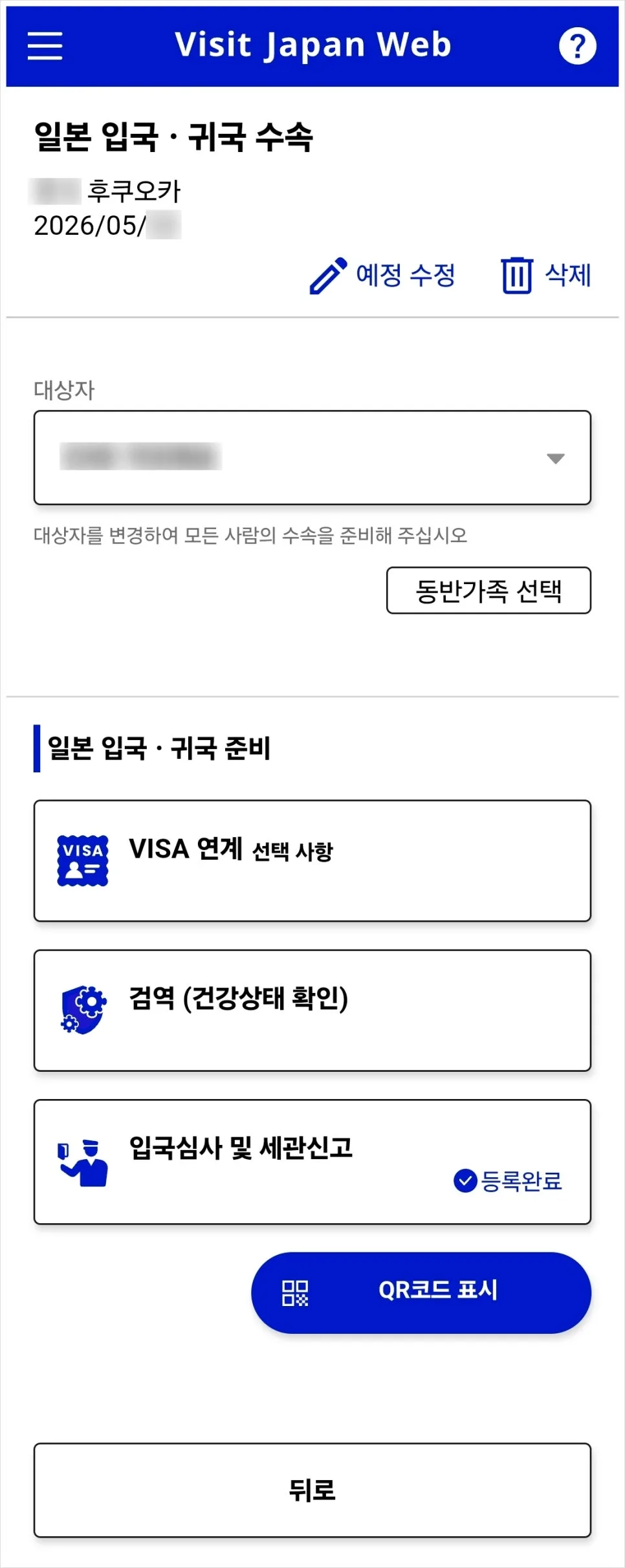
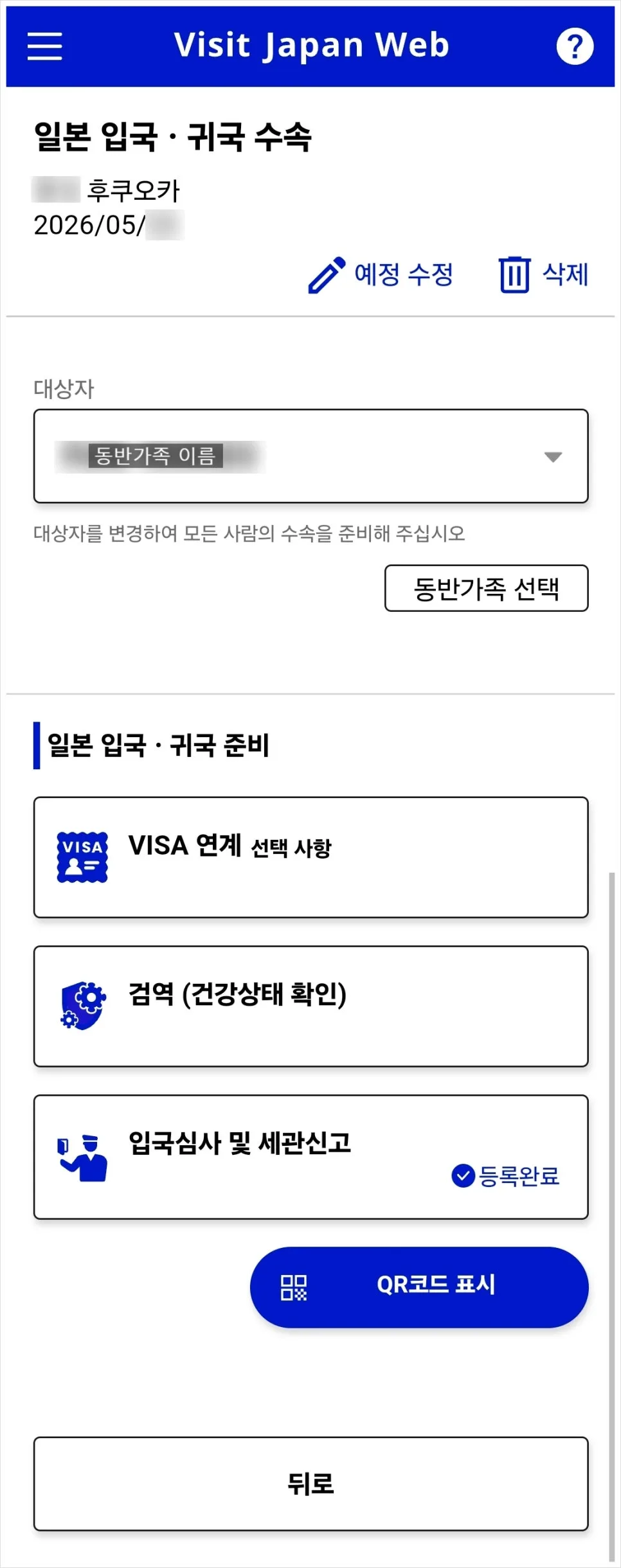
これでホーム画面の「入国審査及び税関申告」の欄に、登録完了と表示されます。
すると下に「QRコードを表示」ボタンが有効になります。
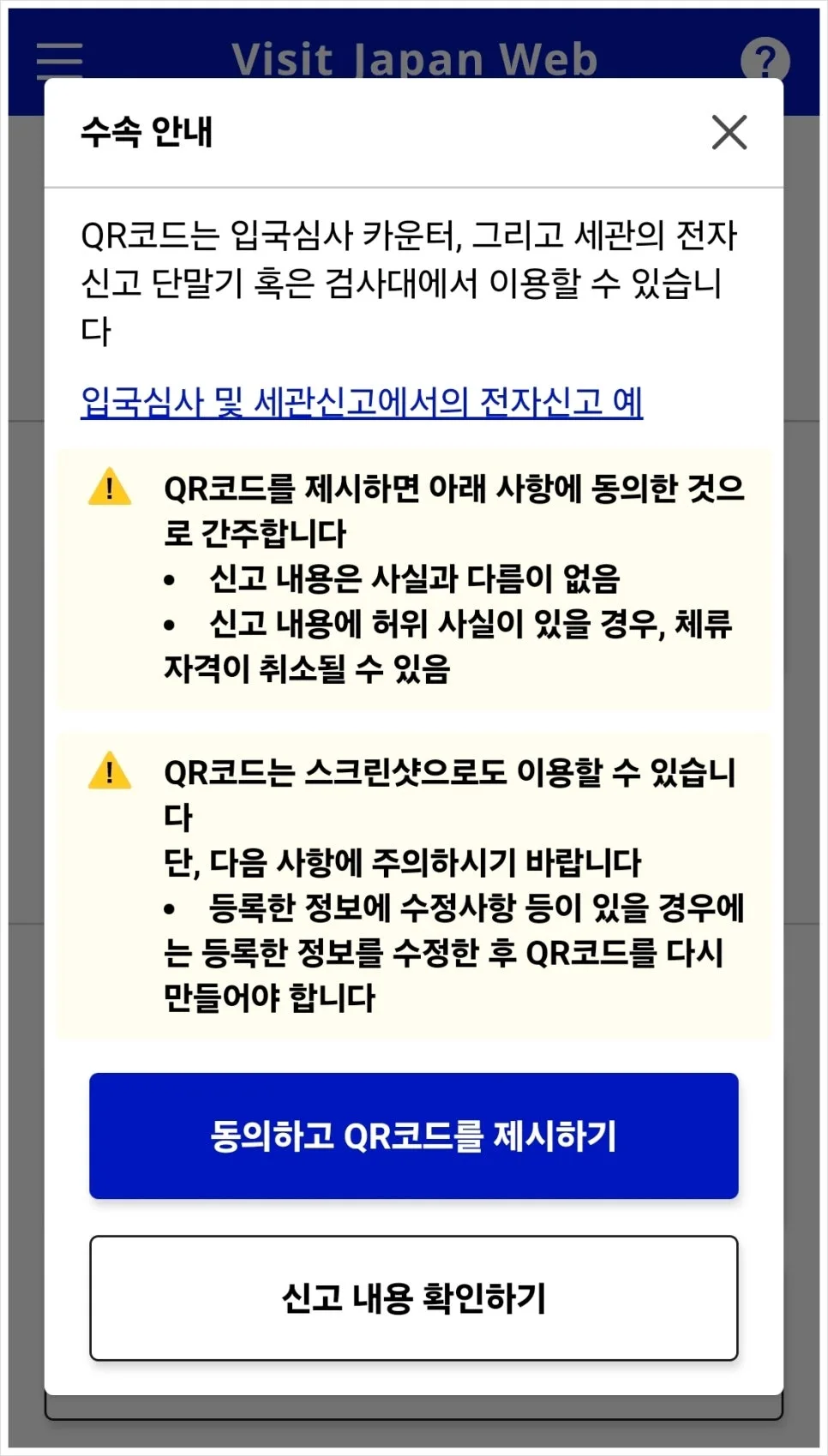
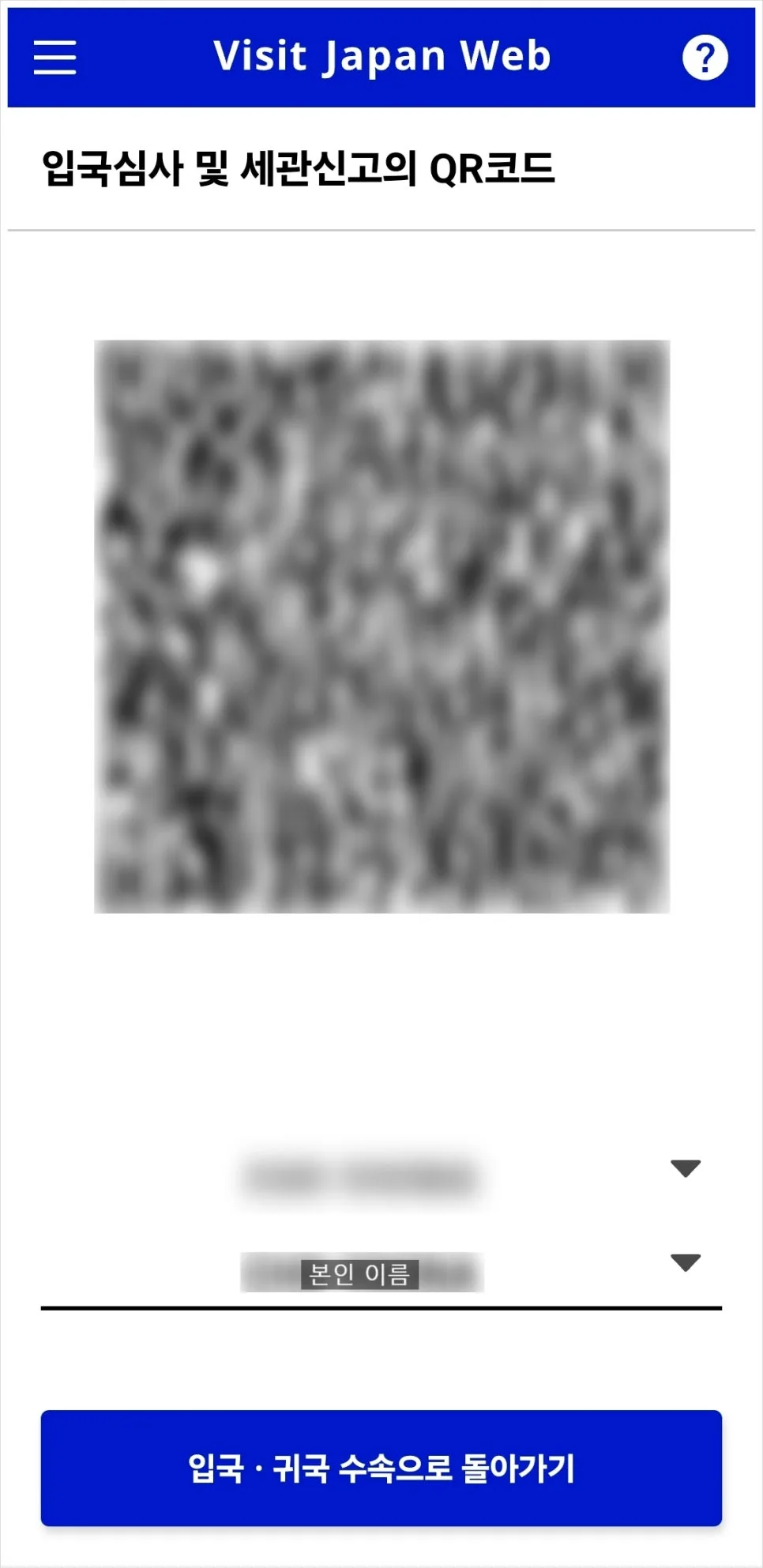
押すと、このように自分のQRコードが表示されます。これは必ずスクリーンショットで保存しておくのがおすすめです。日本到着後の空港であらためてログインしてQRコードを出そうとすると意外とバタつくので、事前保存+ブックマークをしておくと安心です。
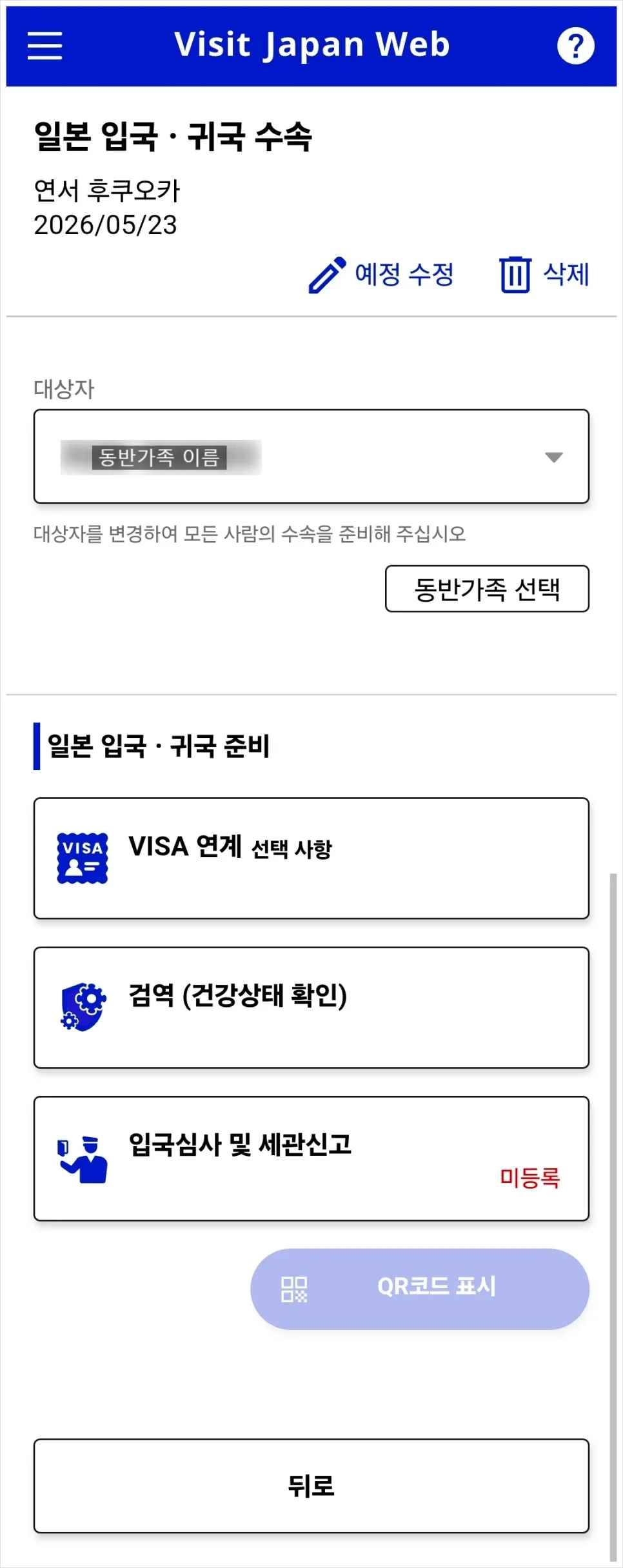
次は同伴家族のQRコードです。「対象者」から、登録しておいた同伴家族の名前を選びます。
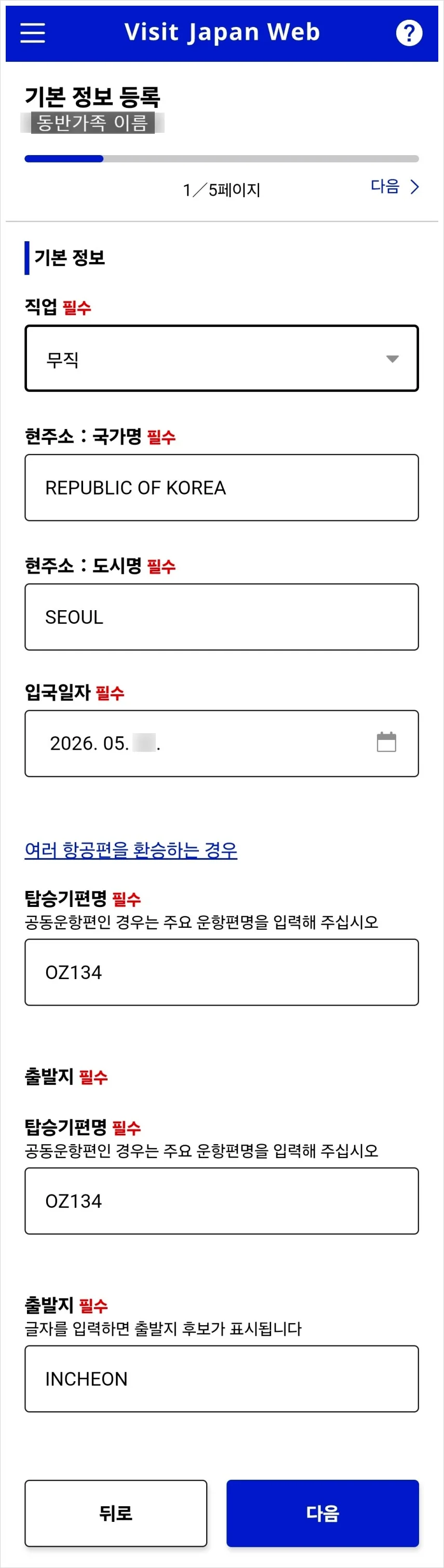
あとは自分のときと同じ流れで進めればOKです。先ほど、同伴家族の携帯品・別送品申告をまとめて入力する設定にしていましたよね。
その場合は、たくさんの質問にもう一度答えなくても、下のように入力内容の確認画面が表示されます。

これで同伴家族の入国申告書作成も完了です。
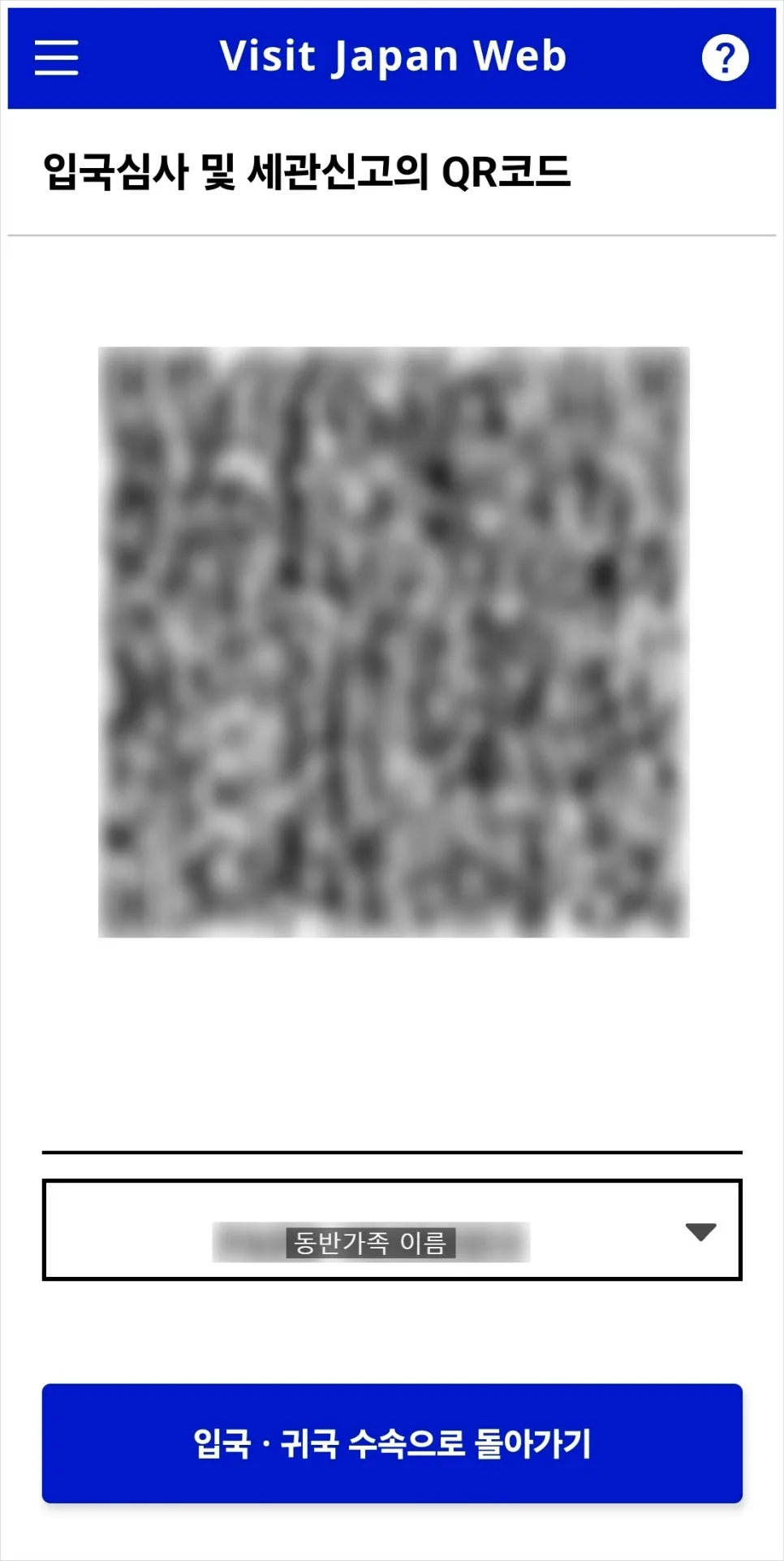
同伴家族のQRコードも、忘れずに事前にスクリーンショット保存しておきましょう。
ちなみに電子申告端末のキオスクを通るときは、家族であっても 1人ずつそれぞれのQRコードが必要です。
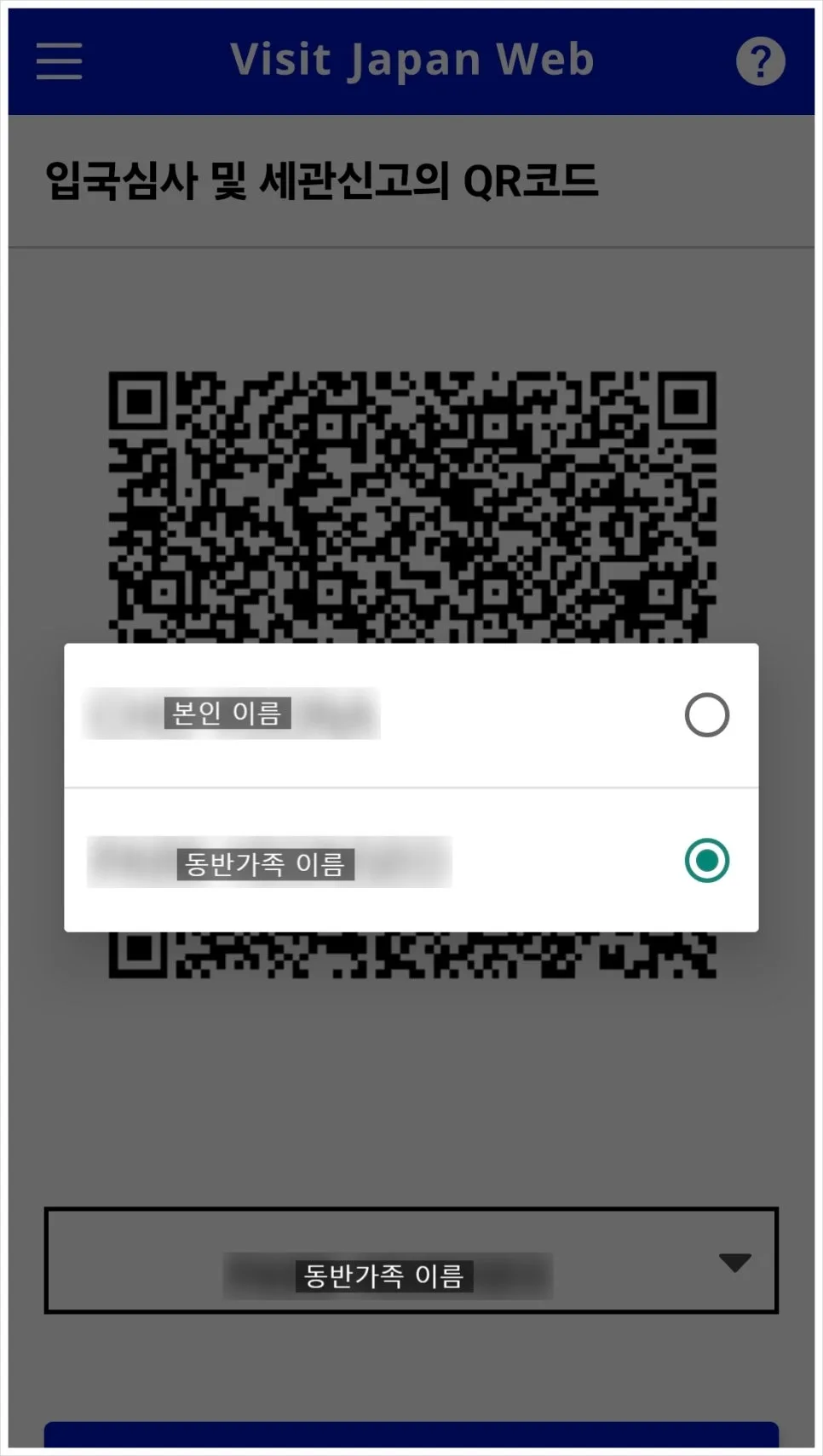
QRコード確認画面では、下の名前部分をタップすると自分用と同伴家族用を切り替えて表示できますが、何度もお伝えしている通り、それぞれ個別に保存しておくのが安心です。
5. 日本の空港で
出発前にあらかじめQRコードを準備しておけば、日本入国時はパスポートとQRコードを出すだけでOKです。
入国審査官にパスポートを提示し、案内された端末でQRコードを読み取ります。指紋認証や顔写真の撮影もあります。同伴家族も1人ずつそれぞれ必要です。
入国審査が終わって荷物を受け取ったら、外へ出る前に最後の税関検査エリアで電子申告端末に先ほどのQRコードをもう一度かざします。
これで日本入国は完了です。楽しい日本旅行を過ごしてください。