Visit Japan Web: guía completa para registrarte, añadir familiares y sacar el QR de entrada a Japón
Formulario online de entrada a Japón
Cómo registrarse en Visit Japan Web
Cómo añadir familiares acompañantes, visa, número de vuelo y país
Cómo rellenar la dirección de estancia y el teléfono en Japón
Si estás preparando un viaje a Japón, aquí te explico paso a paso y desde cero cómo completar el registro de Visit Japan Web, un trámite imprescindible antes de viajar. En esta guía de Visit Japan Web verás cómo hacerlo de principio a fin, sin perderte con el formulario de entrada.
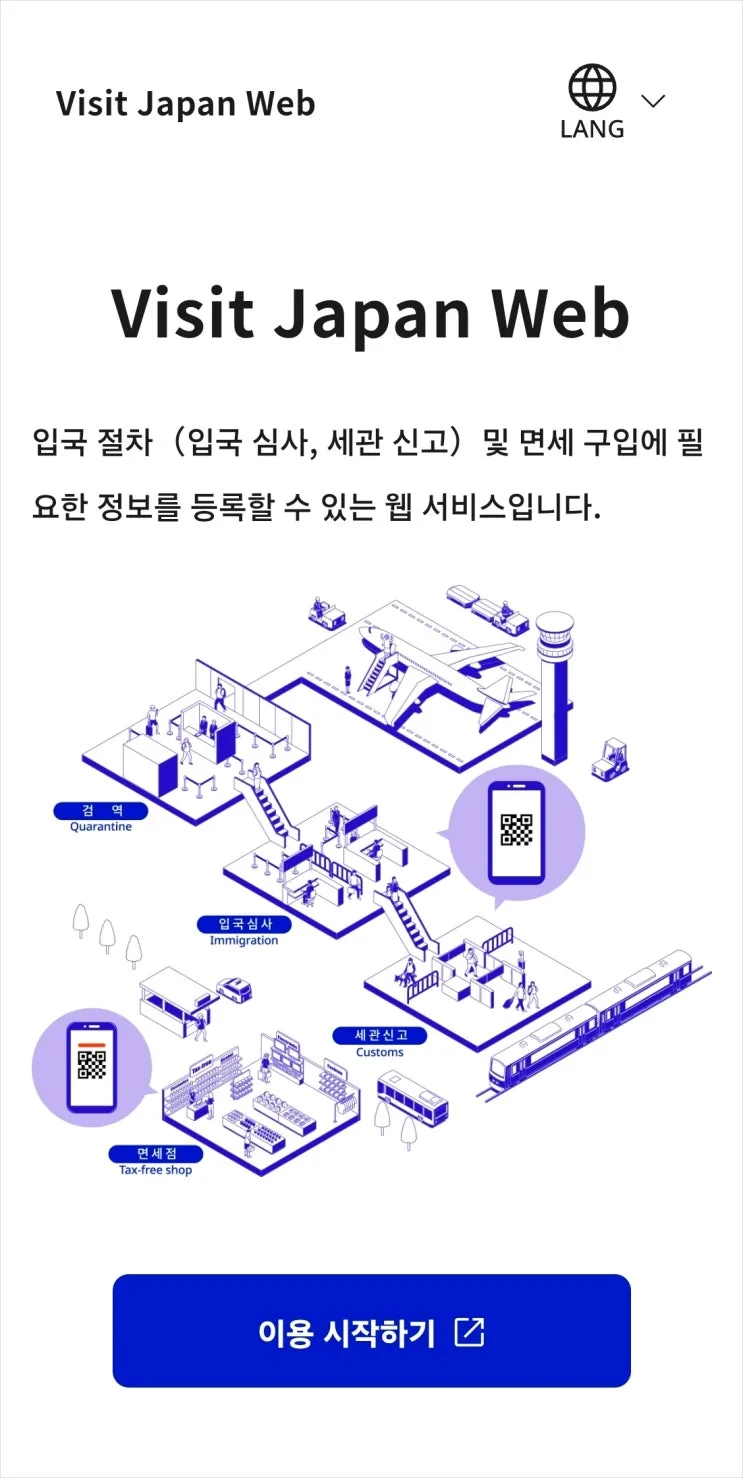
Lo primero es entrar en la web de Visit Japan Web.
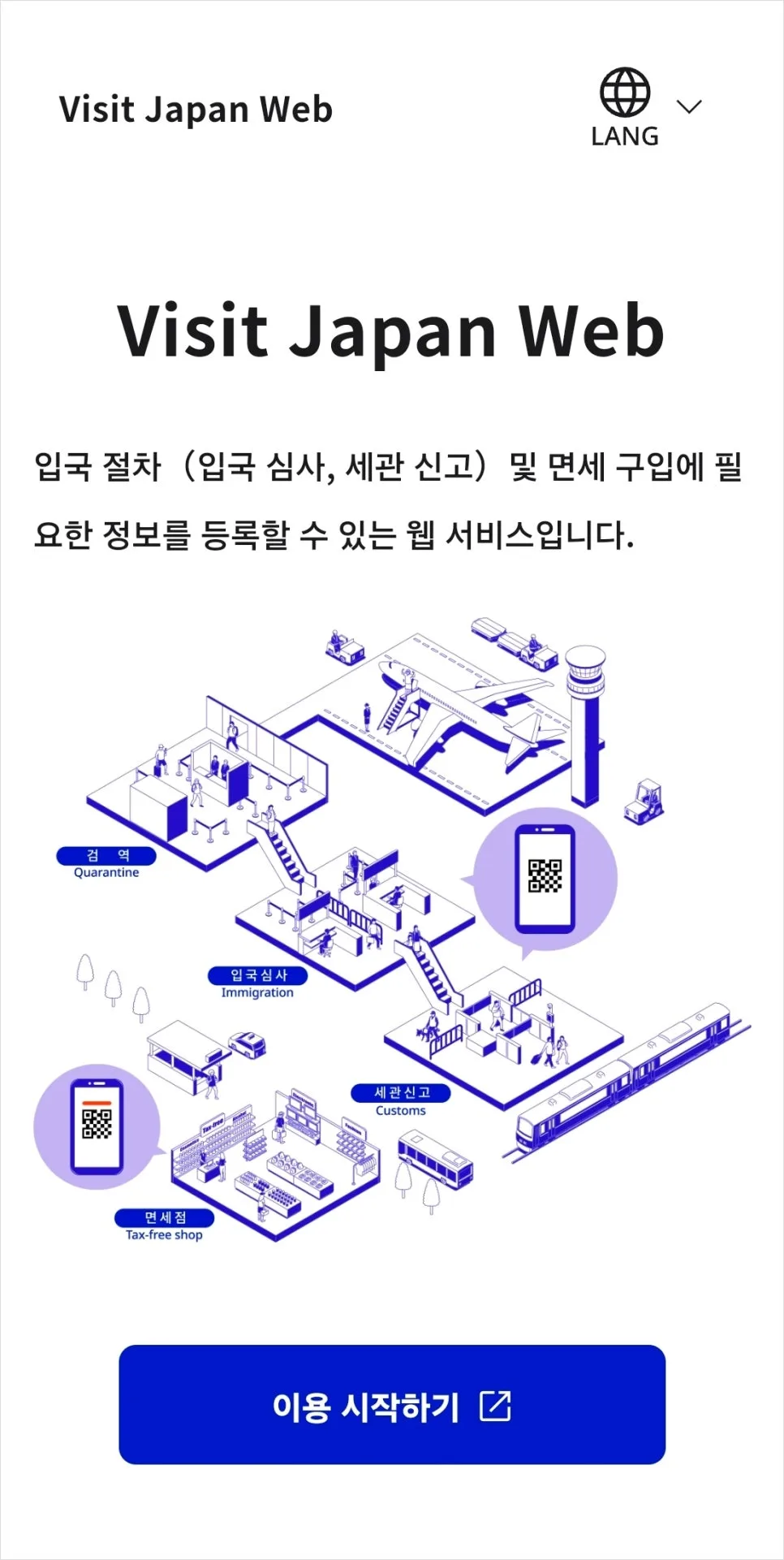
Haz clic en “Empezar a usar”.
Si es tu primera vez, pulsa en [Crear una cuenta nueva] para registrarte.Si ya te habías dado de alta antes, introduce tu correo electrónico y contraseña para iniciar sesióny continuar.
1. Registro de datos personales
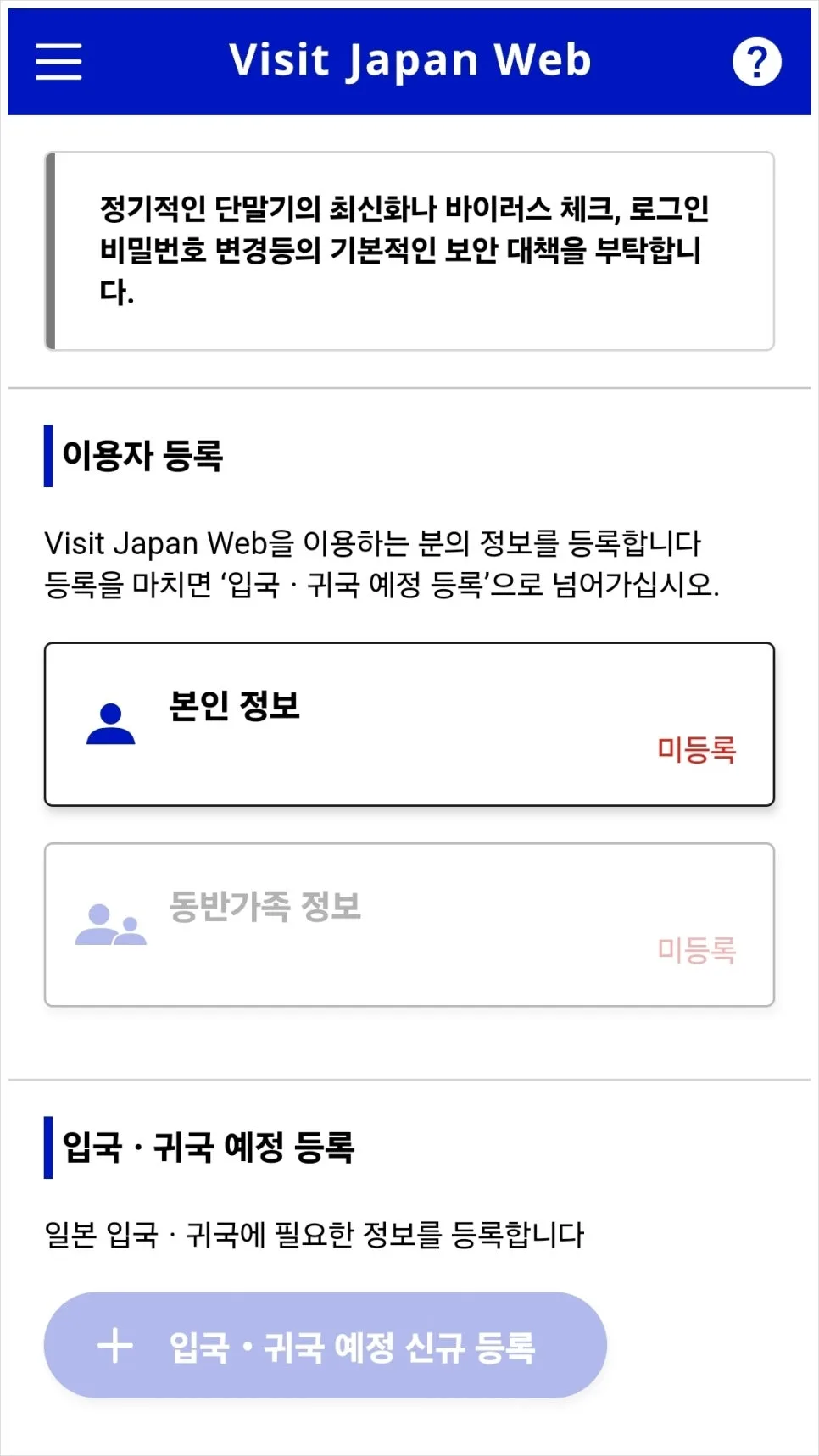
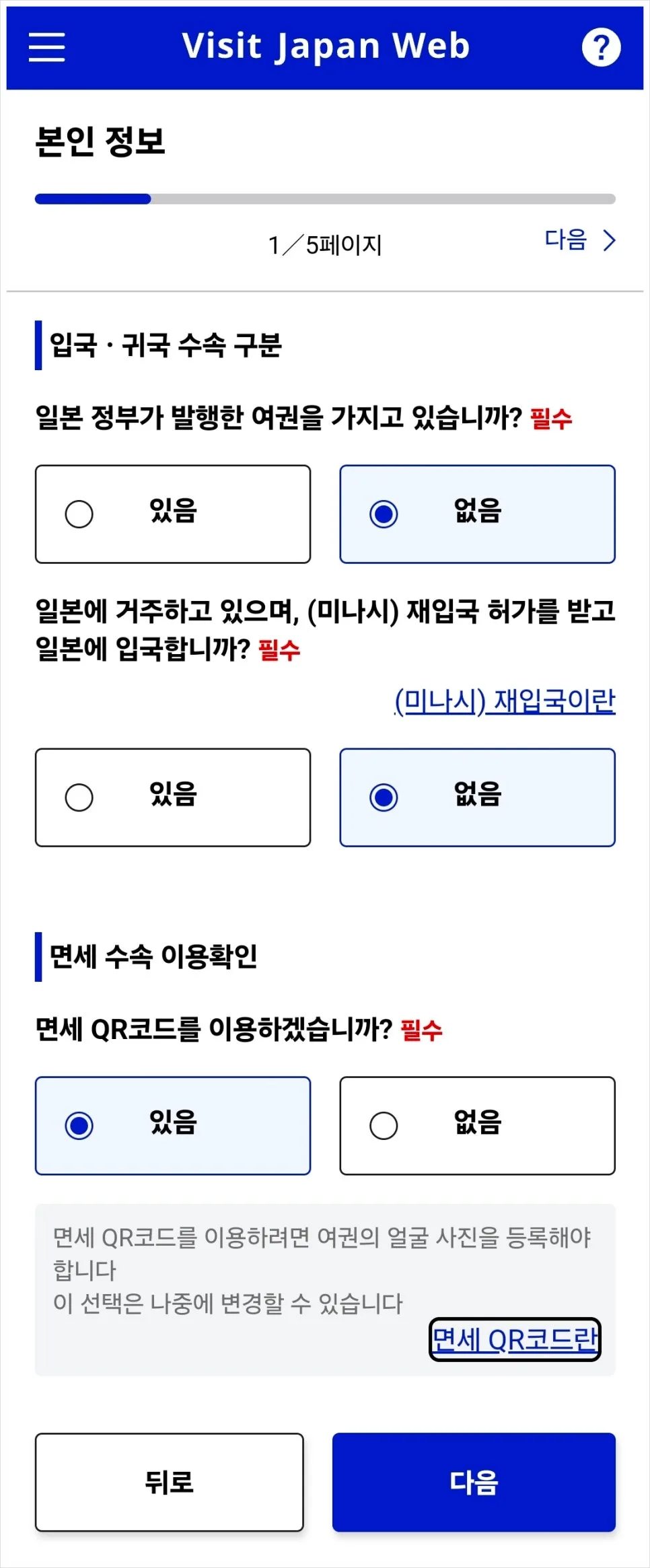
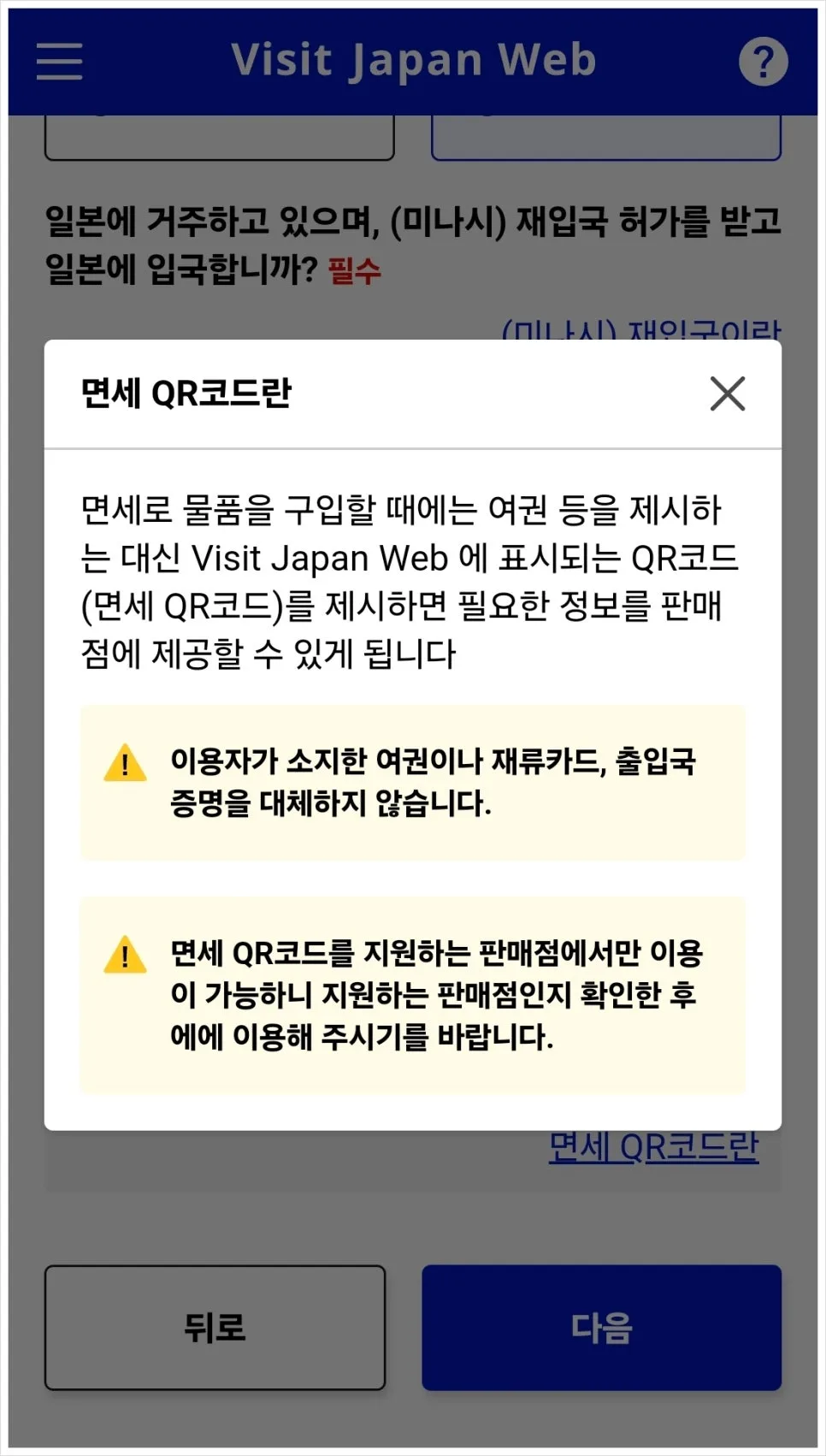
La primera vez, lo primero que tienes que hacer es registrar tus datos personales. Si viajas como turista normal, en el permiso de reentrada especial “minashi” debes marcar “No”.
¿Quieres usar el código QR para compras tax free?Si quieres enseñar el QR de Visit Japan Web en lugar del pasaporte al comprar en tiendas duty free, elige “Sí”. Si prefieres mostrar el pasaporte, elige “No”. En la práctica, no cambia demasiado.
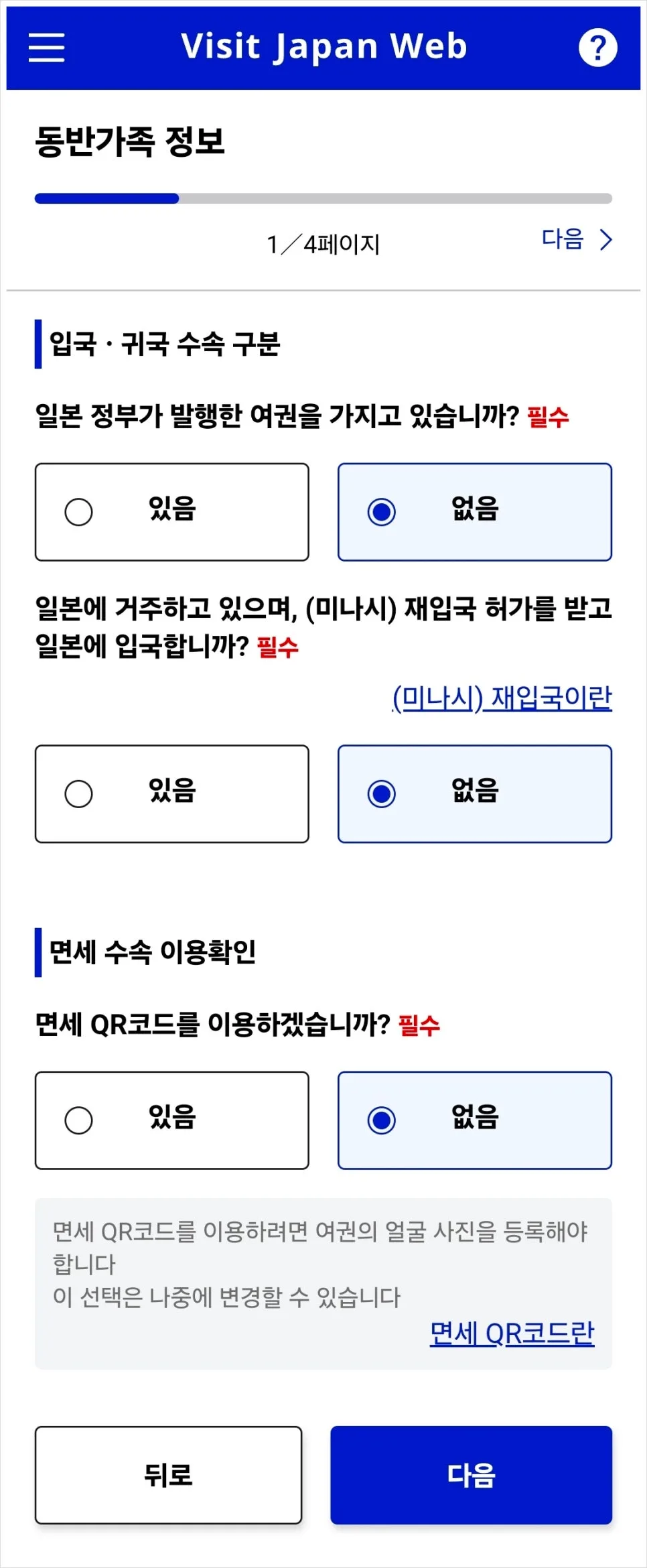
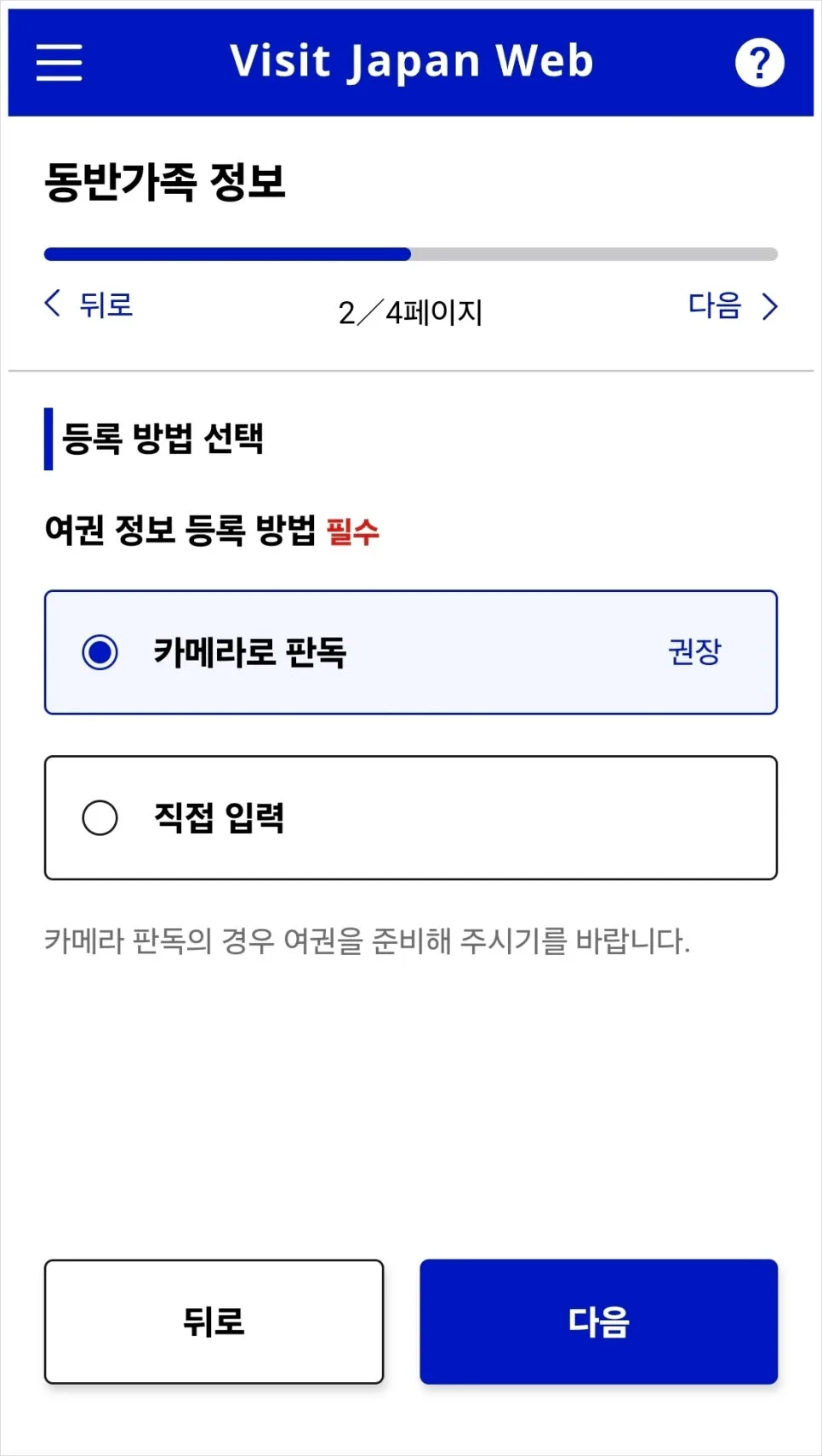
Eso sí, si en el QR tax free marcas“Sí”al registrar el pasaporte tendrás que escanear obligatoriamente el pasaporte físico con la cámara. Si eliges“No”,podrás hacerlo tanto con lectura por cámara como introduciendo los datos manualmente.
Si ahora mismo tienes el pasaporte físico contigo, lo más cómodo es usar la cámara. Si solo conoces los datos o los tienes en una foto, entonces te conviene introducirlos manualmente.
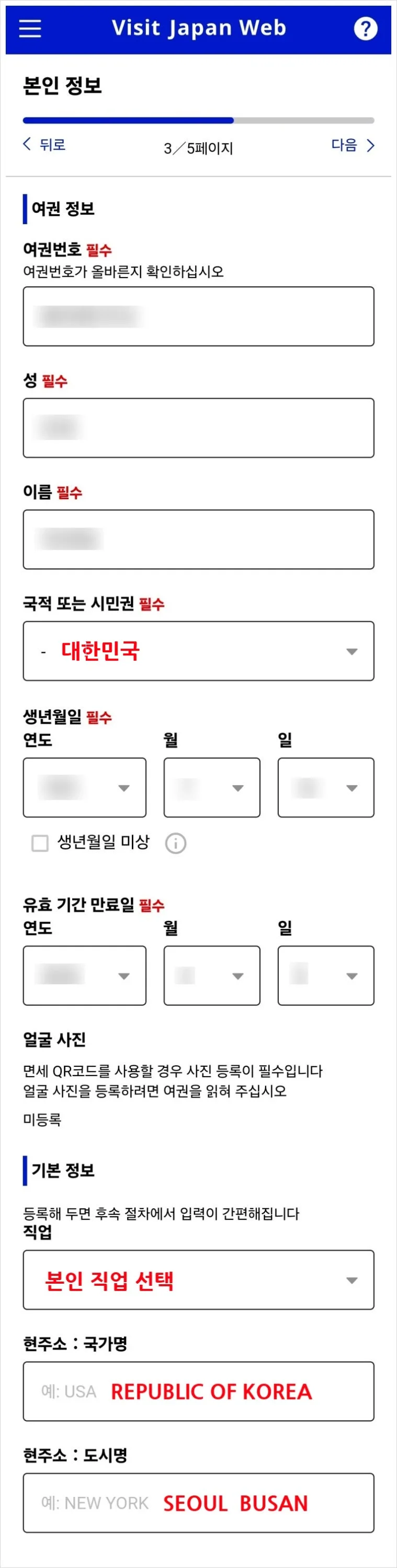
Al escanear el pasaporte con la cámara, algunos campos se rellenan solos. Los que queden vacíos tendrás que completarlos a mano. En nacionalidad, selecciona “Corea del Sur”, y en la parte inferior añade también tu profesión y el país/ciudad.
El nombre del país y de la ciudad debes escribirlos en inglés. Para el país, puedes poner REPUBLIC OF KOREA.
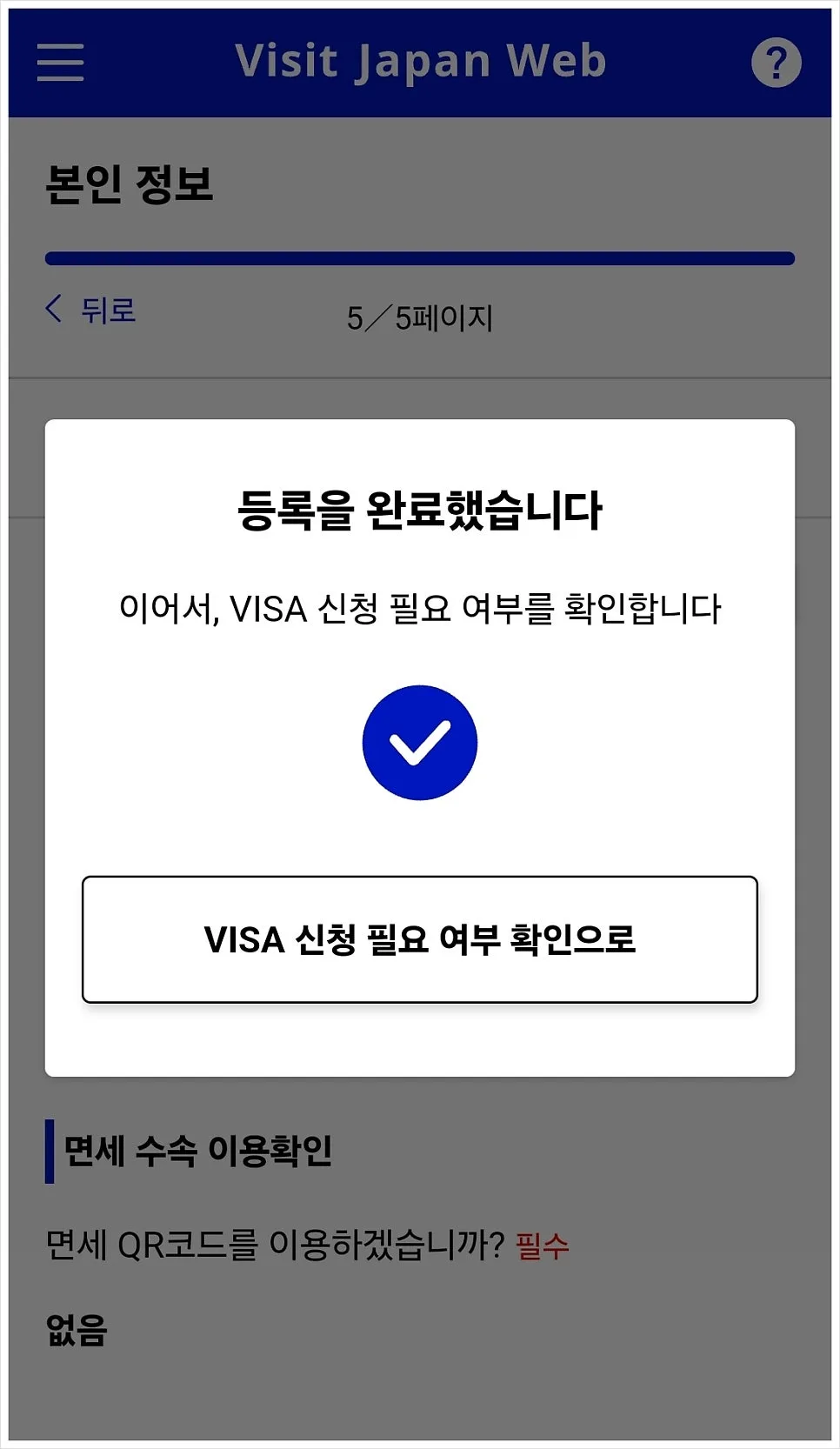
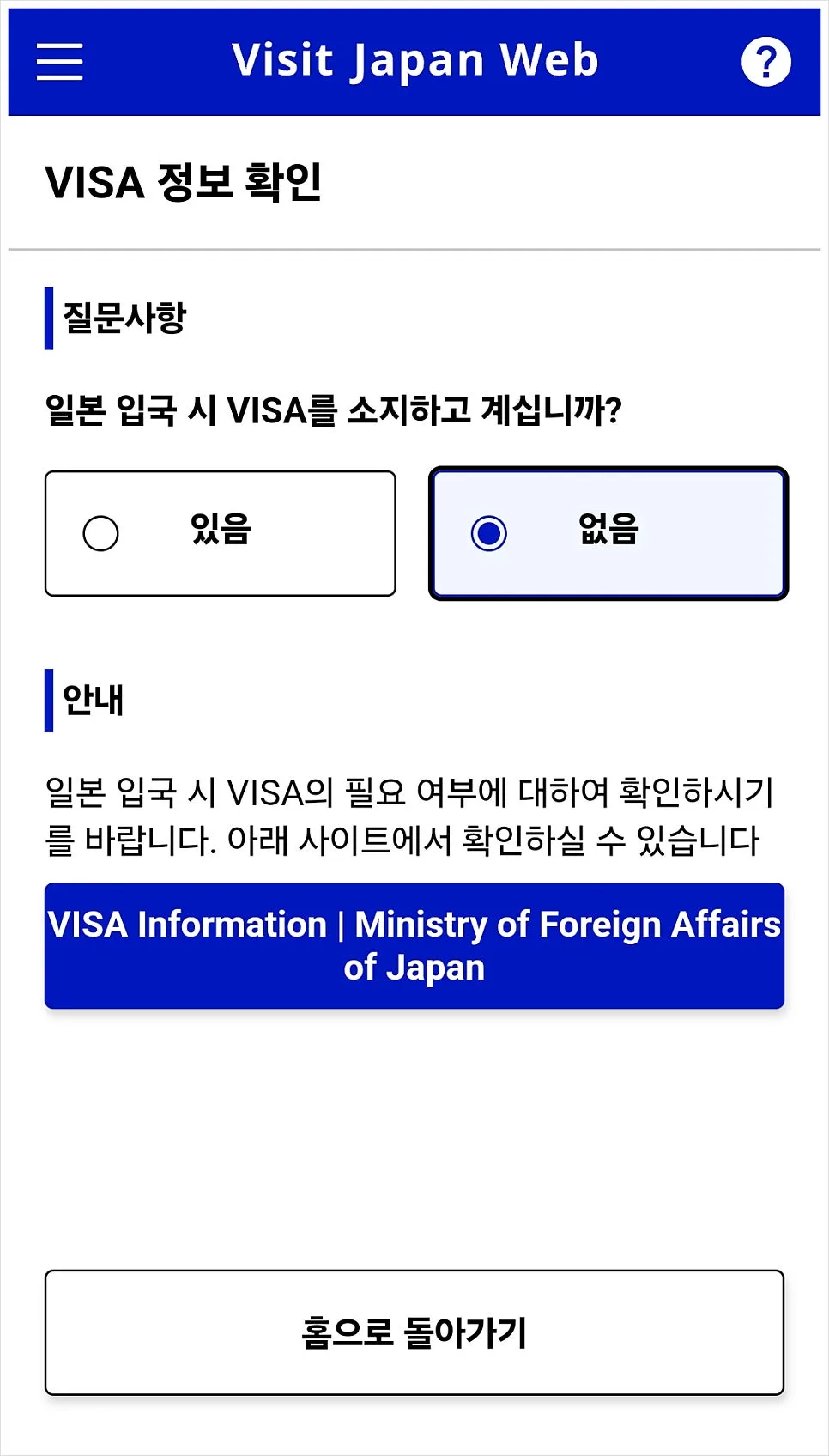
Cuando termines de registrar tus datos, aparecerá una ventana emergente como la de la izquierda. Pulsa [Confirmar] y, en la siguiente pregunta “¿Tiene visa para entrar en Japón?”, si viajas como turista normal selecciona “No”.
Al volver a la pantalla principal, verás que el registro de tus datos personales ya está completado.
Si viajas con familiares acompañantes, revisa el apartado 2 de abajo. Si no, puedes saltar directamente al apartado 3.
Como referencia, si viajan varios adultos con smartphone, lo más práctico es que cada uno haga su propio registro. La función de familiares acompañantes resulta útil cuando viajas con hijos pequeños o con personas mayores a las que les cuesta usar el móvil.
Ejemplo: si viajan en pareja y cada uno completa su propio Visit Japan Web, no hace falta registrar al otro como familiar acompañante.
2. Registro de familiares acompañantes
El proceso para registrar a los familiares acompañantes es igual que el de tus datos personales.
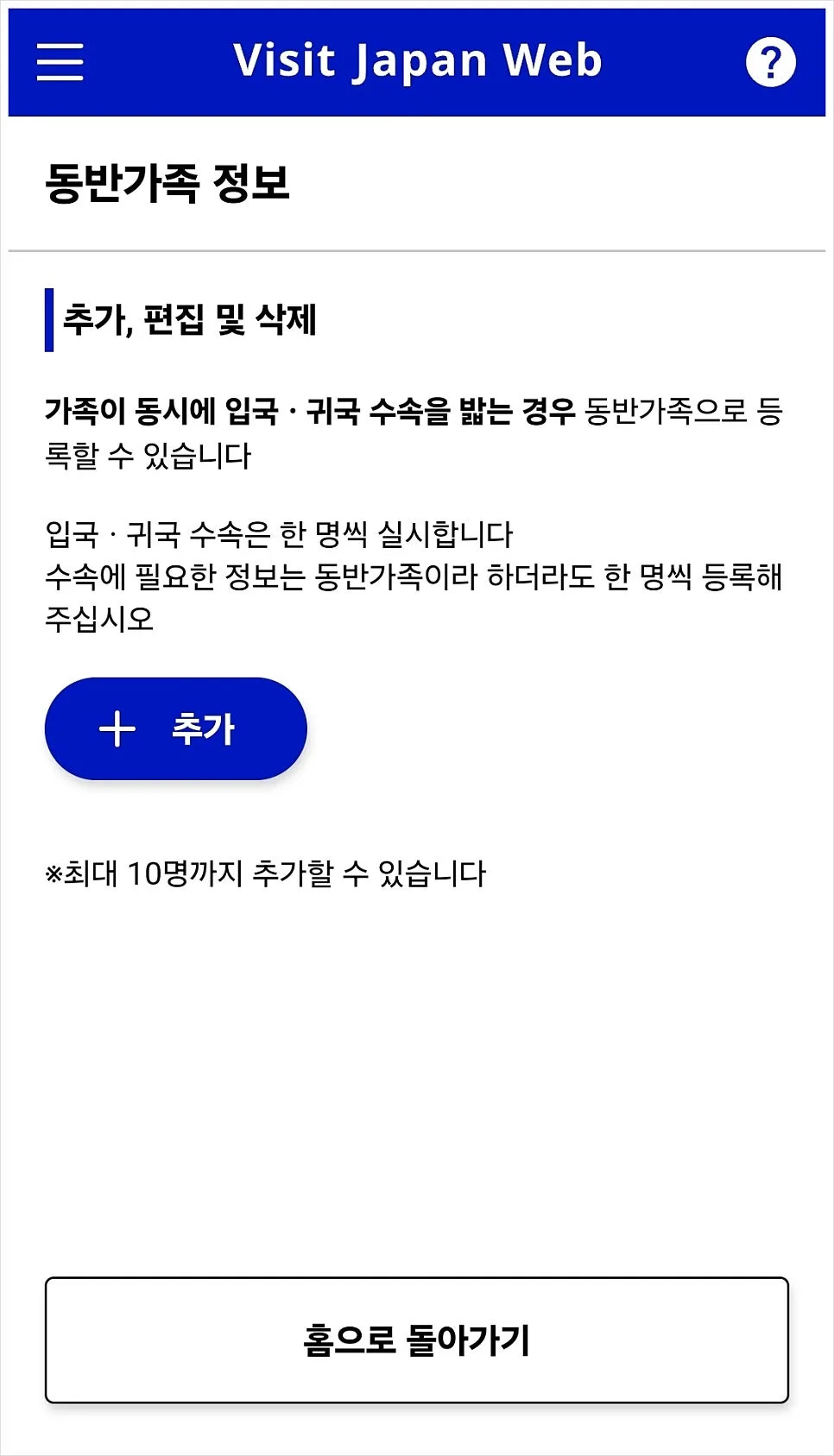
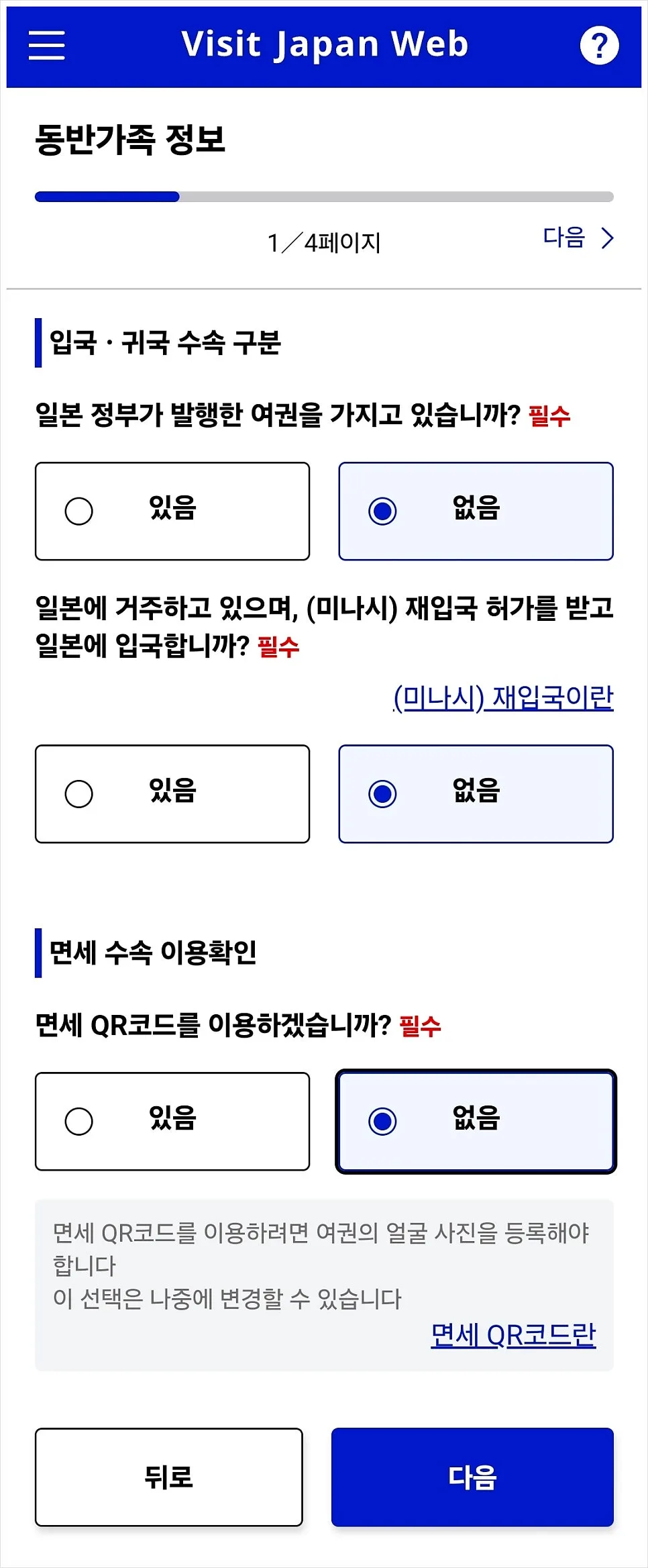
Hazlo del mismo modo: leyendo el pasaporte con la cámara o introduciendo los datos manualmente, igual que hiciste con tu propio pasaporte.
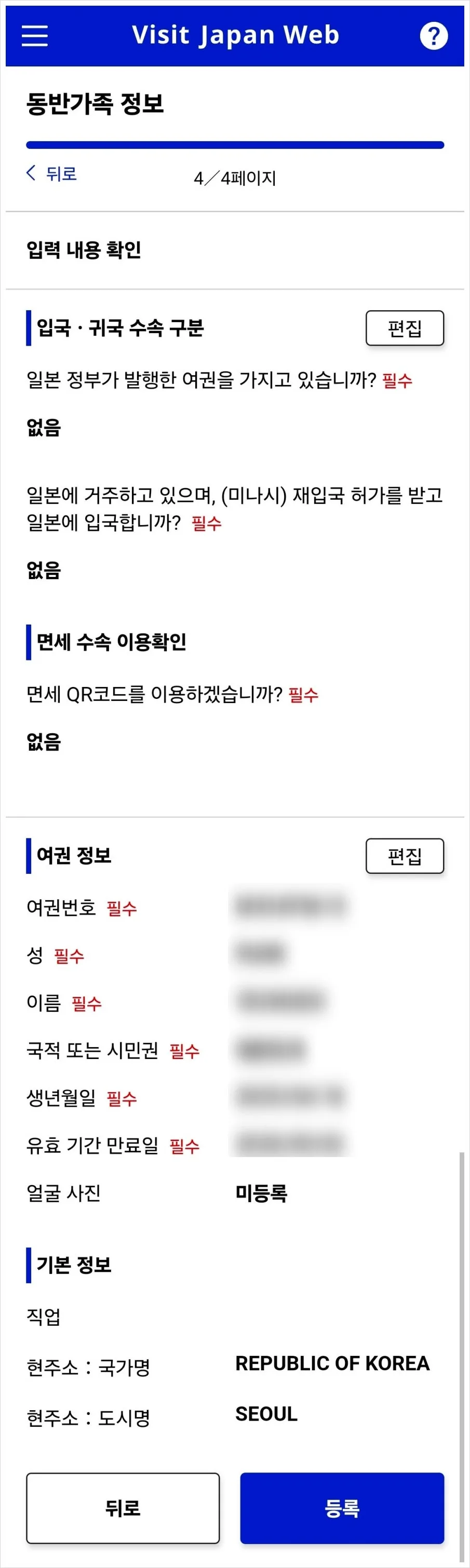
Esta es la pantalla que verás cuando termines de introducir la información.
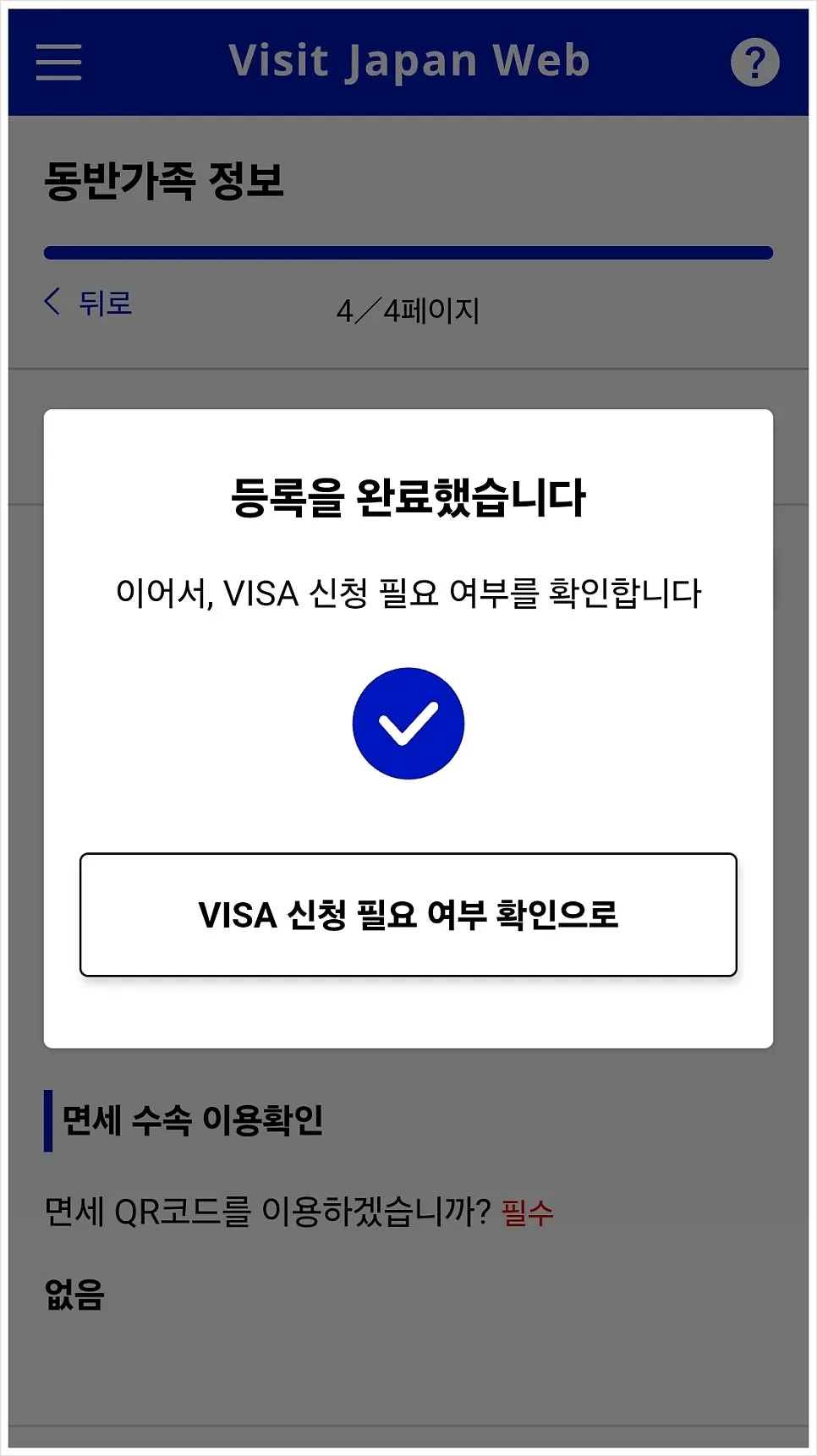
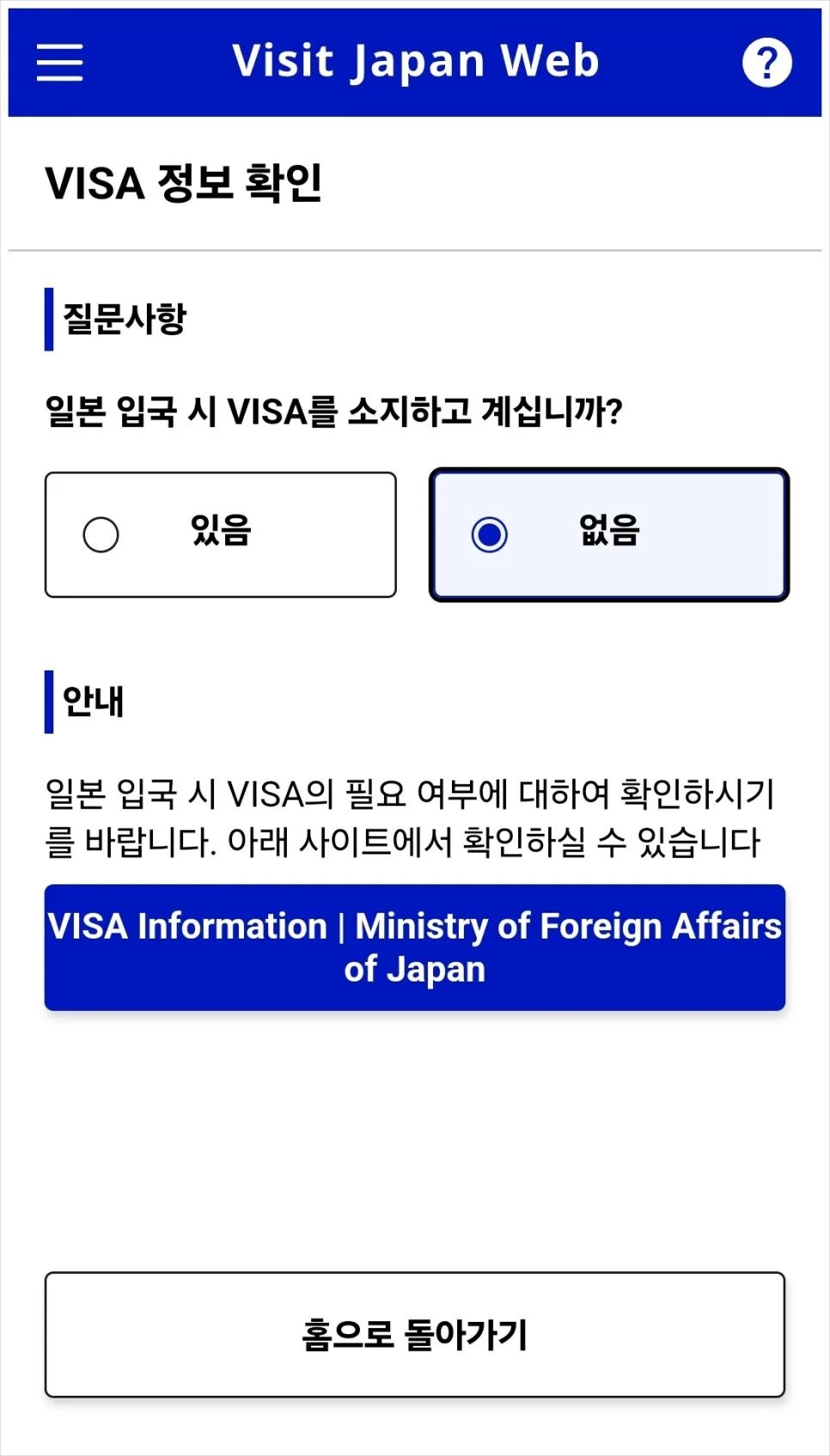
La pregunta sobre la visa se responde igual: marca “No” y listo.
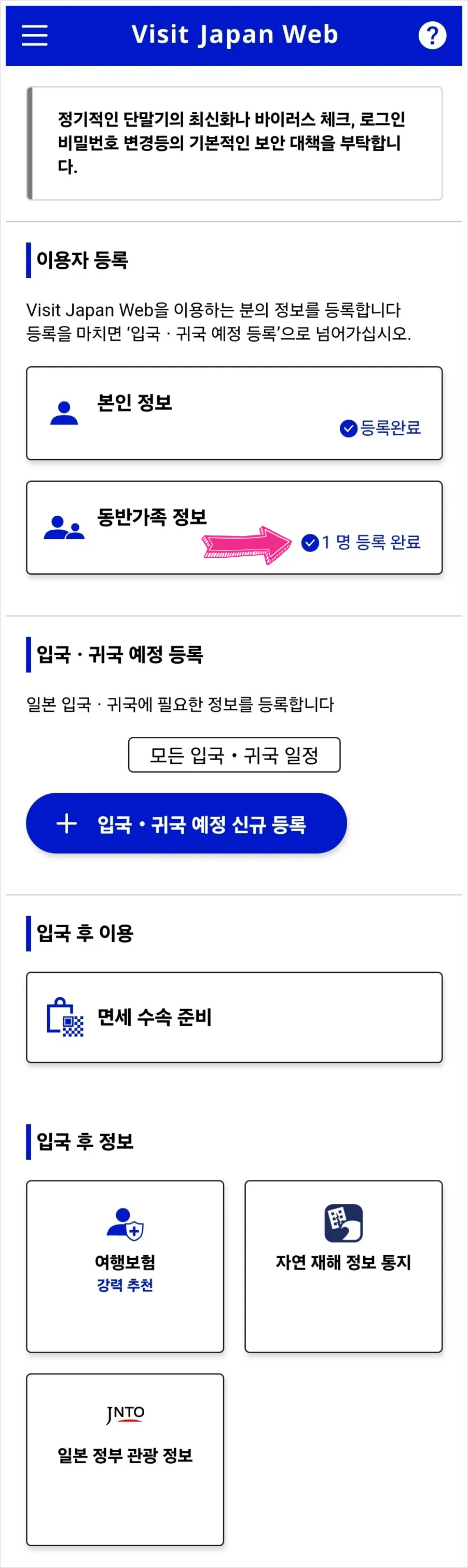
Entonces verás el mensaje “1 familiar registrado”. Si viajas con varios acompañantes, como hijos, solo tienes que repetir el proceso.
Después, pulsa el botón [Nuevo registro de entrada/regreso previsto] que aparece más abajo.
3. Registro de entrada o regreso previsto
Aquí toca introducir la información relacionada con este viaje.
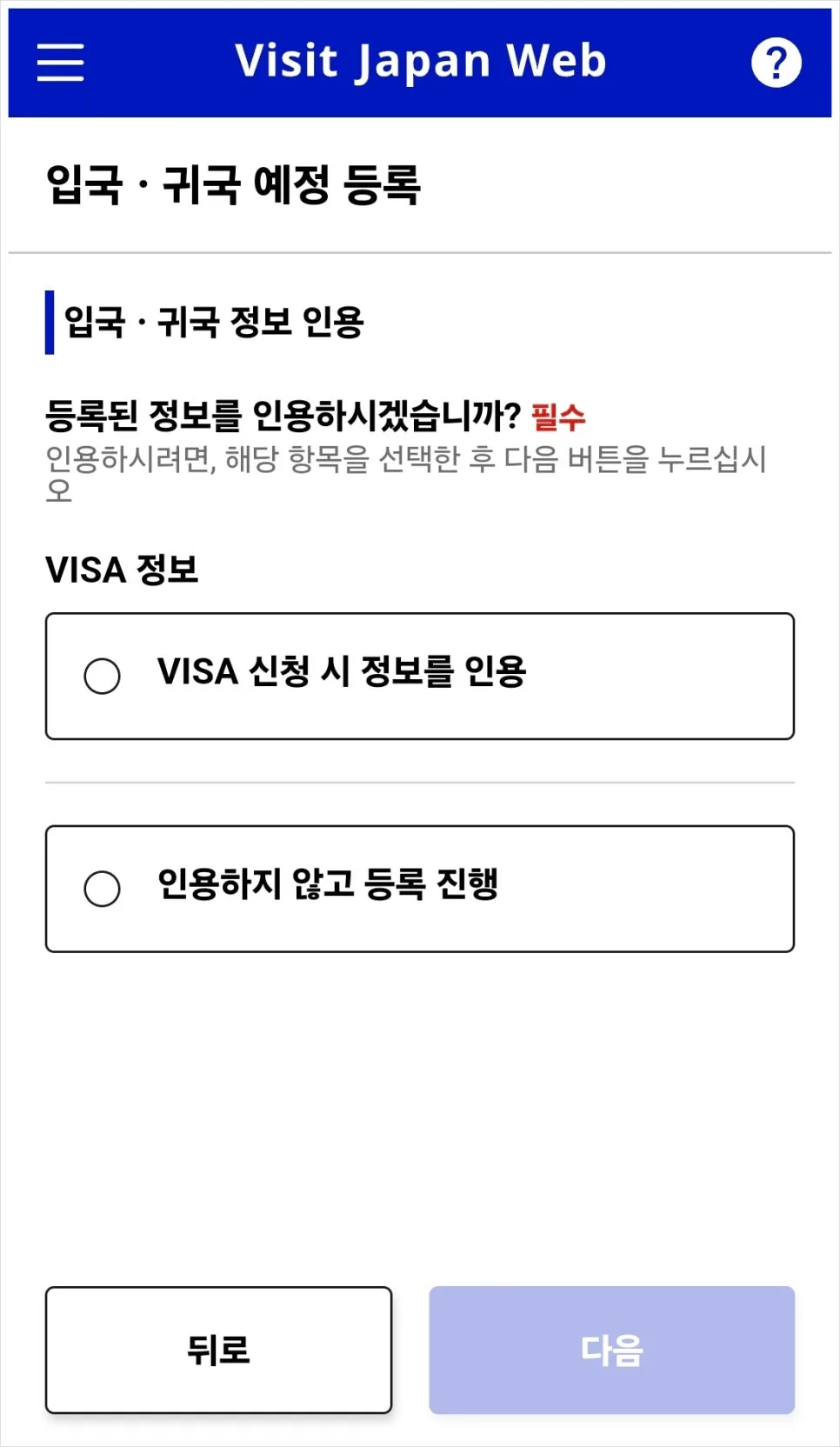
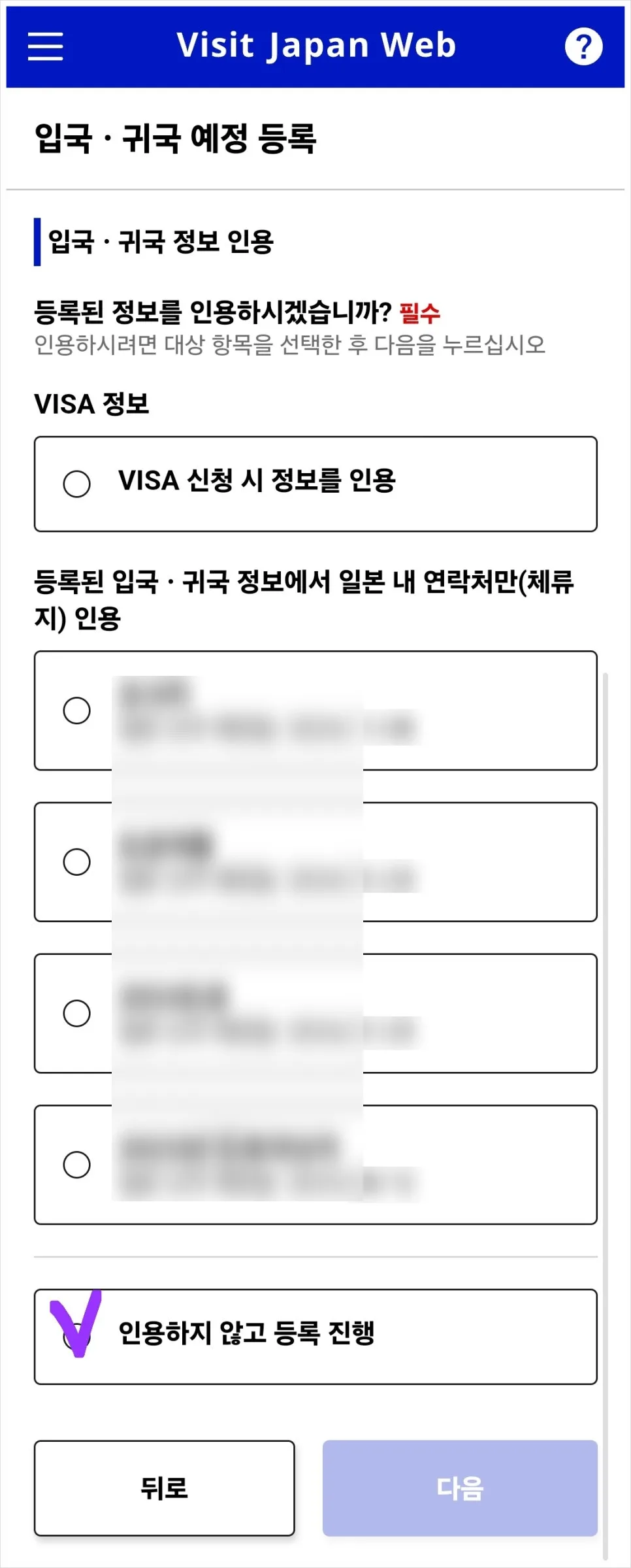
Si es tu primer registro, seguramente solo verás dos opciones como en la imagen de la izquierda. En la pregunta sobre citar información de visa, elige [Continuar sin citar].
Si ya has entrado antes en Japón y también usaste Visit Japan Web, te aparecerán formularios anteriores. Puedes ignorarlos y seguir igual con [Continuar sin citar].
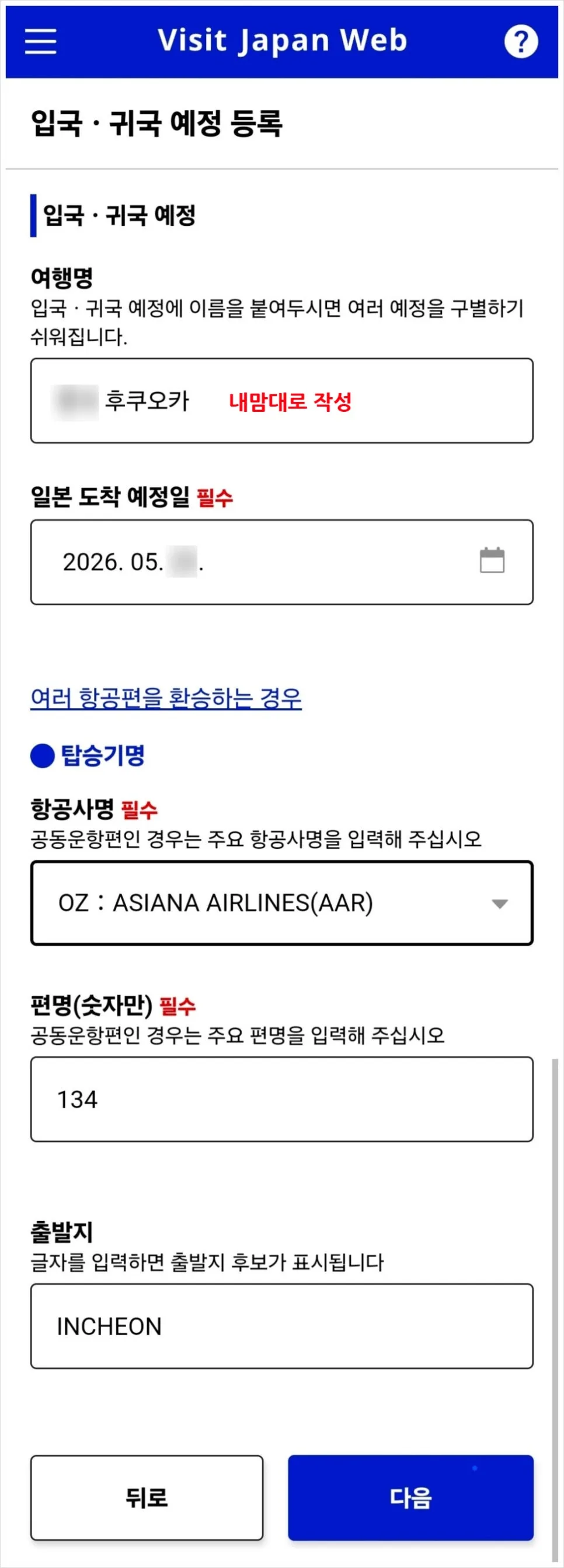
Después pasarás a la página donde se introducen el nombre del viaje y los datos del vuelo. Nombre del viajepuedes escribir el que quieras, pero se dice que el agente de inmigración puede verlo. Lo mejor es poner algo fácil de identificar y no un nombre raro.
Ejemplo: “Sapporo en julio”, “Okinawa con mamá”, etc.
Fecha prevista de llegada a Japóndebe ser la fecha real en la que aterriza el avión. Si llegas pasada la medianoche, no pongas la fecha de salida del vuelo, sino la fecha de llegada.
Nombre de la aerolíneapuedes seleccionarlo de la lista, pero como aparecen aerolíneas de todo el mundo, muchas veces es más rápido escribirlo directamente.
Por ejemplo: Korean Air KE, Asiana Airlines OZ, Jeju Air 7C, Jin Air LJ, T’way Air TW, Air Busan BX, Air Seoul RS, Eastar Jet ZE, Air Premia YP, Japan Airlines JL, All Nippon Airways NH, Peach Aviation MM, etc.
Número de vuelosolo requiere introducir3 o 4 cifras(ej. KE 2147).
Lugar de salidano es tu casa, sino el aeropuerto de salida. Escribe, por ejemplo, INCHEON para Incheon, BUSAN para Busan, CHEONGJU para Cheongju, DAEGU para Daegu, MUAN para Muan o JEJU para Jeju. Si sales desde otro país, pon la ciudad donde está ese aeropuerto.
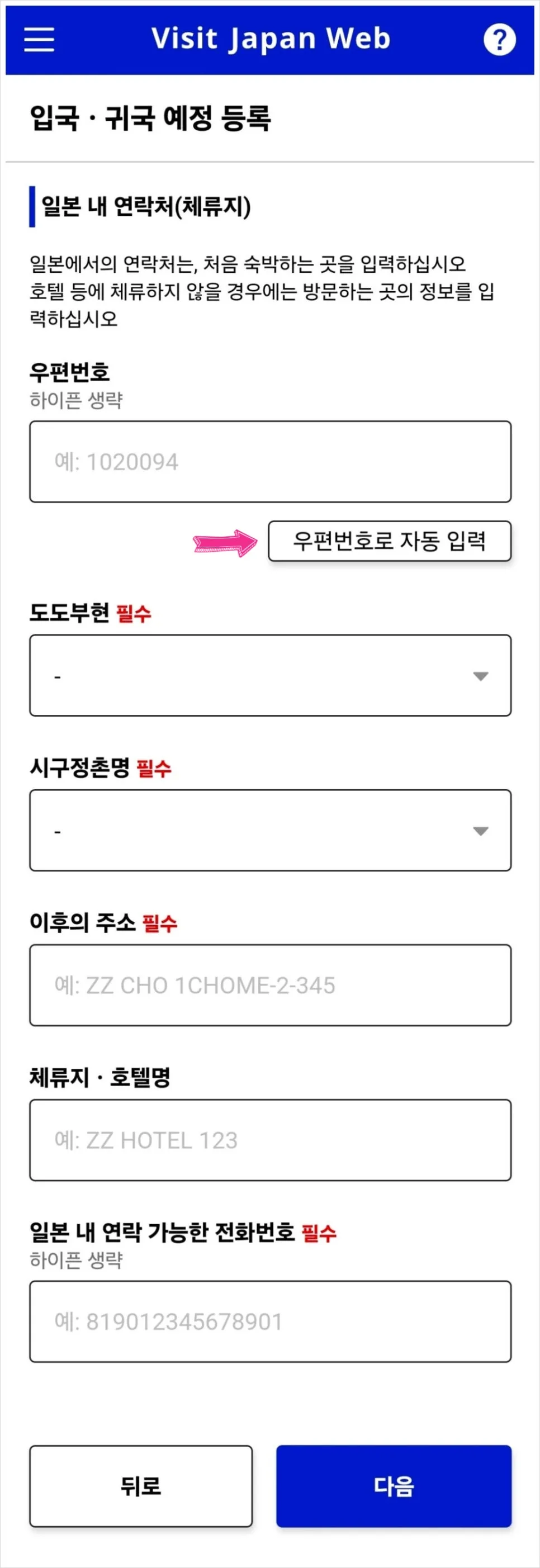
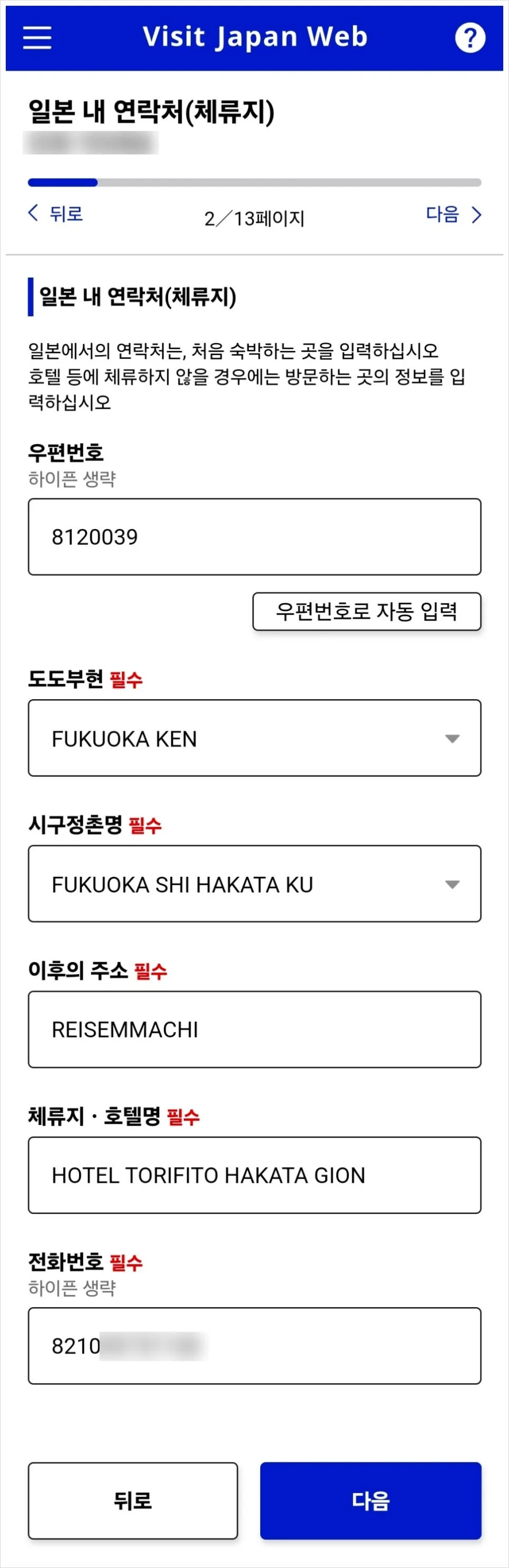
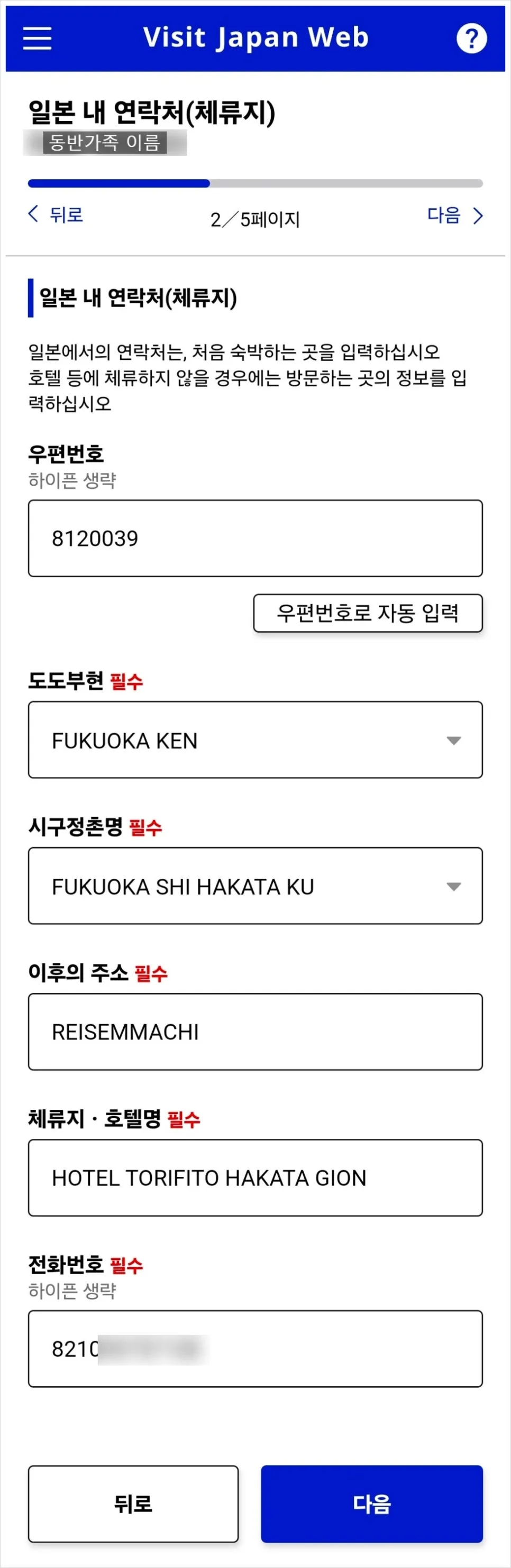
Lo siguiente es registrar la dirección de estancia en Japón y el teléfono de contacto. Puedes escribirlo todo a mano, pero la primera vez puede resultar bastante lioso. Por eso, lo más cómodo es usar la función [Autocompletar con código postal].
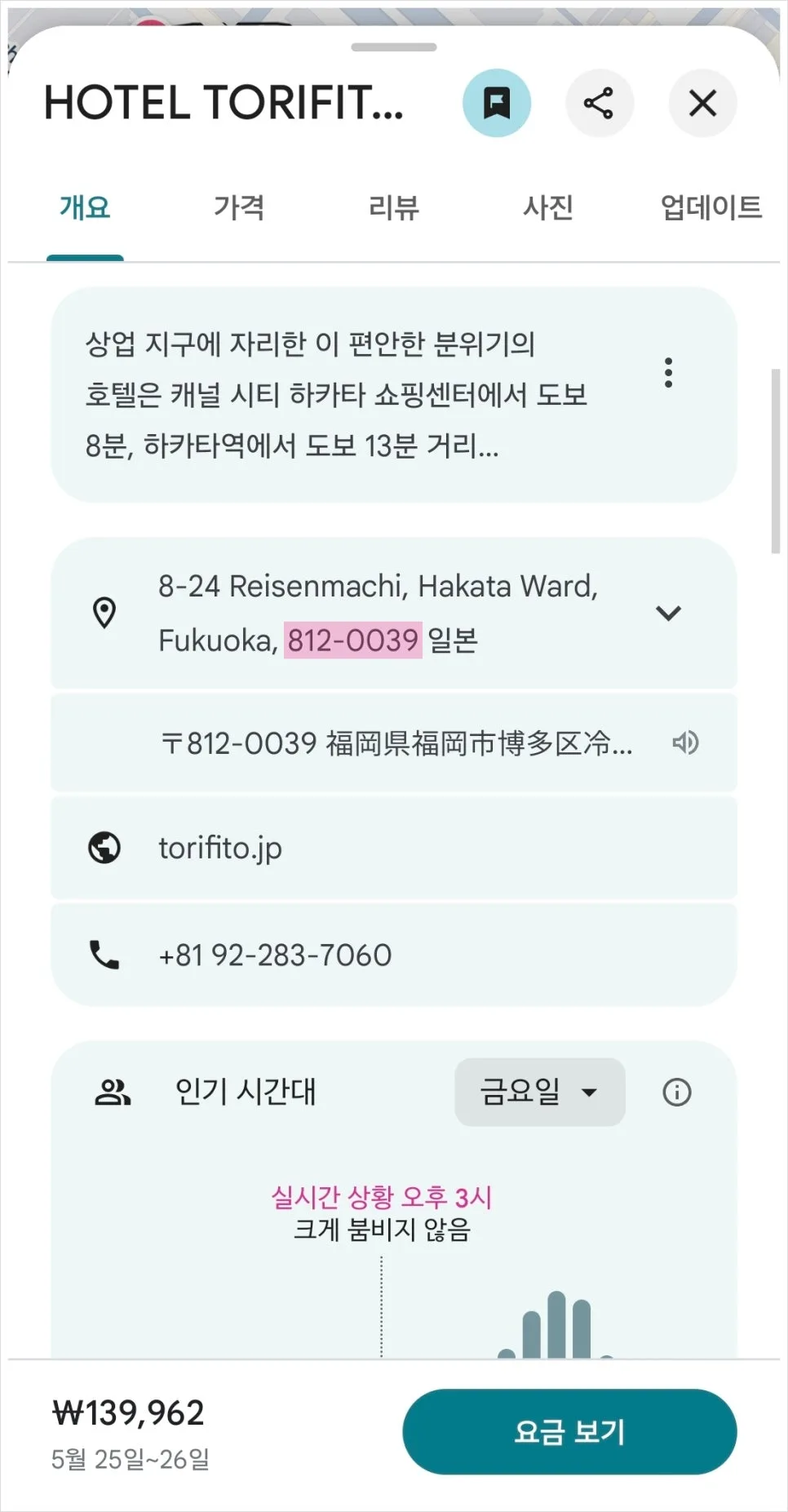
Si buscas en Google Maps la dirección del hotel, Airbnb o alojamiento que reservaste, al final de la dirección verás un número de 7 cifras: ese es el código postal.
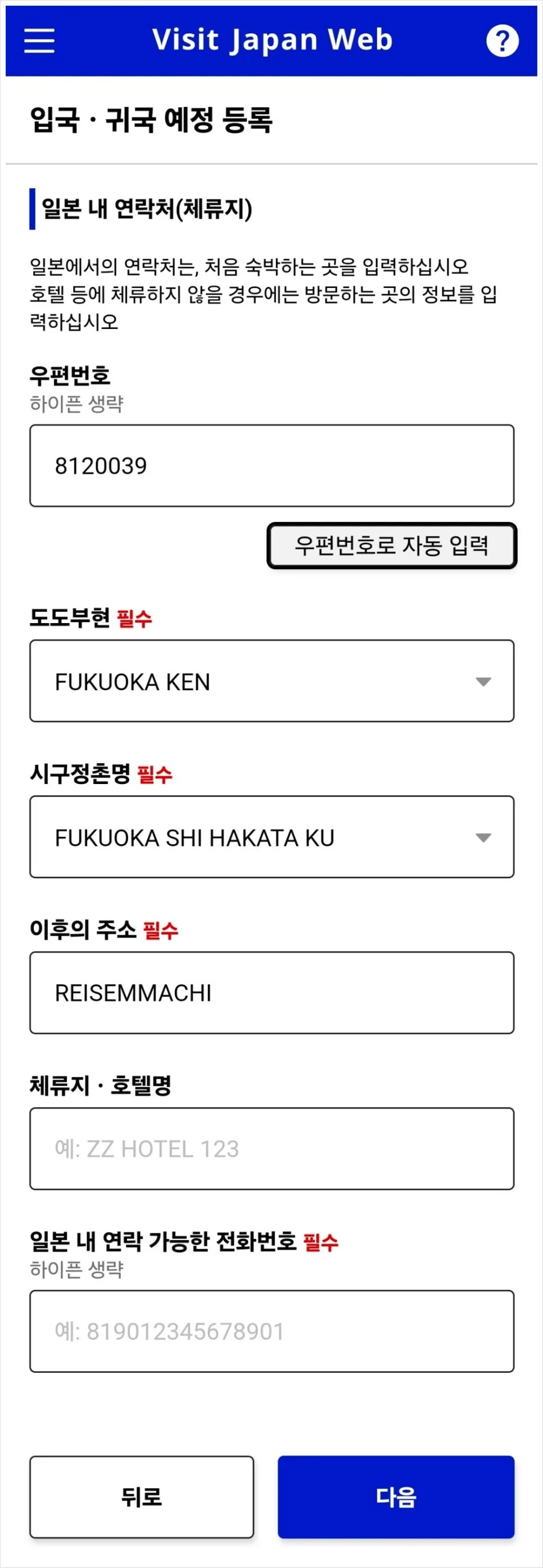
Escríbelo sin guion y pulsa [Autocompletar]; así se rellenarán automáticamente las tres casillas superiores.
Después, el nombre del hotel y el teléfonopueden ser los datos de contacto del hotel, o también tu propio número con el formato 82)10-XXXX-XXXX.
Si no llevas familiares acompañantes, aquí termina el registro del itinerario. Si sí los llevas, todavía queda el siguiente paso.
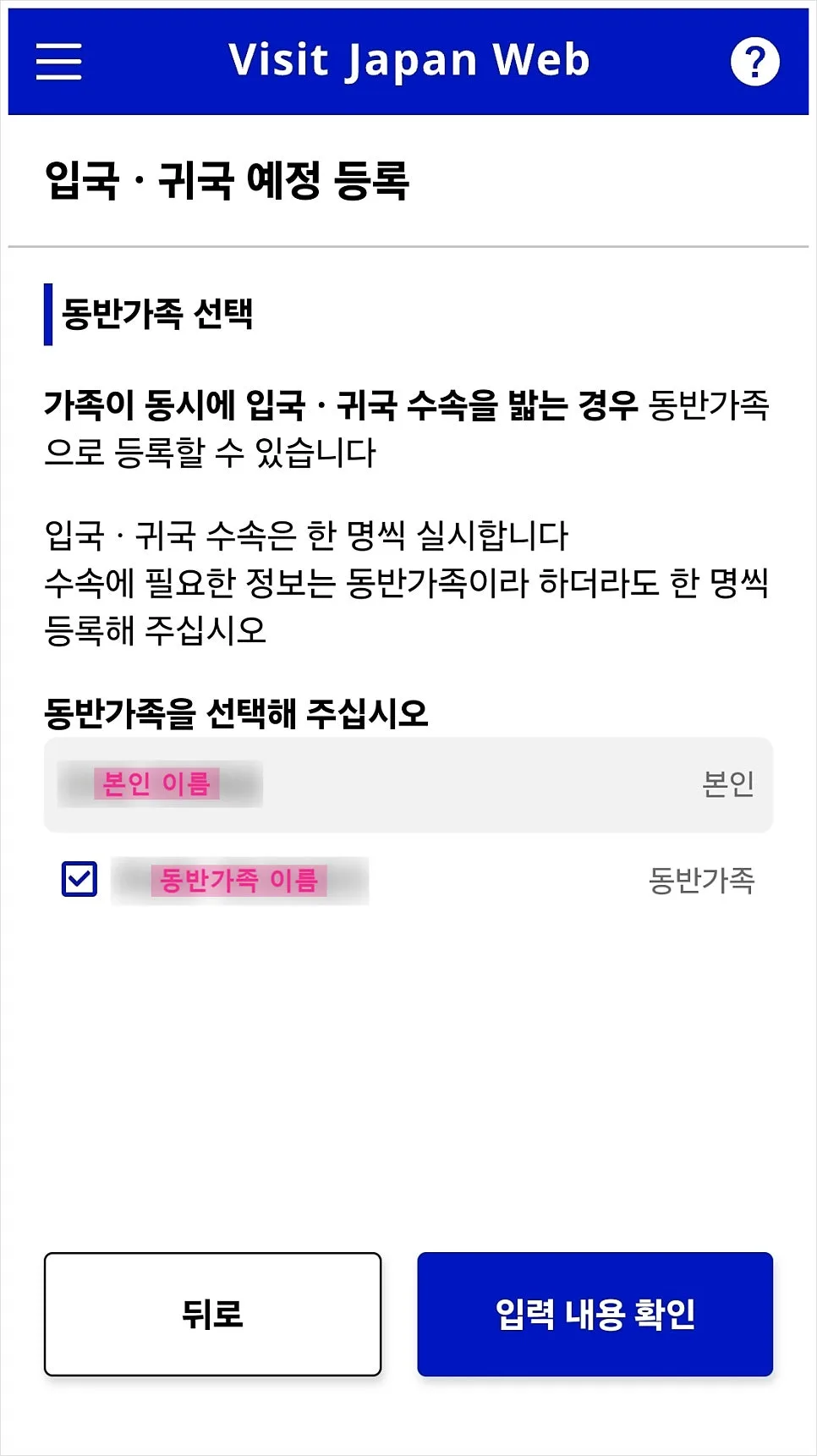
Marca la casilla de familiares acompañantes y pulsa confirmar.
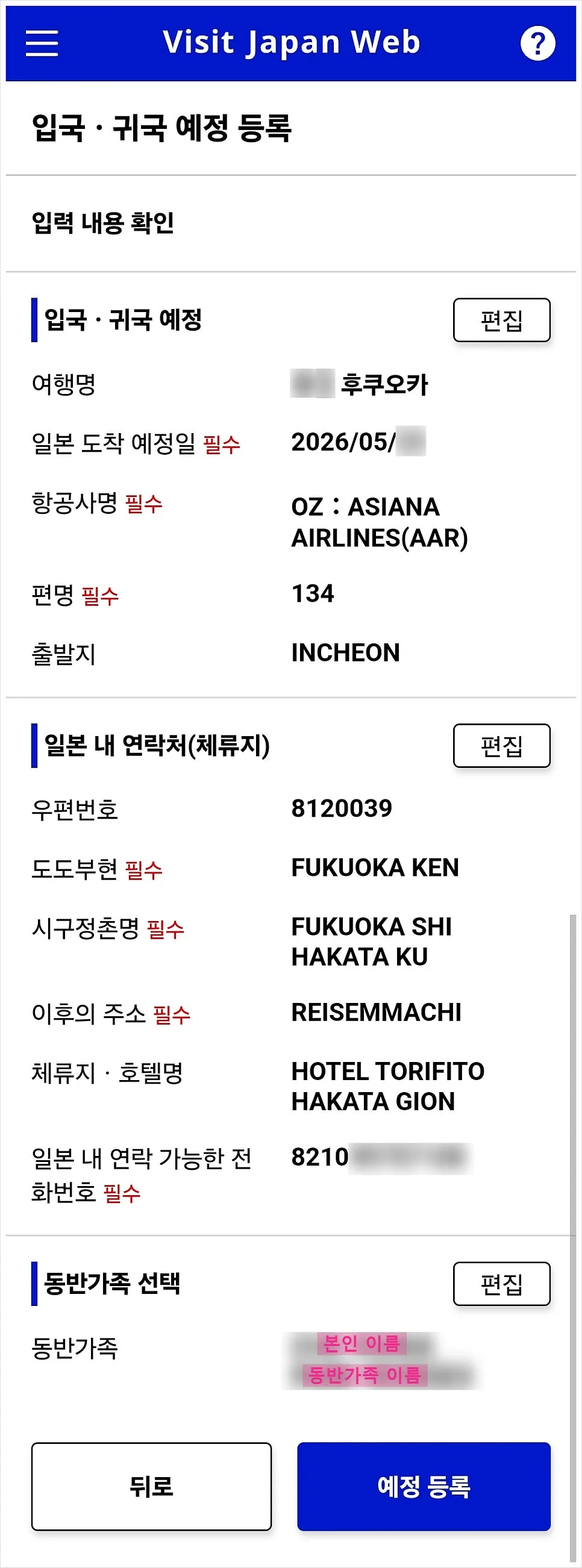
Esta es la página donde puedes revisar una vez más toda la información que introdujiste.
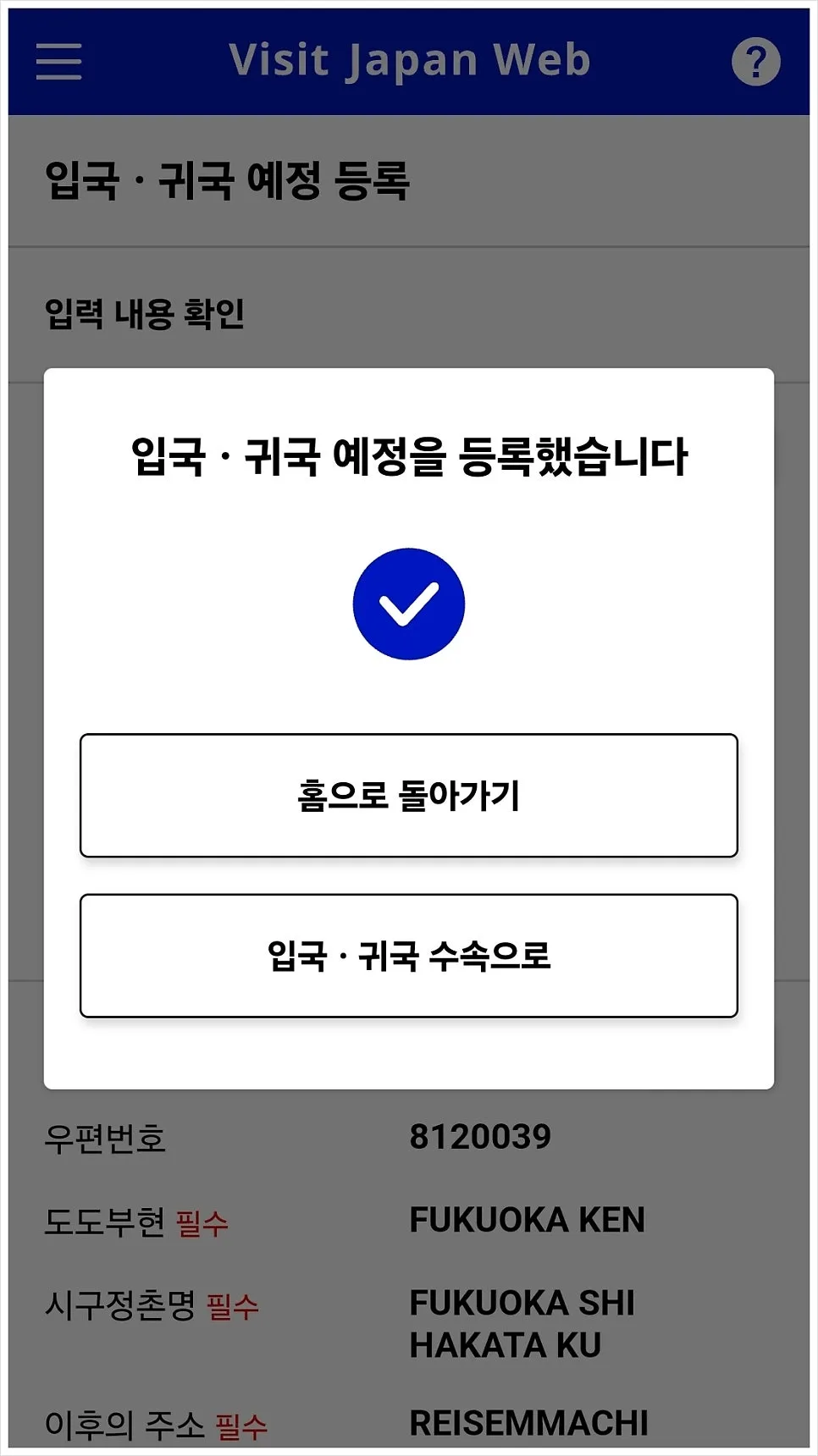
En esta ventana emergente, pulsa [Ir a trámites de entrada/regreso]. Y si por error volviste a la pantalla principal, no pasa nada: desde allí puedes entrar otra vez en control migratorio y declaración de aduanas para continuar.
4. Trámites de entrada o regreso a Japón
Ahora toca rellenar el formulario de entrada. Aquí “regreso” se refiere a ciudadanos japoneses que vuelven a Japón después de salir del país. Si eres coreano y regresas a Corea tras viajar a Japón, esto no aplica.
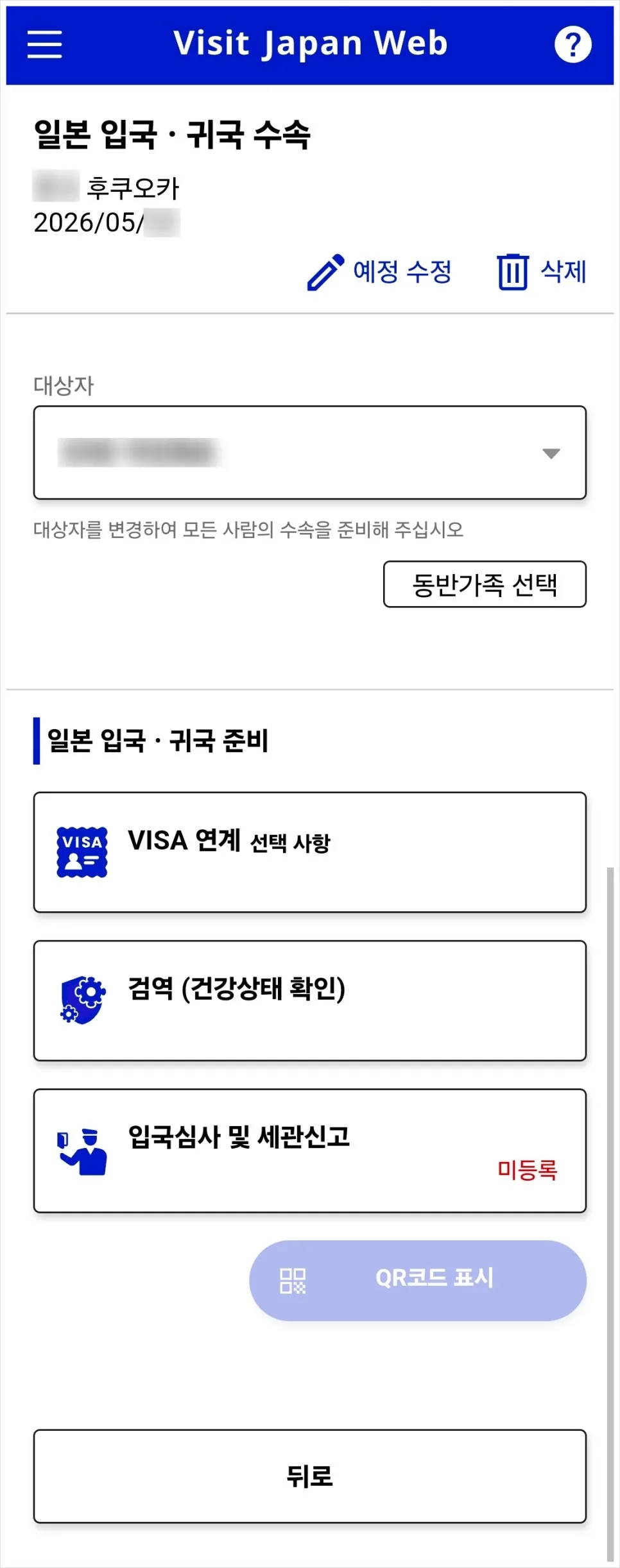
Aquí debes pulsar [Control migratorio y declaración de aduanas].
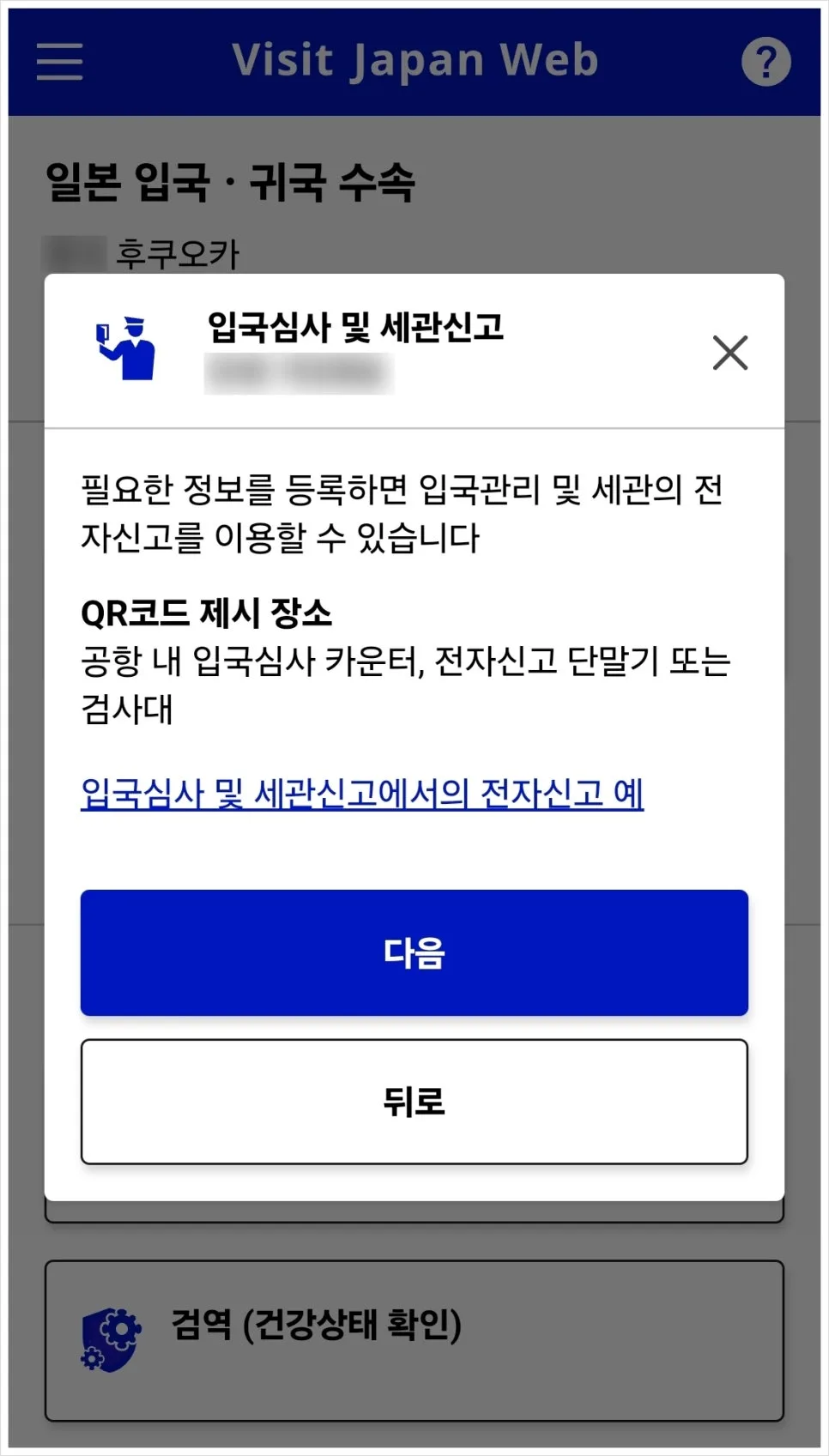
Lee la información y pulsa [Siguiente].
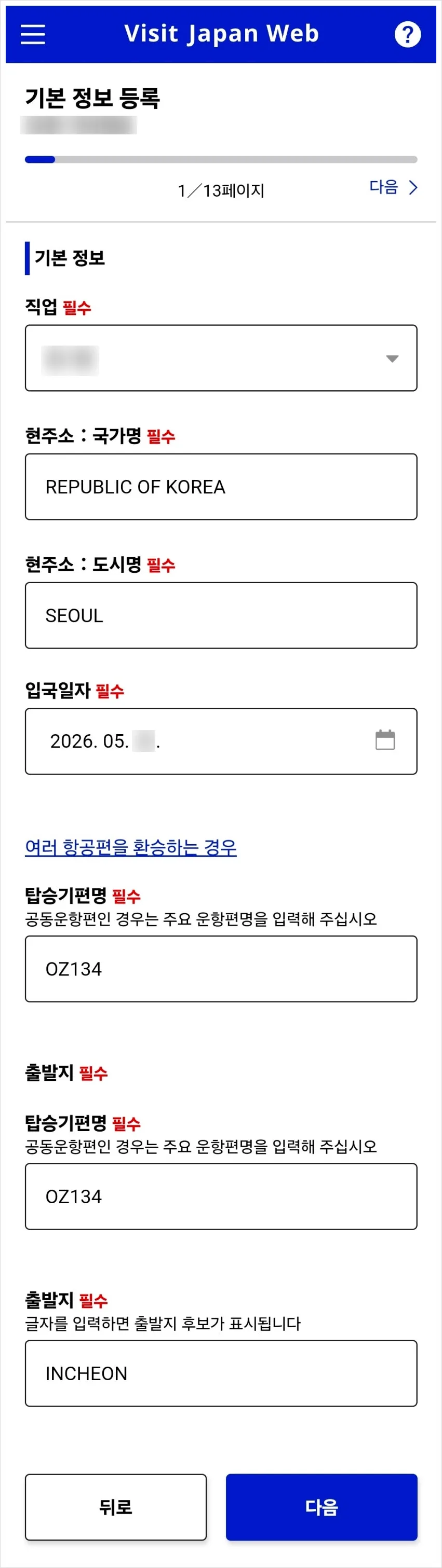
Los datos que introdujiste antes ya aparecerán cargados automáticamente.
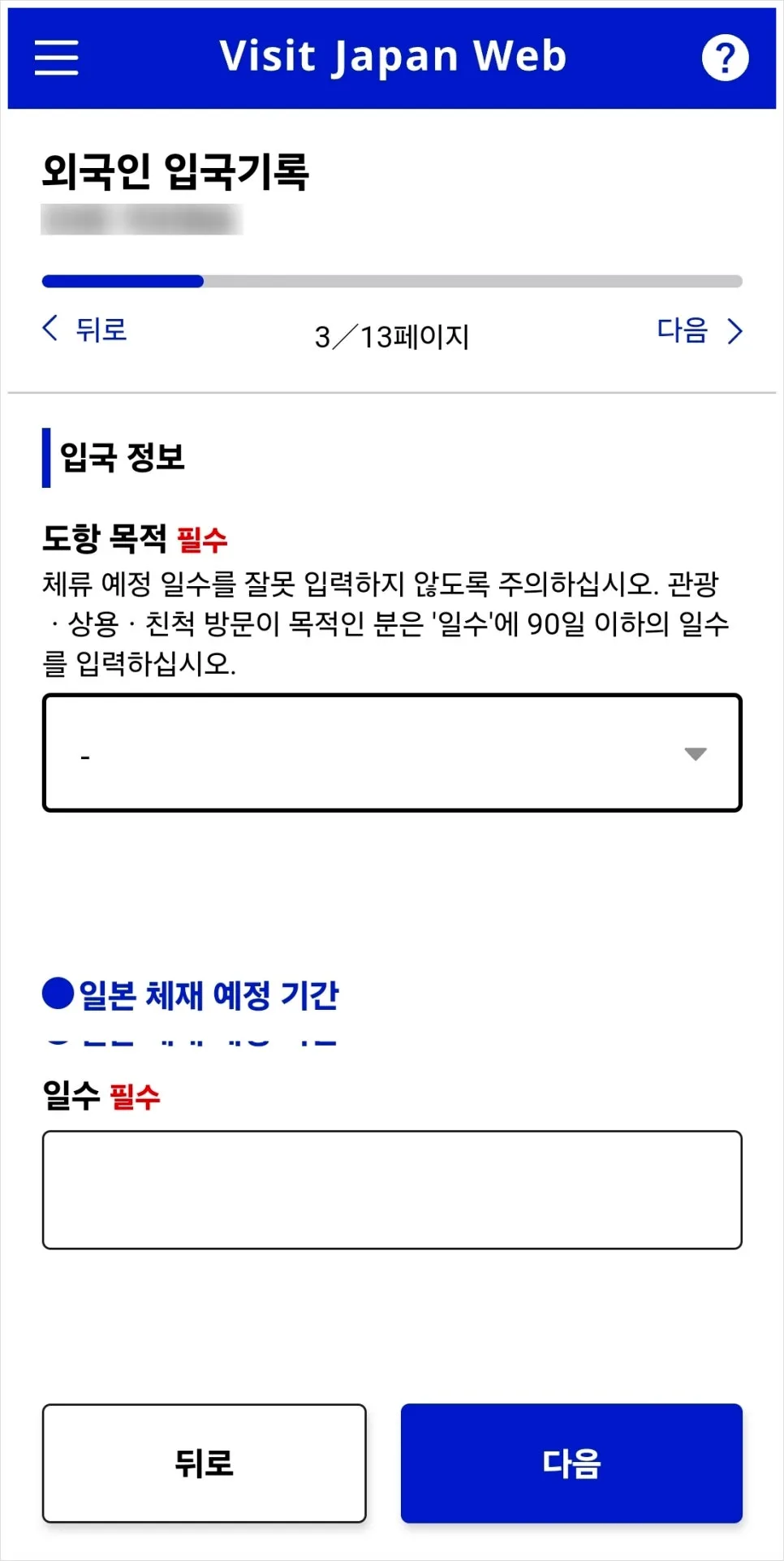
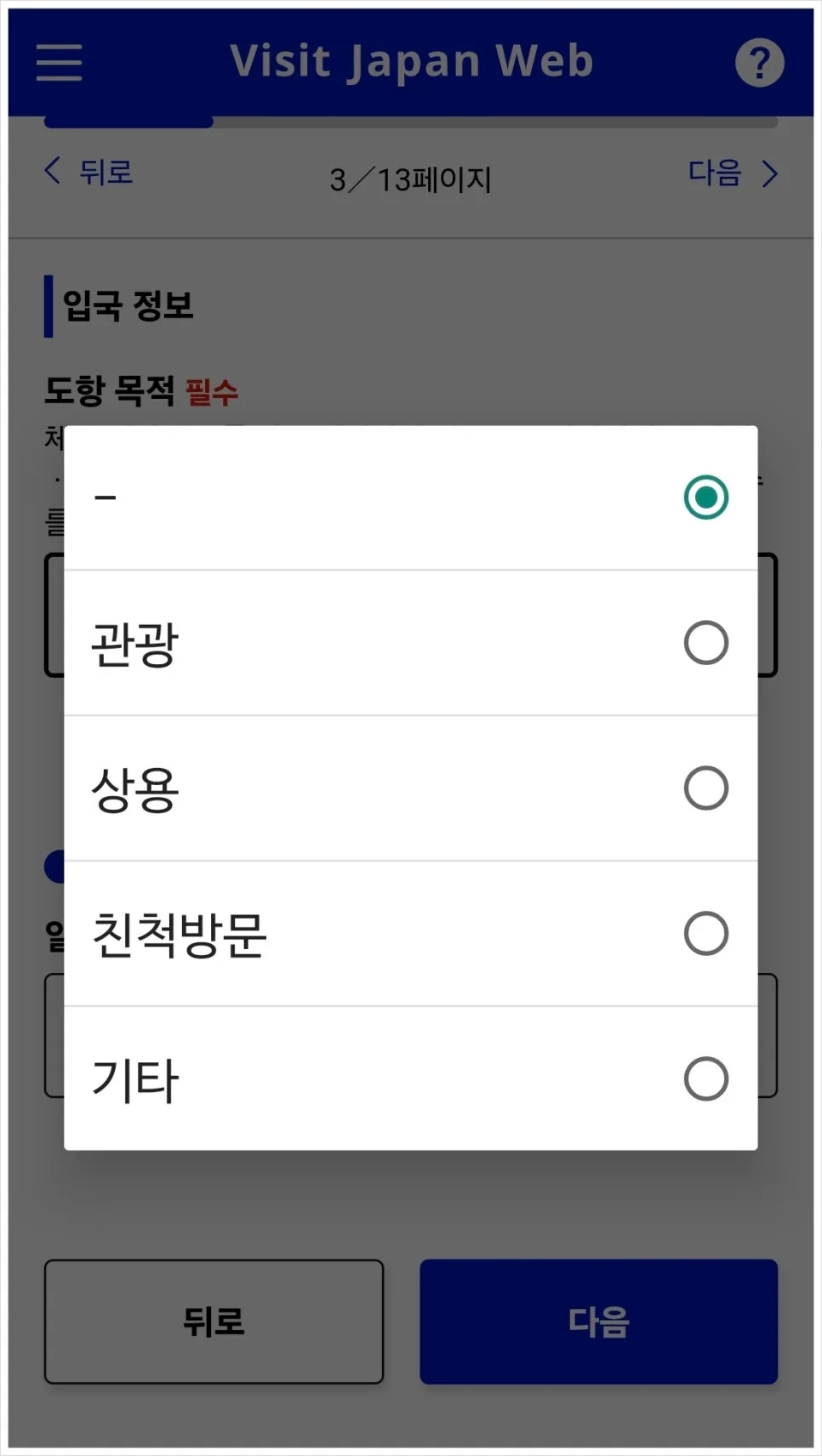
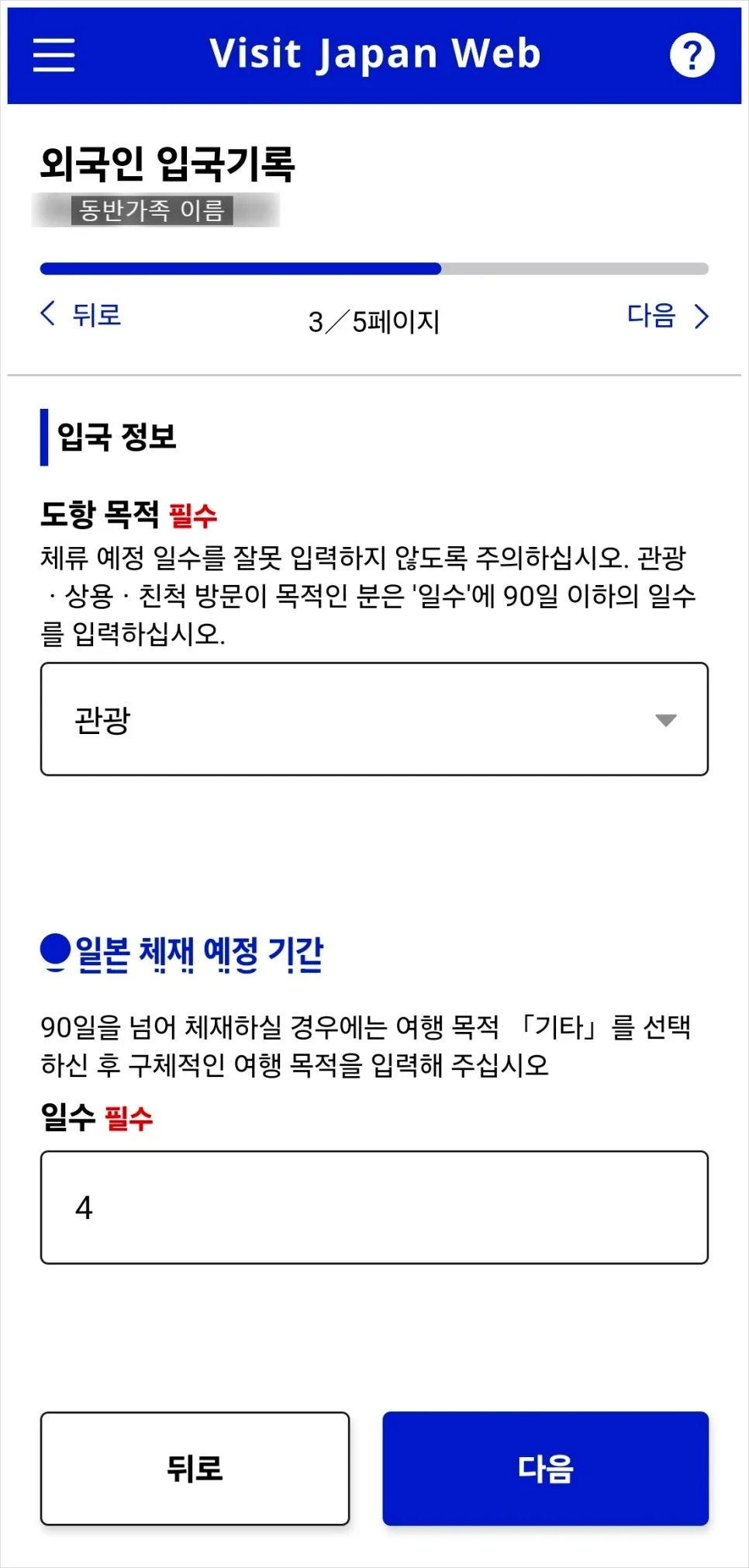
Así que puedes empezar a rellenar desde aquí. Motivo del viajenormalmente será turismo, así que selecciona “Turismo”. Duración de la estanciatambién se escribe solo con números. Si vas 4 noches y 5 días, pon 5.
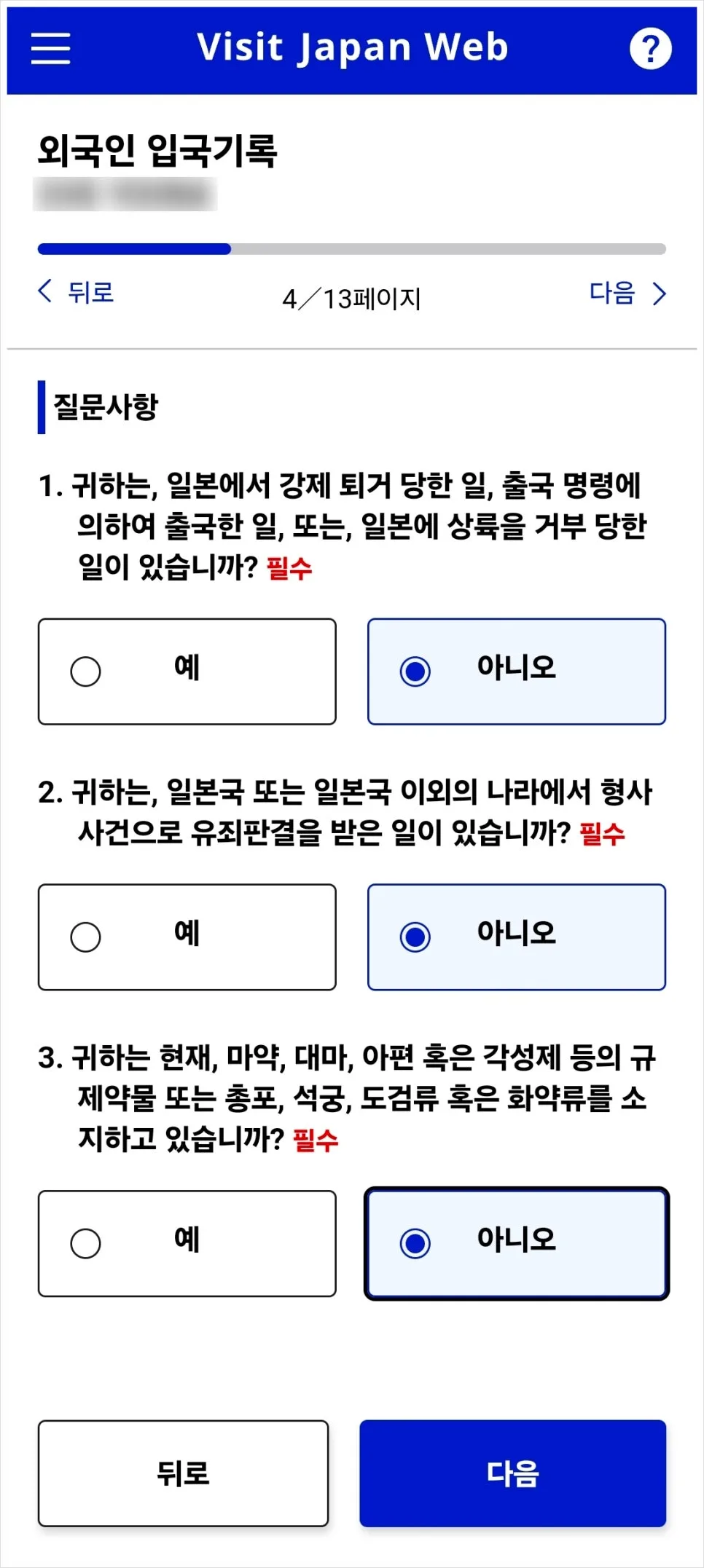
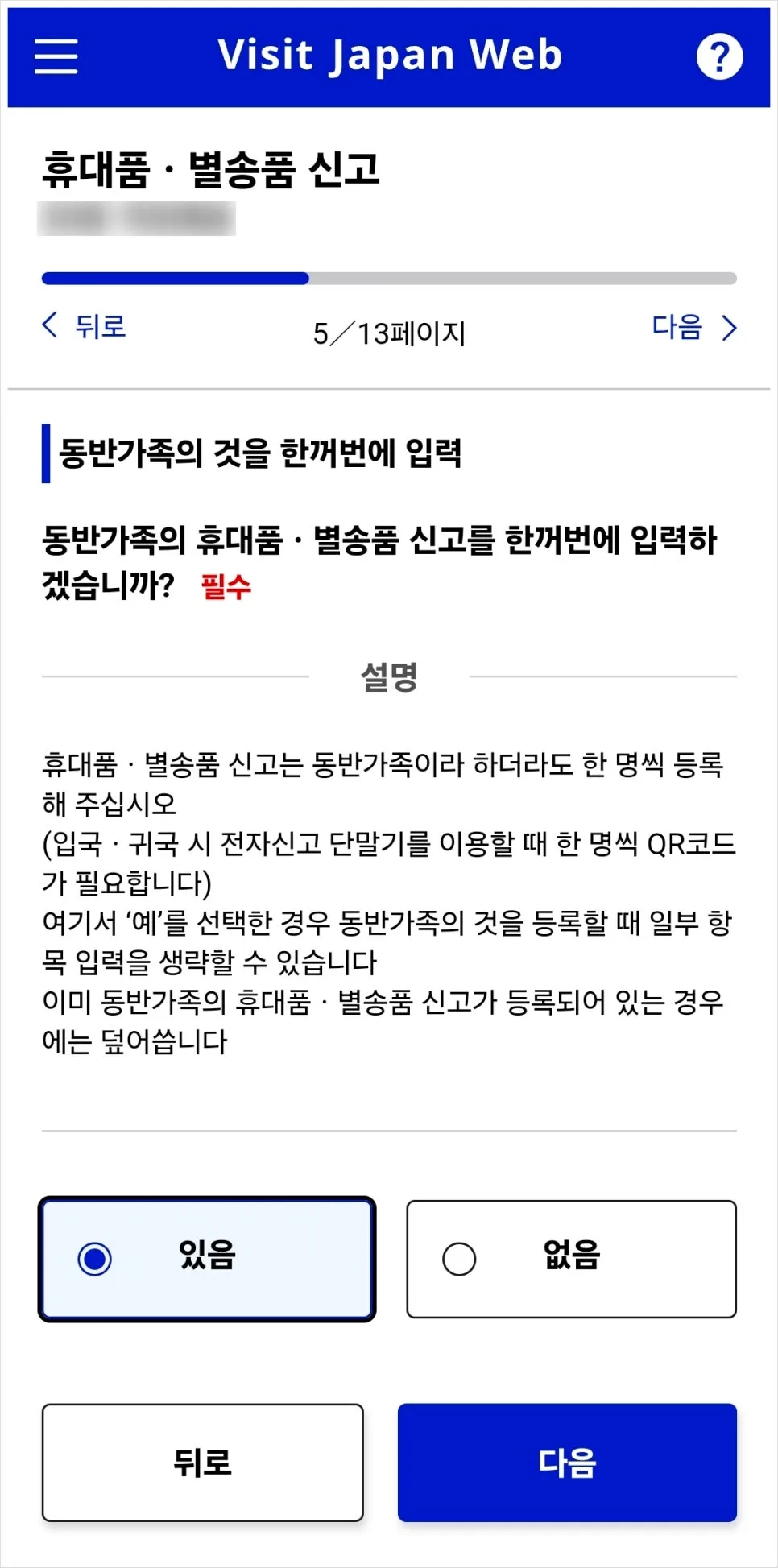
En las preguntas de la izquierda, marca todo como “No”.
En el caso de la declaración de equipaje no acompañado de los familiares acompañantes, resulta más práctico marcar “Sí”. Así, en las preguntas de aduanas que aparecen después, solo tendrás que responder una vez como representante del grupo.
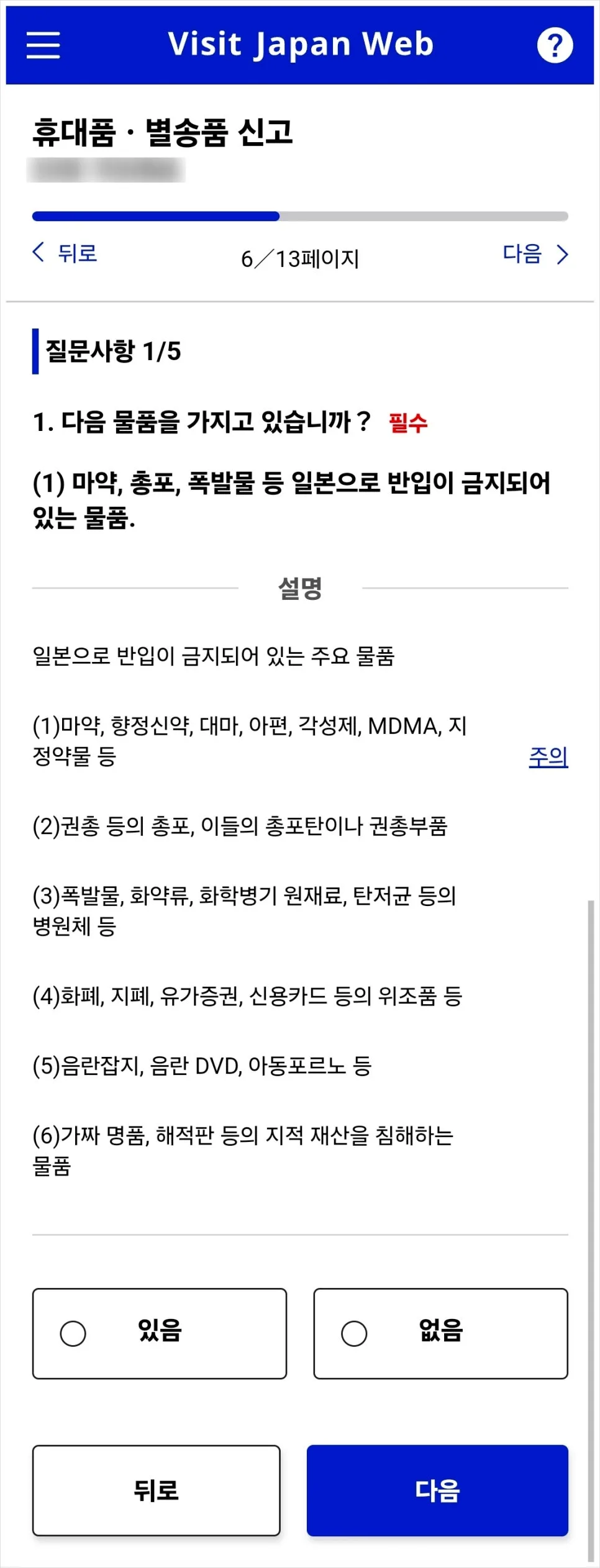
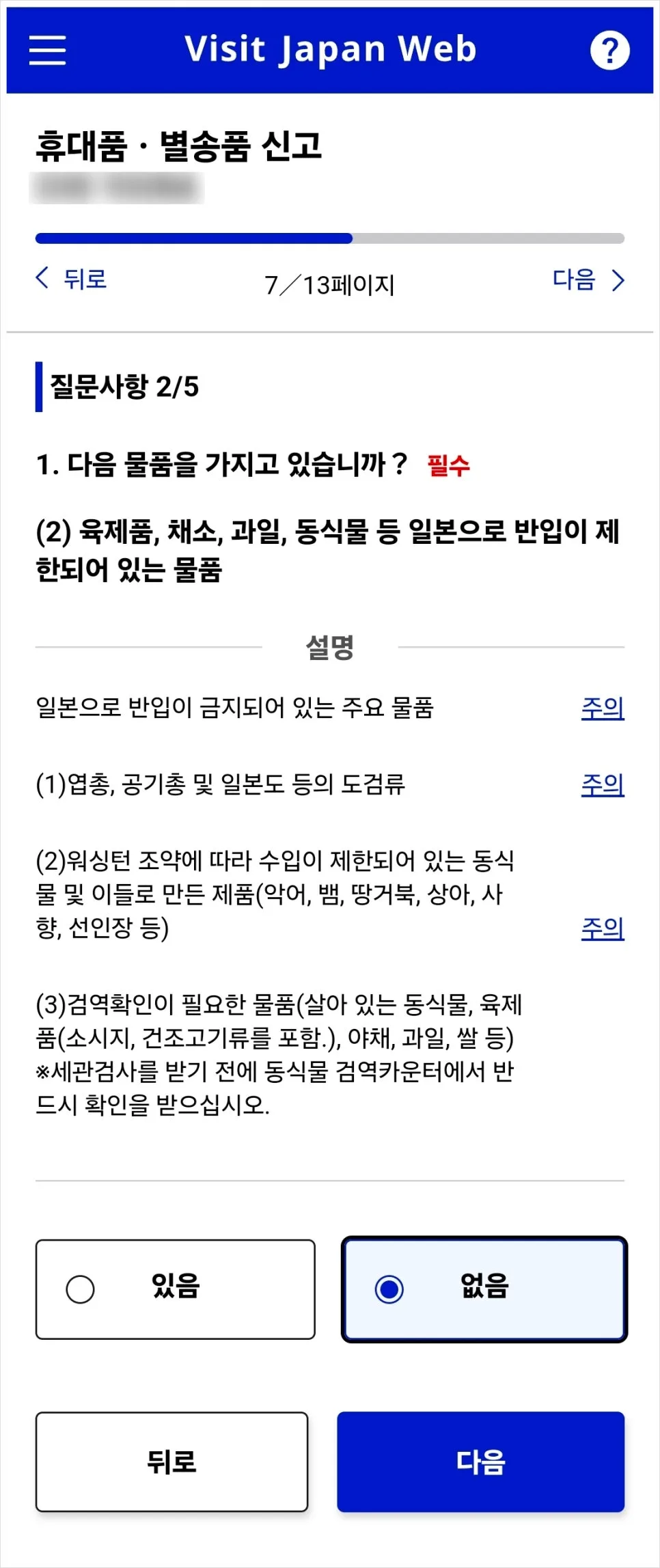
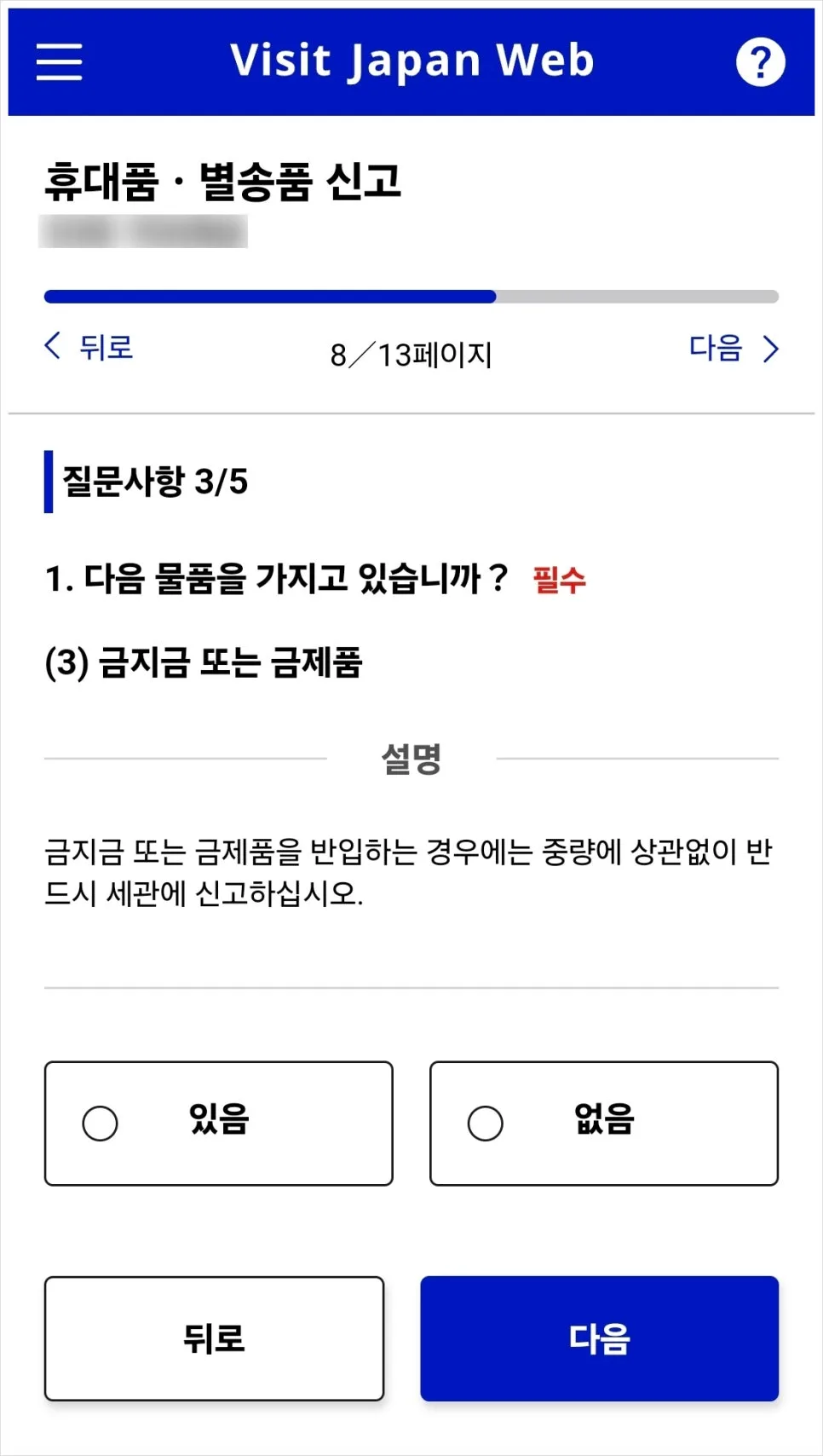
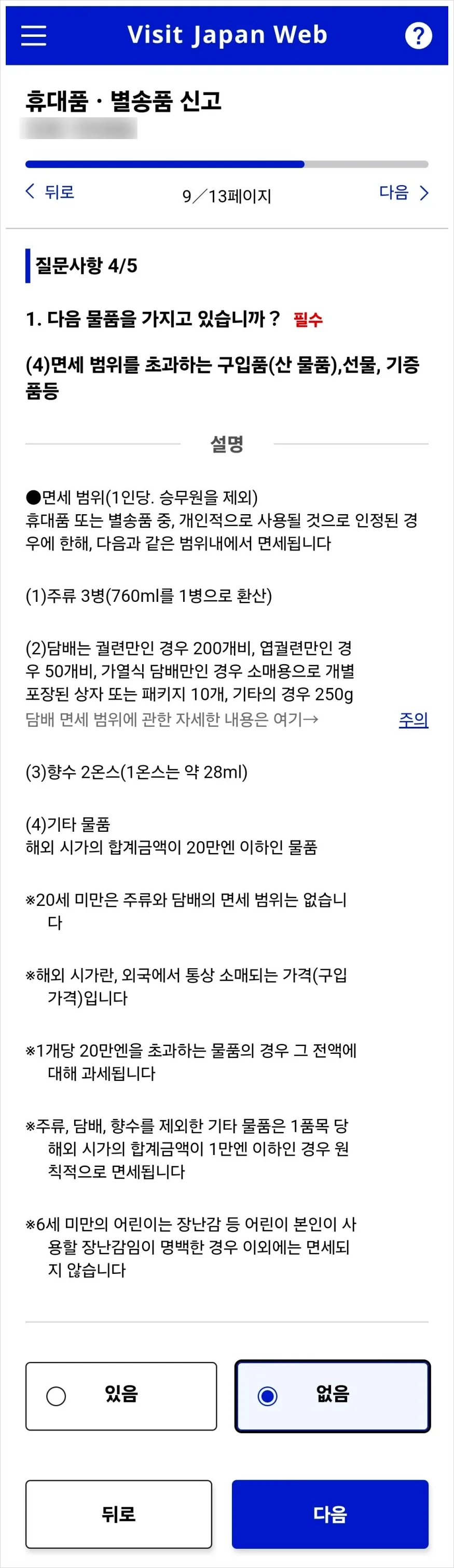
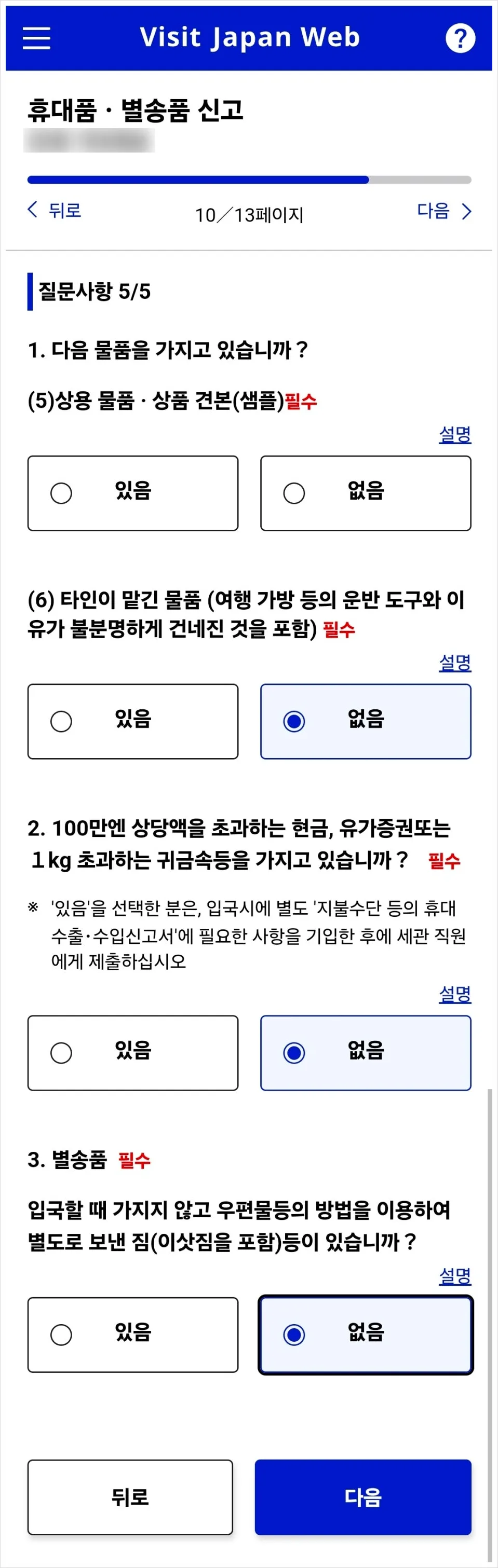
Lo habitual es marcar todo como “No”, pero si alguna situación sí te corresponde, entonces tendrás que seleccionar “Sí”.

Después aparecerá una página de confirmación. Revisa que todo esté correcto y pulsa [Registrar]. ¡Y listo!
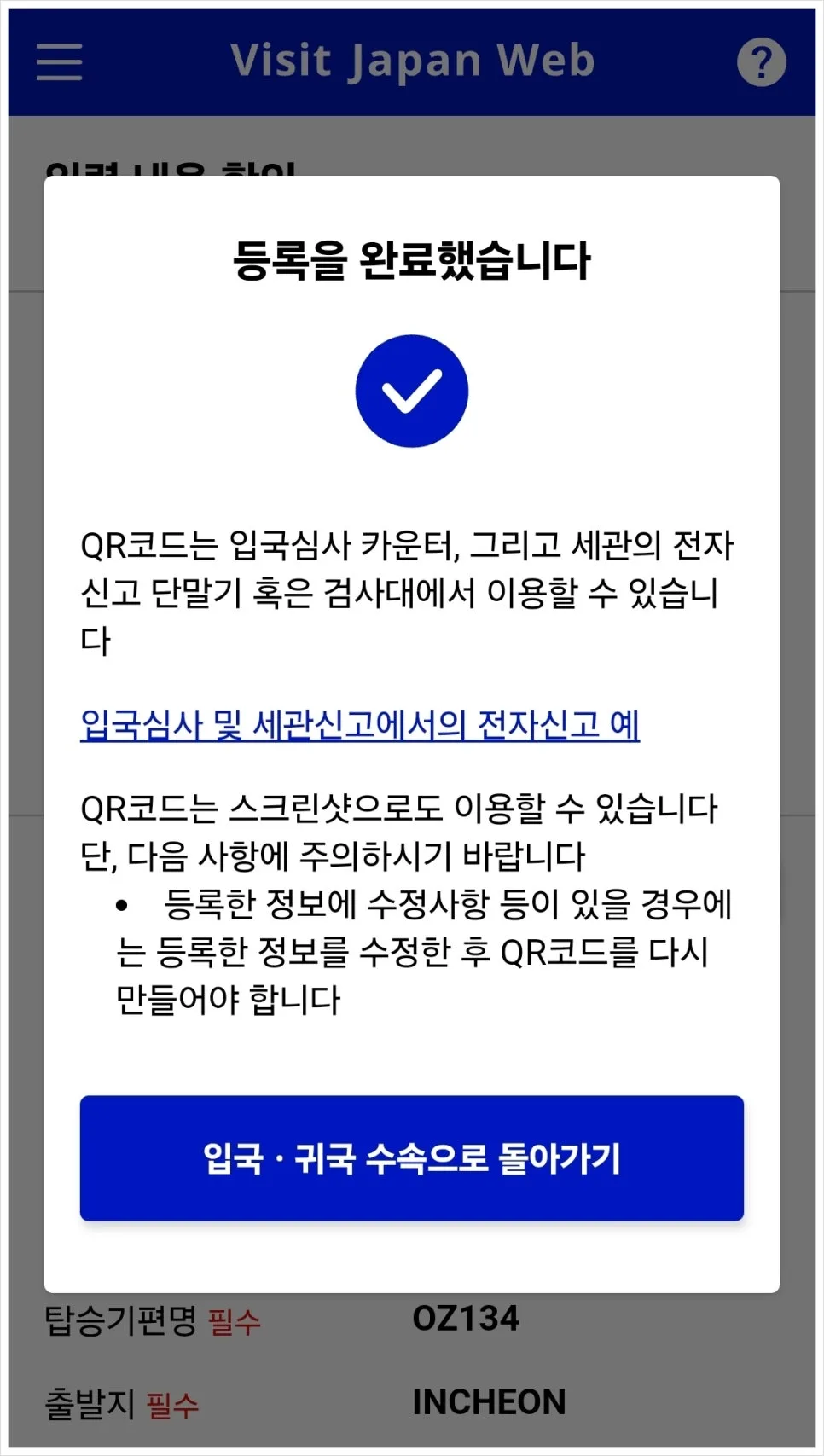
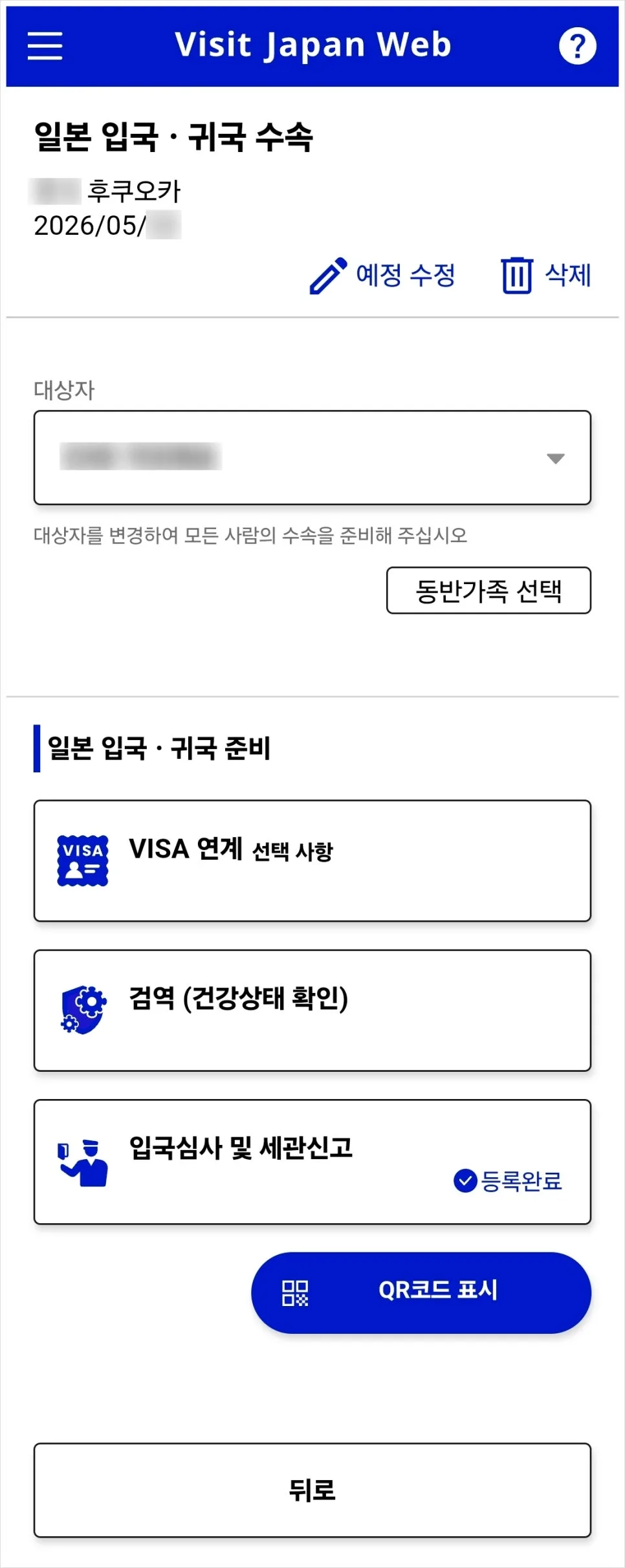
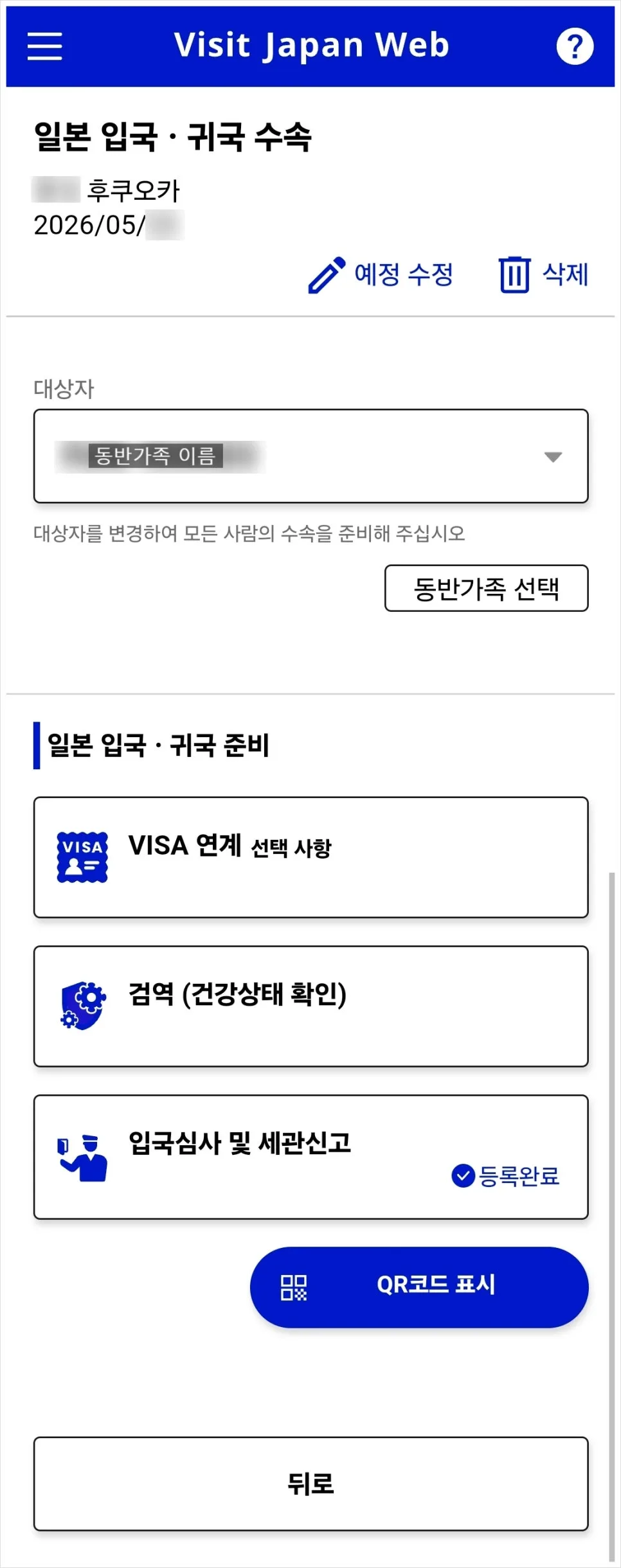
Entonces, en la pantalla principal verás que en el apartado “Control migratorio y declaración de aduanas” aparece como completado.
En ese momento se activará abajo el botón [Mostrar código QR].
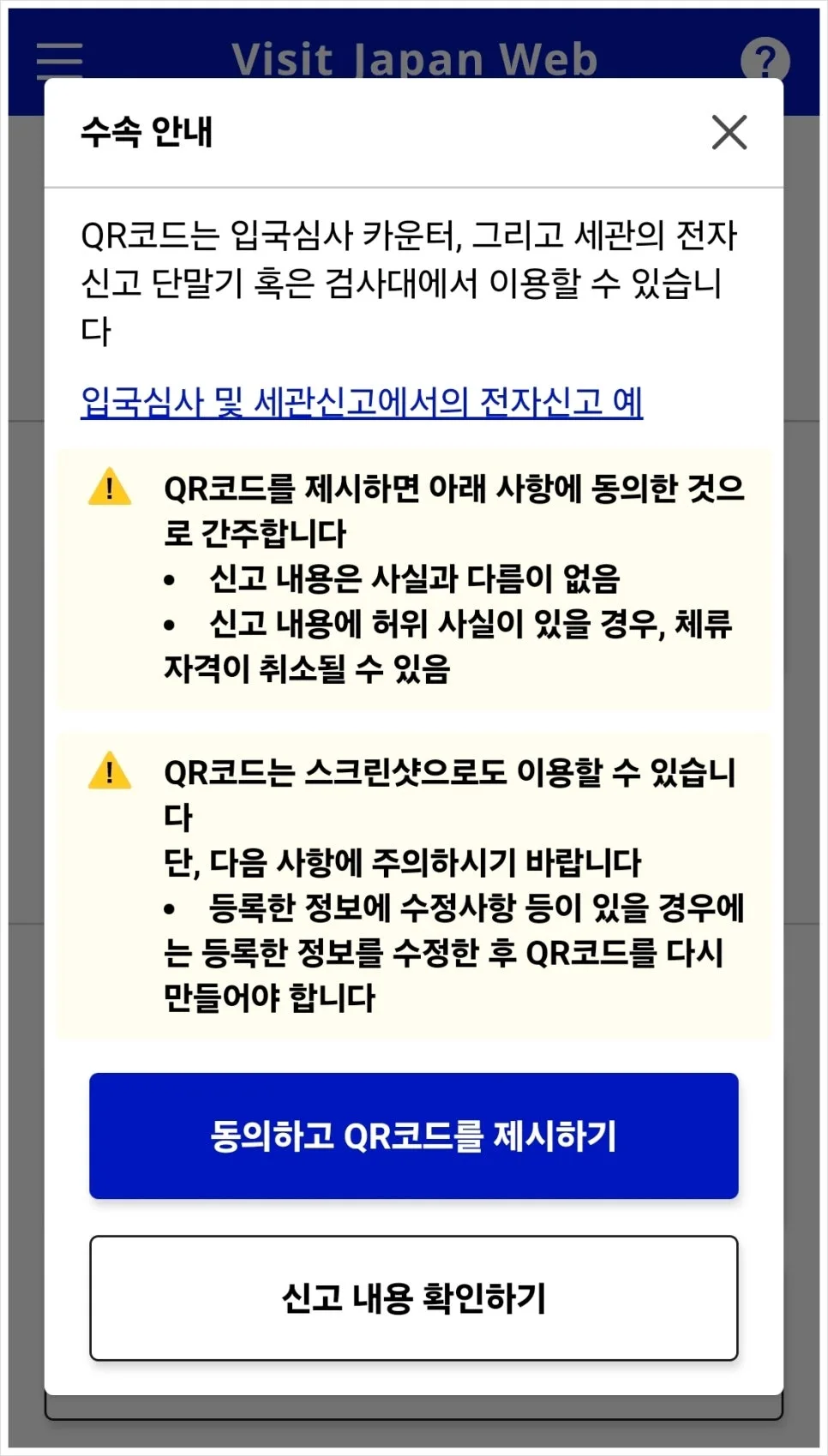
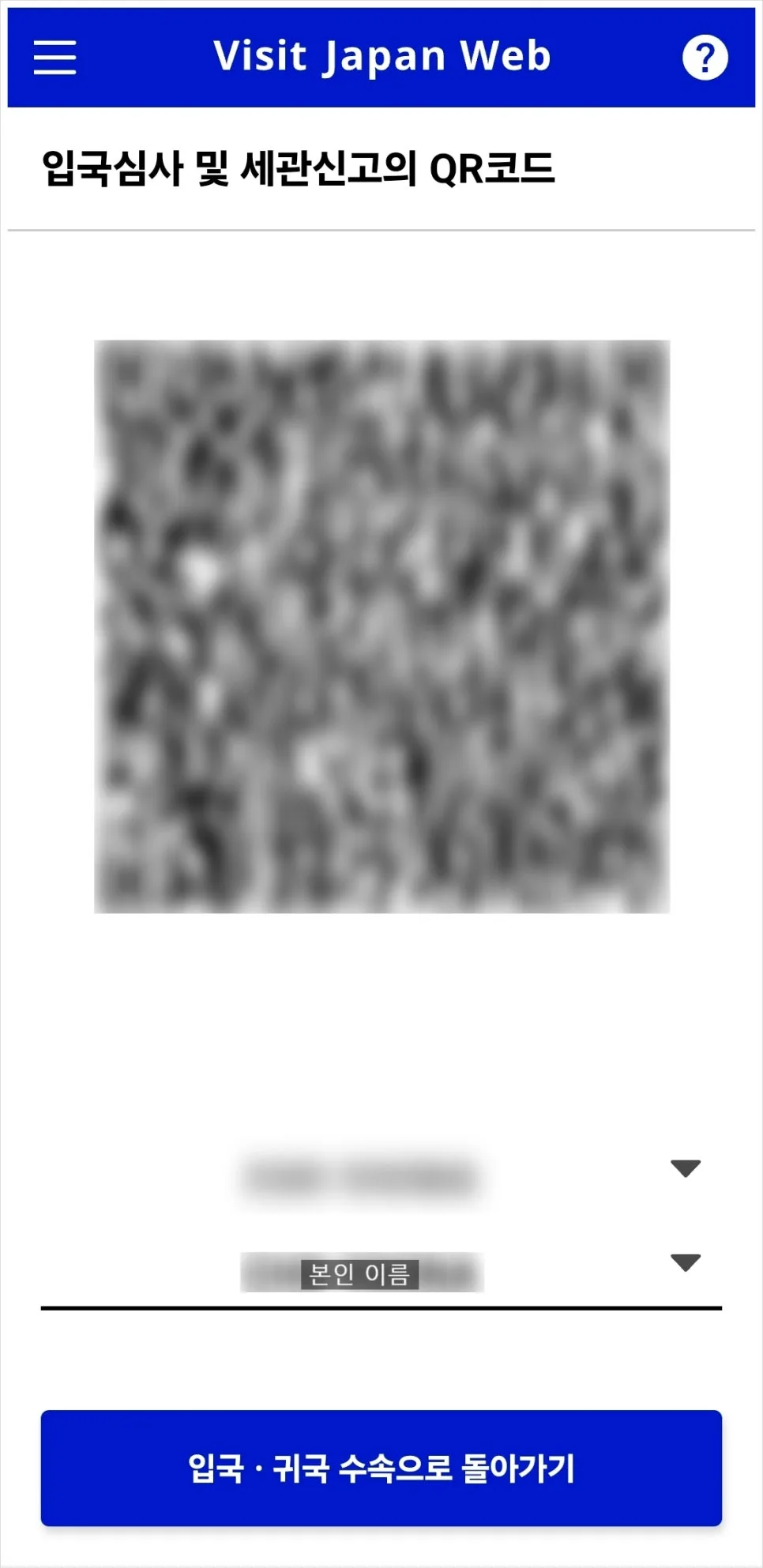
Si lo pulsas, verás tu código QR. Hazle una captura de pantalla. Cuando llegues a Japón, volver a iniciar sesión en el aeropuerto para abrir el QR puede ser un caos, así que mejor déjalo guardado y añade la página a favoritos.
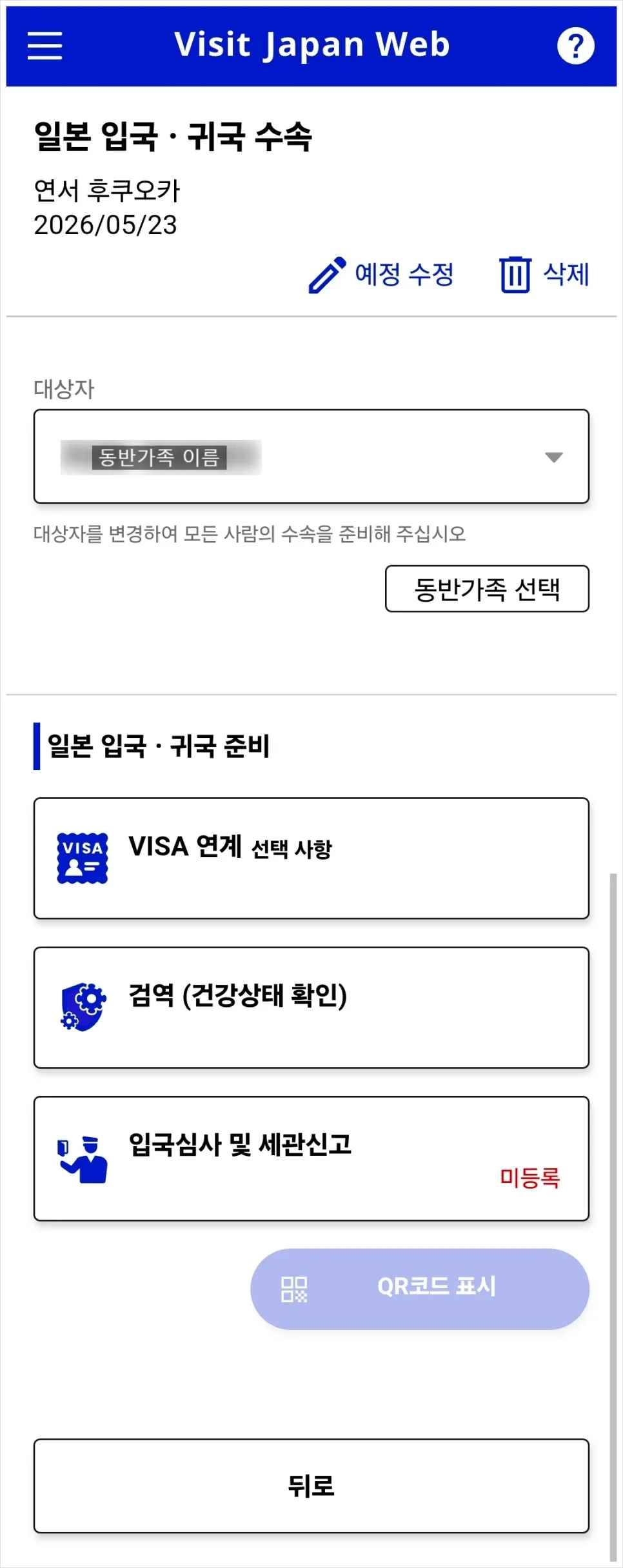
Ahora toca sacar también el QR de los familiares acompañantes. En [Persona] selecciona el nombre del familiar que registraste.
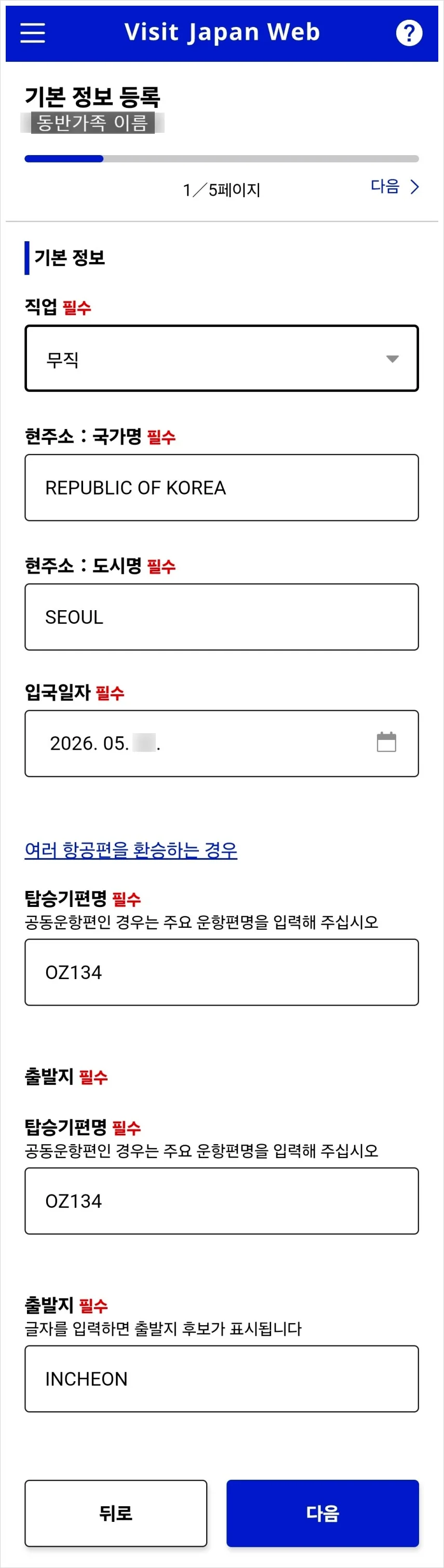
Después sigue exactamente el mismo proceso que con tu propio registro. ¿Recuerdas que antes marcaste la opción de completar en conjunto la declaración de equipaje no acompañado de los familiares?
Gracias a eso, no tendrás que volver a responder todas las preguntas: te aparecerá directamente una pantalla de revisión como esta.

Y con eso también queda completado el formulario de entrada del familiar acompañante.
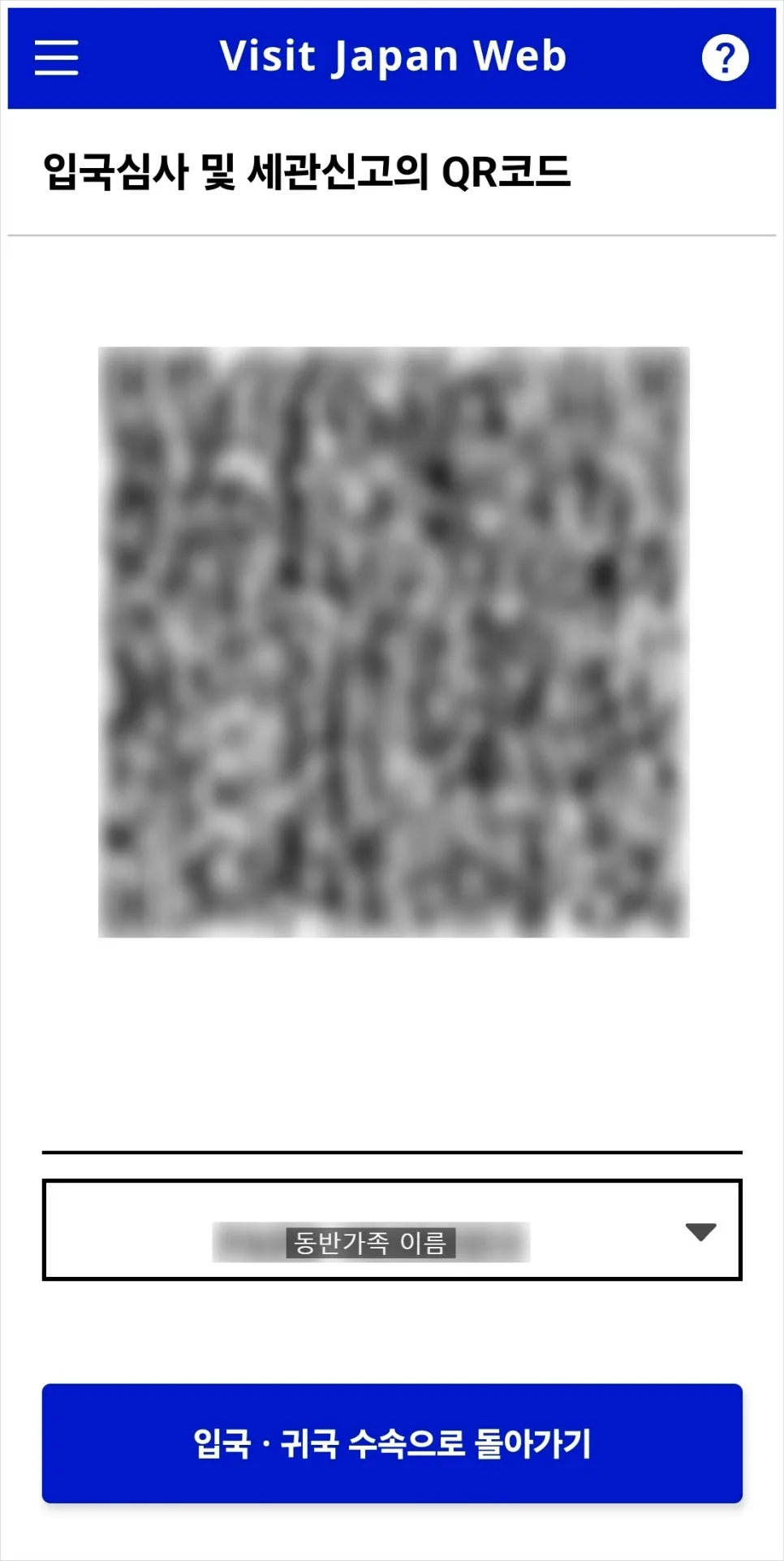
Guarda también con antelación una captura del código QR de cada familiar acompañante.
Ten en cuenta que, al pasar por el quiosco de declaración electrónica, cada persona necesita su propio código QR,incluso si viajan en familia.
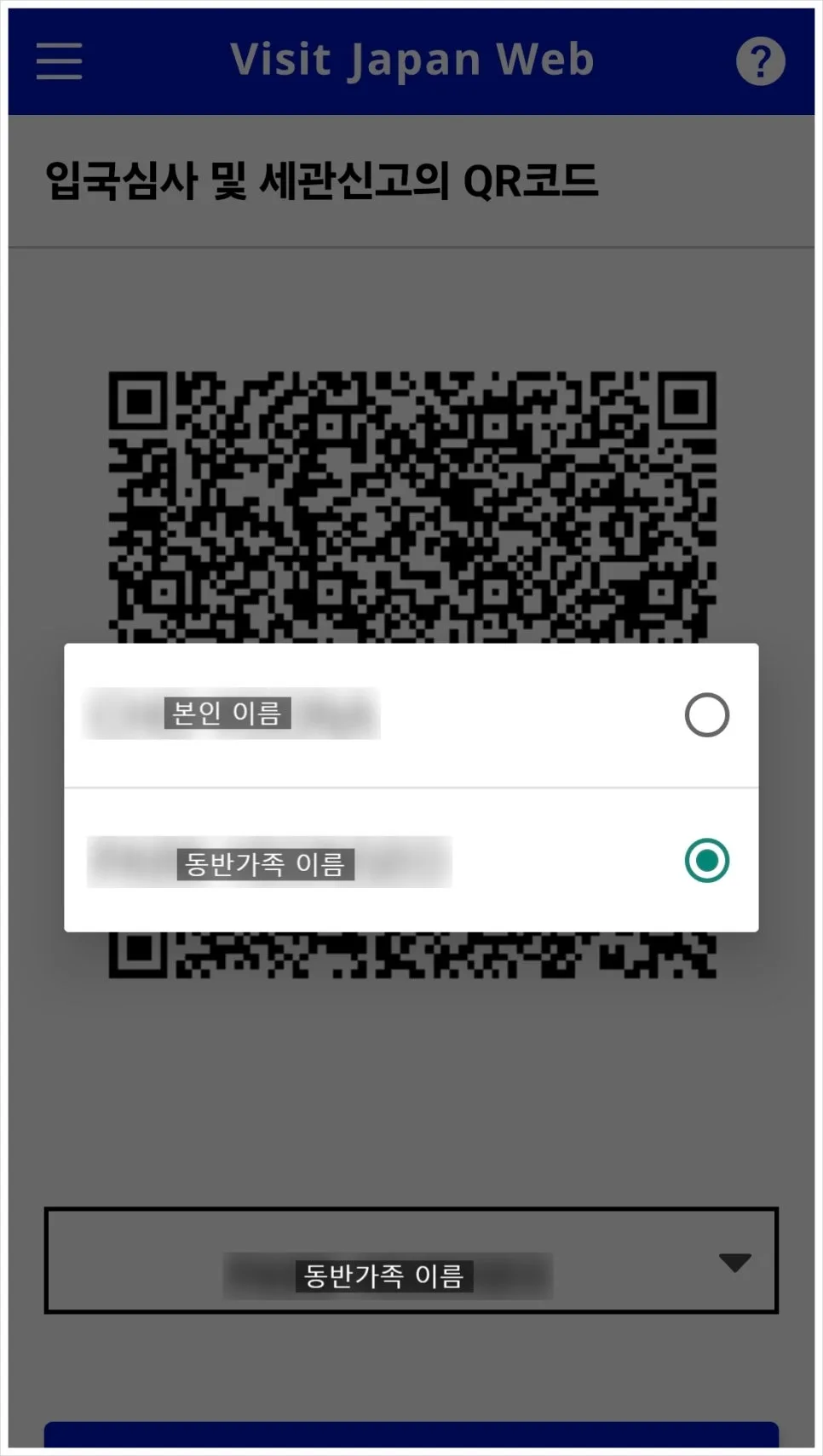
En la pantalla donde se consulta el código QR, si tocas el nombre de abajo puedes ir cambiando entre tu QR y el de los familiares acompañantes. Aun así, como te comenté varias veces, lo mejor es dejar todos capturados de antemano.
5. En el aeropuerto de Japón
Si ya llevas preparado el código QR antes de salir, al llegar a Japón solo tendrás que sacar el pasaporte y el QR.
Enseña el pasaporte al agente de inmigración y escanea el código QR en el lector que te indique. También te tomarán huellas dactilares y una foto facial. Los familiares acompañantes tienen que hacerlo igualmente, uno por uno.
Después del control migratorio, recoge el equipaje y, antes de salir del aeropuerto, vuelve a escanear ese mismo QR en el terminal electrónico de la zona de aduanas.
Y con eso habrás terminado por completo la entrada a Japón. ¡Que disfrutes muchísimo tu viaje!